Вы открываете папку, но вместо списка документов видите ожидание. Браузер отвечает рывками, хотя процессор почти свободен. В окне диспетчера задач при этом выделяется показатель «Диск»: значение держится возле 100%. Прежде чем менять настройки, выясните, какую работу компьютер выполняет в этот момент.
У двух внешне одинаковых зависаний могут быть разные причины. Один ноутбук распаковывает большое обновление игры на медленный HDD. Другому не хватает ОЗУ при десятках вкладок. Третий долго ждёт ответа от неисправного SSD. Универсальная команда для всех трёх случаев не подойдёт.
Как пользоваться инструкцией. Сначала пройдите два шага наблюдения. Дальше выбирайте подходящую ветку: фоновая программа, память или оборудование. Меняйте по одному условию и сравнивайте отклик на одинаковых действиях. При признаках повреждения носителя переходите сразу к сохранению данных.
Чем занятость отличается от скорости и свободного места
Занятость устройства и заполненность его разделов — разные показатели. Например, раздел C может быть свободен наполовину, хотя занятость устройства достигла предела. Она показывает высокую активность накопителя при обслуживании запросов. Свободное место проверяют отдельно, например в разделе «Этот компьютер».
Невысокая скорость в МБ/с тоже не исключает перегрузки. Один большой файл читается последовательно, а тысячи маленьких файлов требуют множества отдельных операций. Для механического HDD второй сценарий намного тяжелее. Ожидание ответа от устройства также может увеличивать задержки, поэтому смотреть только на объём переданных данных недостаточно.
Короткий пик при открытии игры или копировании архива обычно не требует исправления. Имеет значение сочетание признаков: высокая активность сохраняется, привычные действия стали медленнее, а явная задача вроде установки программы уже завершилась.
Шаг 1. Найдите программу, которая обращается к накопителю
Вызовите диспетчер сочетанием Ctrl + Shift + Esc. Если показан только короткий список приложений, раскройте подробный вид. Нам нужна таблица «Процессы»: её оформление различается в десятой и одиннадцатой версиях системы, но порядок проверки одинаков.
В шапке таблицы выберите колонку «Диск». Проверьте направление сортировки: строки с наибольшими значениями должны подняться выше остальных. Затем наблюдайте не за случайным пиком, а за теми приложениями, которые остаются активными на протяжении зависания.
Полезно записать небольшой пример: «при открытии папки первым стоит Проводник; через минуту значения снижаются и папка начинает отвечать». Такая заметка связывает показания с реальным действием. Один снимок без контекста легко приводит к ошибочному выводу.
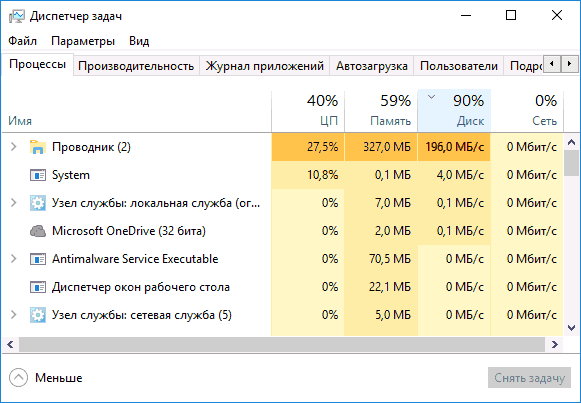
Если наверху игровой магазин, проверьте, не распаковывает ли он обновление. У торрент-клиента может идти проверка уже загруженного файла, у облачного приложения — синхронизация большой папки. Отсутствие быстрого интернет-соединения не означает, что эти программы перестали работать с локальными данными.
Для проверки приостановите собственную загрузку или синхронизацию штатной кнопкой приложения. Если отклик компьютера восстановился, распределите тяжёлые задачи по времени. Например, не запускайте одновременно установку игры, распаковку архива и резервное копирование на один HDD.
Не завершайте неизвестные системные процессы наугад. Строка System или узел службы показывает участника дисковых операций, но не объясняет причину задержки. Кнопка снятия задачи здесь может создать новую проблему вместо диагноза.
Шаг 2. Посмотрите, с какими файлами идёт работа
Для более подробного наблюдения пригодится отдельная системная утилита. Окно запуска вызывается сочетанием Win + R; команда resmon открывает монитор ресурсов. Среди его вкладок выберите «Диск».
Здесь можно перейти от имени приложения к объектам, которые оно читает и записывает. Например, станет понятно, обрабатывается ли сейчас содержимое игровой библиотеки или документы в облачной папке. Это особенно полезно, когда несколько процессов относятся к одному приложению.
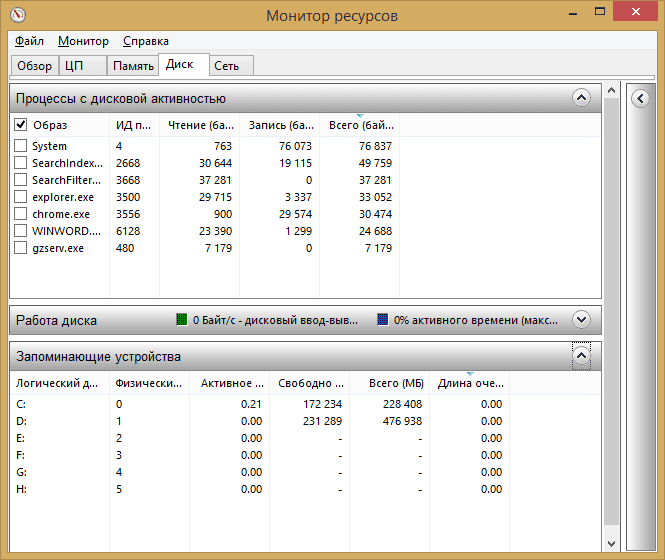
Раскройте средний блок со сведениями об операциях. В русских версиях он может называться «Работа диска», в английской — Disk Activity. Галочка возле программы в верхней части окна отфильтрует подробности ниже. В результате вы увидите относящиеся к ней пути и сможете сравнить чтение с записью.
Путь к файлу помогает понять контекст: библиотека игры, папка синхронизации, архив или системные данные. Это подсказка для следующей проверки, а не разрешение удалить показанный файл. Сохраните снимок экрана в момент зависания — после перезапуска картина может исчезнуть.
Сравните наблюдения:
- Активна понятная пользовательская программа. Проверьте её очередь задач, настройки и состояние обновления.
- Одновременно идут операции многих приложений. Временно сократите число задач и посмотрите, восстановится ли отклик.
- Обмен небольшой, а задержки и зависания остаются. Перейдите к проверке памяти и состояния устройства; одна цифра в таблице не позволяет назвать точную причину.
Шаг 3. Разберитесь с фоновыми задачами и автозапуском
Сразу после установки системы или крупного обновления Windows выполняет больше фоновой работы. Посмотрите состояние Центра обновления: требуется ли перезагрузка, продолжается ли установка, есть ли сообщение об ошибке. Если операция выполняется нормально, дайте ей закончиться и сравните поведение после штатной перезагрузки.
Индексатор поиска также обрабатывает файлы. Расширенный режим охватывает больше расположений и может требовать больше ресурсов, чем классический. Если в активности постоянно виден поисковый индексатор, найдите в параметрах Windows настройки поиска и проверьте выбранные папки. Нет смысла включать в индекс огромный архив, в котором вы никогда не ищете документы средствами Windows.
Антивирусная проверка тоже читает содержимое накопителя. Посмотрите, идёт ли сканирование, и дождитесь результата либо перенесите плановую проверку на удобное время через настройки самого продукта. Полное отключение защиты не должно становиться способом ускорения компьютера.
Чтобы снизить нагрузку после входа, откройте в диспетчере задач «Автозагрузку приложений» — в Windows 10 вкладка называется «Автозагрузка». Отключите автоматический старт только тех знакомых программ, которые не нужны сразу: например, дополнительного игрового магазина или мессенджера. Само приложение останется установленным и сможет запускаться вручную.
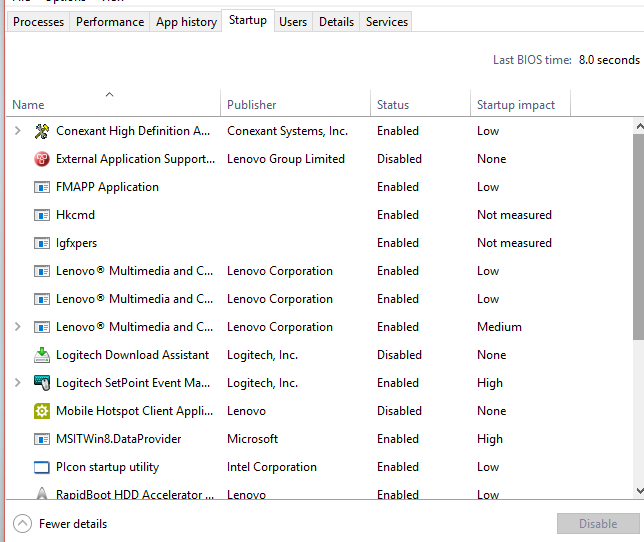
Запишите, что изменили. Не выключайте незнакомые компоненты драйверов, средства защиты и резервного копирования только из-за их названия. Если проблема началась после установки конкретной программы, сначала проверьте её отдельно. Когда виновник неясен, чистая загрузка может помочь отделить сторонние службы от системных, но требует аккуратного восстановления исходных настроек после проверки.
Шаг 4. Проверьте, хватает ли оперативной памяти
Высокая занятость хранилища иногда оказывается следствием нехватки ОЗУ. При интенсивном обмене страницами памяти с накопителем приложения начинают ждать данные. На HDD такие задержки особенно заметны при переключении между браузером, игрой и редактором.
В разделе «Производительность» диспетчера задач выберите «Память». Посмотрите доступный объём и показатель «Выделено»: два числа в нём отражают текущие обязательства системы по памяти и их предел, а не просто размер занятой физической ОЗУ.
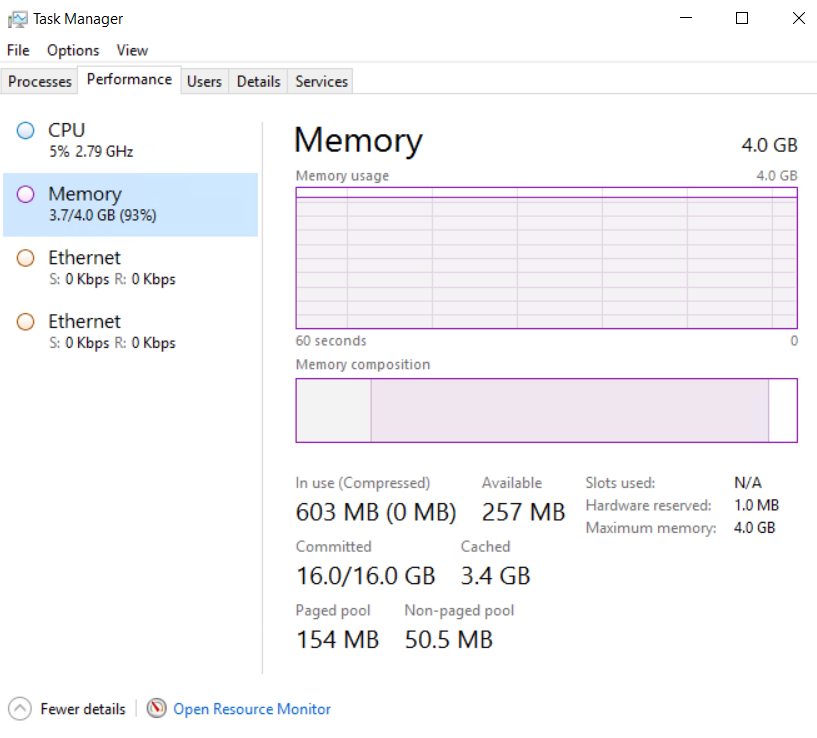
Закройте несколько тяжёлых программ обычным способом, предварительно сохранив документы. Затем повторите действие, при котором возникало зависание. Если доступной памяти стало больше и отклик улучшился, это аргумент в пользу нехватки ресурсов, хотя окончательный вывод требует повторяемого результата.
Не отключайте файл подкачки ради исчезновения дисковой активности. Он расширяет доступный системе предел выделения памяти и может требоваться для сохранения данных об аварийном завершении. Для обычного ПК разумно оставить автоматическое управление размером, если нет конкретных требований приложения или администратора.
Постоянная работа на пределе ОЗУ — повод сократить число одновременно открытых задач или оценить возможность добавления памяти. Покупка SSD может ускорить обращения к хранилищу, но не превращает его в полноценную замену оперативной памяти.
Шаг 5. Оцените свободное место и состояние устройства
Проверьте две независимые вещи: есть ли место для текущих задач и не предупреждает ли устройство о неполадках. Для первой проверки достаточно раздела «Этот компьютер» в Проводнике. Сопоставьте остаток гигабайтов с тем, что собираетесь установить или распаковать: большой архив часто требует места и для исходного файла, и для результата.
Если раздел почти заполнен, начните с собственных ненужных файлов. Встроенная очистка также полезна, но перед подтверждением просмотрите категории. В папке «Загрузки» могут находиться документы, а в корзине — то, что вы ещё собирались восстановить. Освобождение места не исправит аппаратную неисправность, поэтому после уборки снова проверьте отклик.
Второй этап — состояние самого носителя. У части современных NVMe SSD сведения доступны прямо в параметрах Windows. Для Windows 11 маршрут выглядит так:
- В разделе «Система» выберите страницу, посвящённую памяти и хранилищу.
- Раскройте дополнительные параметры и перейдите к списку дисков и томов.
- Найдите свою модель SSD и откройте её свойства.
- Прочитайте сообщения о состоянии; конкретный набор полей зависит от устройства и версии системы.
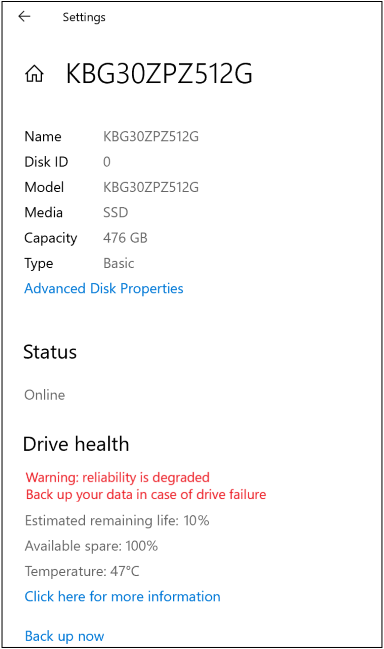
Красное уведомление о надёжности меняет приоритет: до экспериментов с ускорением нужно сохранить незаменимые документы отдельно от проблемного носителя. Но отсутствие предупреждения не равно гарантии исправности. Этот механизм Windows предназначен для NVMe; обычный жёсткий диск и SATA SSD проверяют другими средствами, например фирменной диагностикой изготовителя.
Перед тестами сохраните ценные файлы. Начинайте с просмотра состояния и короткой диагностики, следуя руководству утилиты. Не выбирайте стирание, форматирование или исправление секторов вместо проверки. При необычных повторяющихся щелчках, пропадании накопителя и ошибках чтения приоритетом становится сохранение данных, а не серия длительных нагрузочных тестов.
Шаг 6. Проверьте драйверы, если предыдущие шаги не объяснили сбой
Вспомните дату появления торможений и сравните её с изменениями в компьютере. Если накануне меняли контроллер, обновляли его программное обеспечение или устанавливали систему заново, эта связь заслуживает проверки.
Через правый щелчок по «Пуску» вызовите диспетчер устройств. Запишите обозначение HDD или SSD и название контроллера, через который он подключён. Если рядом есть значок предупреждения, откройте свойства и сохраните код состояния. Эти сведения нужны для выбора инструкции именно к вашему оборудованию.
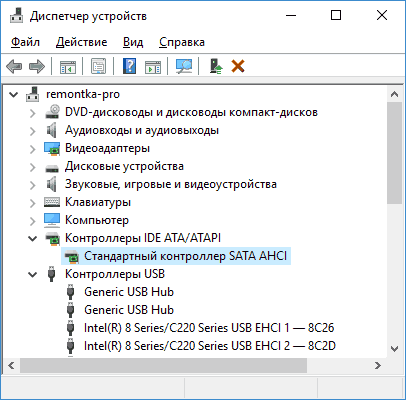
Откройте страницу поддержки конкретного ноутбука или платы и сопоставьте предлагаемые пакеты с найденными обозначениями. Слово «Стандартный» в списке устройств не является диагнозом: встроенное программное обеспечение нередко полностью соответствует оборудованию. Если производитель предлагает исправление именно вашей проблемы, следуйте его инструкции и проверяйте совместимость с системой.
Не устанавливайте первый найденный пакет Intel или AMD только потому, что статья упоминает AHCI. Не переключайте SATA/AHCI/RAID в BIOS ради эксперимента: существующая Windows может перестать загружаться. Прошивку SSD также обновляют по инструкции производителя и после резервного копирования, а не как обязательный первый шаг при любых тормозах.
Как выбрать дальнейшее действие по результату
| Что удалось установить | Следующее действие |
|---|---|
| После паузы загрузки или синхронизации компьютер работает нормально | Разнести тяжёлые операции по времени и проверить настройки приложения |
| Проблема появляется только после входа и затем проходит | Посмотреть очередь обновлений и состав автозапуска |
| Закрытие тяжёлых приложений заметно помогает, памяти почти не оставалось | Сократить одновременную нагрузку и оценить расширение ОЗУ |
| Есть предупреждение о надёжности, ошибки чтения или пропадание устройства | Сохранить данные и перейти к аппаратной диагностике |
| Высокая активность сохраняется без понятного процесса | Собрать наблюдения монитора ресурсов, модель устройства и историю изменений для дальнейшей диагностики |
Частые вопросы
Нужно ли отключать SysMain и Windows Search?
Не делайте это обязательным пунктом для любого компьютера. Поиск перестанет работать привычным образом, а отключение службы без установленной связи со сбоем может лишь изменить симптомы. Сначала определите процесс и характер обращений; для индексатора проверьте объём индексируемых данных.
Поможет ли замена HDD на SSD?
Если исправный HDD не справляется с обычной для вас многозадачностью, переход на SSD часто улучшает отзывчивость. Но перед покупкой нужно исключить ошибки устройства и понять причину нагрузки. SSD не исправляет бесконечный цикл записи в программе и не отменяет необходимость резервных копий.
Надо ли сразу переустанавливать Windows?
Нет оснований начинать с этого, пока не проверены активные приложения, память и накопитель. Переустановка может временно изменить набор фоновых задач, но аппаратная неисправность или нехватка ресурсов останутся. Полезнее получить повторяемое объяснение: что запускает торможение и после какого действия оно прекращается.
Сохраните три наблюдения: когда появляется проблема, какой процесс активен в этот момент и что меняется после его штатной остановки. Вместе с моделью HDD или SSD и объёмом ОЗУ это даёт понятную отправную точку для решения, а не набор случайных «ускоряющих» настроек.