Монитор рассчитан на 144 Гц, а Windows показывает только 60? Сначала проверьте выбранный дисплей, его разрешение и доступные режимы подключения. Частота обновления задаётся для конкретного экрана, а её максимальное значение зависит не только от матрицы, но и от порта, кабеля, видеокарты и текущего видеорежима.
Ниже — настройка герцовки штатными средствами Windows 10 и 11, без создания нестандартных режимов и разгона. Выбирайте только частоты, которые система предлагает для вашего оборудования. Если после изменения изображение пропало, не подтверждайте новый режим вслепую.
Что изменится после настройки
Представьте две отдельные части работы компьютера: игра рассчитывает очередную картинку, а экран выводит полученный результат. За скорость первой отвечает показатель FPS, за ритм обновления второго — значение в герцах. Поэтому переключение монитора на 144 Гц не ускоряет расчёты самой игры. При прежней нагрузке на процессор и видеокарту счётчик FPS может остаться тем же.
Повышенная частота заметна и вне игр — например, при перемещении окон и прокрутке страниц. Но оценивать результат лучше в одинаковых условиях. Тормоза браузера, фоновые задачи и низкая производительность приложения могут сохраняться даже при правильно выбранном режиме монитора.
На ноутбуке увеличение частоты может повысить расход энергии. Если важнее автономность, более низкое поддерживаемое значение бывает разумным выбором. Универсальной цифры для всех задач и моделей нет.
Последовательность действий для Windows 11
- Начните с пустого участка рабочего стола: щёлкните по нему правой кнопкой и выберите «Параметры экрана».
- На схеме дисплеев найдите нужный. Кнопка идентификации выводит номера прямо на экраны и помогает сопоставить их со схемой.
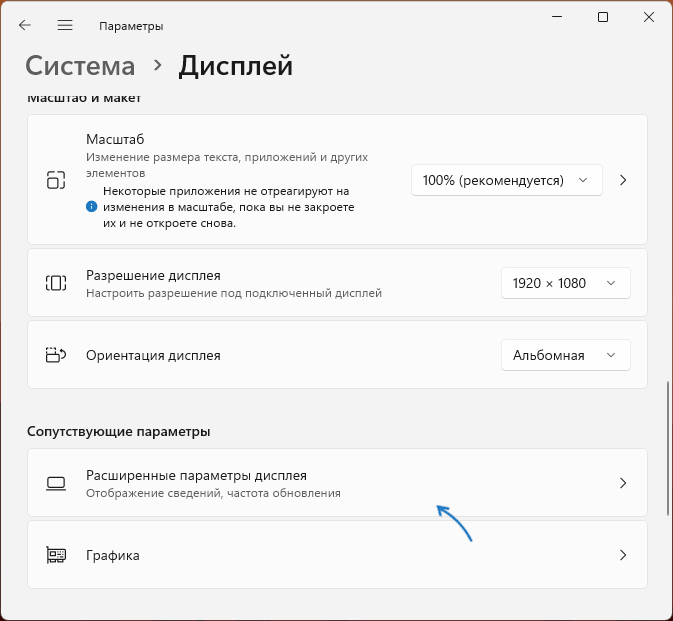
- Прокрутите страницу до блока сопутствующих настроек. В нём нужна строка «Расширенные параметры дисплея».
- В открывшемся окне сверяйте название модели. Если показан другой экран, переключите верхний список.
Под сведениями о подключении находится выпадающий список с герцами. Раскройте его и отметьте подходящую строку. Изображение на мгновение может исчезнуть во время переключения. Когда появится запрос, сохраняйте результат только при чёткой, устойчивой картинке; иначе используйте возврат.
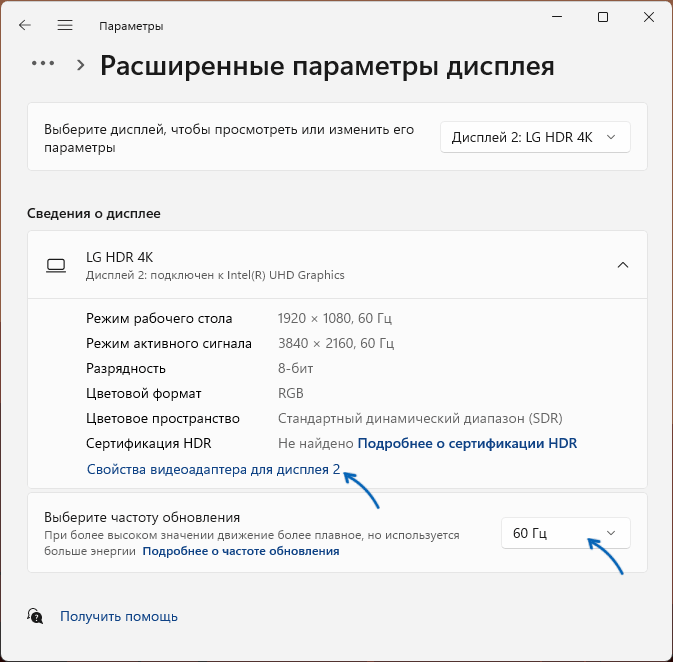
Названия отдельных пунктов могут немного отличаться между сборками Windows. Важно попасть именно в расширенные настройки выбранного экрана. Ползунок масштаба и выбор разрешения находятся рядом, но меняют другие характеристики изображения.
Где находится нужный переключатель в Windows 10
Контекстное меню рабочего стола также ведёт к настройкам экрана в десятке. На странице со схемой дисплеев найдите ссылку «Дополнительные параметры дисплея». После перехода сверяйте название подключённой модели и раскройте список, в котором рядом с числом указаны герцы. Если такого списка нет, используйте ссылку на свойства видеоадаптера — так устроены некоторые старые варианты интерфейса.
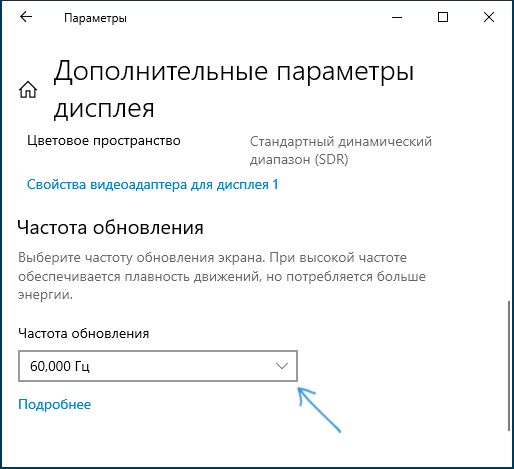
В появившемся диалоге настройка вынесена на вкладку «Монитор». Раскройте расположенный там список, выберите штатный вариант и примените его. Система должна оставить изображение читаемым, без полос и мерцания. Снимать ограничения совместимости ради отсутствующего числа не следует: это не добавляет оборудованию новых возможностей.
Если в системе два дисплея, повторите проверку отдельно для каждого. Изменение встроенной панели ноутбука не обязательно влияет на внешний монитор и наоборот. В режиме дублирования набор доступных параметров может отличаться от режима расширенного рабочего стола.
Почему доступны только 60 Гц
Начните с точной модели монитора. Максимальная частота в рекламном описании может относиться к определённому разрешению, входу или настройке меню самого устройства. Посмотрите таблицу поддерживаемых видеорежимов в его руководстве.
- Кабель и вход. Один и тот же монитор может предлагать разный набор режимов через разные подключения. Ориентируйтесь на характеристики конкретных портов, а не только на название HDMI или DisplayPort.
- Переходник или док-станция. Промежуточное устройство может ограничивать полосу пропускания. Для проверки по возможности подключите экран напрямую совместимым кабелем.
- Разрешение. Высокая частота может быть доступна только при другом разрешении. Сначала выясните, какой режим заявлен производителем.
- Драйвер. При базовом драйвере Microsoft часть возможностей видеокарты недоступна. Установите подходящий пакет производителя ноутбука или графического адаптера.
- Выбранный экран. Убедитесь, что меняете внешний игровой монитор, а не встроенную панель с другим пределом.
Меняйте по одному условию за раз. Например, сначала уберите переходник, затем проверьте список частот. Если одновременно снизить разрешение, сменить кабель и переустановить драйвер, будет сложнее понять настоящую причину ограничения.
Когда смотреть меню самого монитора
У некоторых моделей параметры входа, совместимости или игрового режима влияют на доступный набор частот. Названия и расположение этих настроек зависят от устройства, поэтому универсальной последовательности нажатий здесь нет. Используйте руководство именно своей модели.
Не включайте пункт разгона только ради совпадения с числом из чужой инструкции. Задача базовой настройки — выбрать штатно поддерживаемый режим. После изменения параметров монитора повторно откройте расширенные настройки Windows и проверьте, что новый вариант действительно появился.
59,94 Гц вместо 60 — это проблема?
Windows может показывать дробные значения, близкие к привычным 60, 120 или 144 Гц. Они связаны с конкретным видеорежимом и не означают сами по себе неисправность. Сравнивайте режим с документацией устройства и качеством изображения, а не пытайтесь обязательно округлить число сторонней программой.
Если изображение стабильное и выбран поддерживаемый вариант, небольшая разница в отображаемом числе обычно не требует вмешательства. Иная ситуация — когда вместо заявленной высокой частоты доступно только существенно меньшее значение. Тогда проверяйте всю цепочку подключения.
Нужны ли дополнительные автоматические режимы
На части ноутбуков с Windows 11 встречается пункт DRR: при его использовании система сама подбирает ритм работы панели под текущую задачу. Во время активного взаимодействия важна плавность, а при спокойном чтении можно экономить заряд. Такой пункт появляется лишь при подходящей аппаратной поддержке. В десятке DRR отсутствует, но обычный выбор фиксированного значения от этого не зависит.
Переменная частота обновления, или VRR, относится к согласованию обновления экрана с выводом кадров и не равнозначна DRR. Поддержка зависит от дисплея и графической системы. Для первой проверки удобно установить обычный поддерживаемый режим, а дополнительные возможности настраивать отдельно по документации оборудования.
Что делать, если экран погас после изменения
Если Windows показывает отсчёт для подтверждения режима, не нажимайте подтверждение вслепую. Дождитесь автоматического возврата предыдущего варианта. Когда изображение вернулось, выберите более низкую поддерживаемую частоту и проверьте кабель.
Если возврата не произошло, убедитесь, что монитор включён и выбран правильный вход. При наличии другого экрана можно восстановить параметры через него. Для устойчивой проблемы после загрузки Windows подойдёт запуск с низким разрешением через параметры загрузки среды восстановления. Самостоятельно создавать новые тайминги в такой ситуации не нужно.
Как проверить результат
Откройте расширенные параметры дисплея ещё раз и сверяйте показанную частоту именно для нужного монитора. Затем проверьте прокрутку, движение окон и привычное приложение. Если проблема проявляется только в одной игре, изучите её ограничение FPS, режим экрана и настройки синхронизации.
При полосах, мигании или периодических отключениях вернитесь к последнему стабильному режиму. Высокое число в настройках не является целью само по себе: важнее получить ровное изображение при разрешении, которое подходит для работы и поддерживается подключением.