
Чтобы изменить расширение файла в Windows 10 или 11, сначала включите показ полного имени в Проводнике, затем переименуйте часть после последней точки. Например, для текстового файла можно исправить ошибочное окончание .txt на нужное .csv, если его содержимое действительно подготовлено в этом формате.
Но переименование не превращает фотографию PNG в JPEG, видео MKV в MP4 или документ Word в PDF. Оно меняет имя, а не внутреннее устройство файла. Ниже разберём, когда достаточно переименования, как убрать скрытое двойное расширение и в каких случаях нужна команда экспорта в программе.
Что такое расширение и зачем оно нужно
В имени отчёт.xlsx слово до точки помогает человеку узнавать документ, а окончание xlsx подсказывает системе его тип. По нему Windows выбирает значок и приложение для открытия. Расширение не обязательно состоит из трёх букв: встречаются более длинные варианты, а у некоторых файлов его вообще нет.
Если имя содержит несколько точек, обычно ориентируются на последнее окончание. Например, в архив.2026.zip расширение — ZIP. Однако у некоторых форматов встречаются составные суффиксы, поэтому без причины обрезать имя до первой точки не нужно.
Значок приложения не является надёжной проверкой типа: его можно изменить, а программа по умолчанию может быть назначена неверно. Для проверки посмотрите полное имя и свойства объекта. Особенно внимательно относитесь к скачанным вложениям с двумя окончаниями вроде счёт.pdf.exe: последнее указывает на исполняемый файл.
Включите отображение расширений в Windows 11
- Откройте Проводник сочетанием Win + E.
- Перейдите в папку с нужным документом.
- Откройте меню «Просмотреть» или «Вид» — подпись зависит от версии интерфейса.
- В подменю «Показать» включите «Расширения имён файлов».
Проверьте результат на нескольких знакомых документах: после названий должны появиться окончания, например DOCX, PDF или JPG. Настройка показа сама по себе не меняет содержимое папки и ничего не конвертирует.
Как показать расширения в Windows 10
В открытом окне Проводника перейдите на вкладку «Вид» и установите флажок «Расширения имён файлов». На небольшом окне часть команд может сворачиваться в группу «Показать или скрыть». Если лента скрыта, сначала раскройте её.
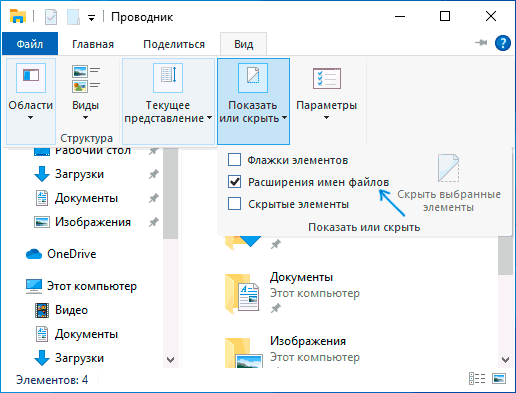
Есть и общий для обеих систем способ. Нажмите Win + R, введите control folders, откройте вкладку «Вид» и снимите флажок «Скрывать расширения для зарегистрированных типов файлов». Подтвердите изменение кнопкой «ОК».
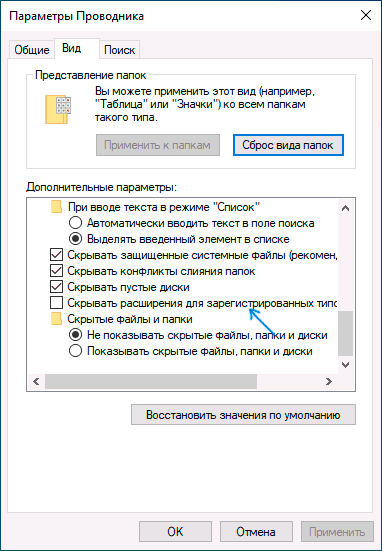
Не путайте эту настройку с отображением скрытых объектов. Для обычного документа не требуется включать показ защищённых системных файлов. Если расширение по-прежнему не видно, откройте свойства: возможно, у выбранного объекта действительно нет окончания.
Изменение через команду «Переименовать»
Прежде чем экспериментировать с единственным экземпляром, создайте копию. Закройте приложение, в котором документ открыт, чтобы оно не мешало изменению имени или не сохраняло данные под прежним названием.
- Выделите один файл и нажмите F2. На некоторых ноутбуках потребуется Fn + F2. Также подходит команда «Переименовать» в контекстном меню.
- Проверьте выделение: Windows часто выделяет только основное название без расширения.
- Переместите курсор к окончанию и замените именно его, сохранив точку-разделитель.
- Нажмите Enter и прочитайте предупреждение системы.
- Подтвердите замену, только если понимаете назначение нового окончания.
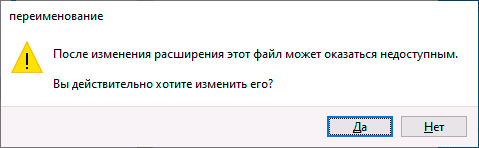
Если после переименования файл перестал открываться, верните прежнее расширение. Само изменение имени обычно не удаляет содержимое, но неудачное сохранение в другой программе уже может его изменить. Поэтому исходная копия полезнее попытки вспомнить, что именно было сделано.
Почему получается «имя.csv.txt»
Так бывает, когда реальное расширение скрыто. Пользователь видит «имя», дописывает .csv, а исходное .txt остаётся в конце. В результате документ всё ещё определяется как текстовый. Сначала включите отображение полного имени, затем уберите лишнее окончание.
Вторая причина — сохранение через Блокнот. При выборе типа «Текстовые документы» приложение может добавить своё расширение. В окне «Сохранить как» выберите «Все файлы», укажите полное имя, например список.csv, и сохраните отдельную копию. Затем проверьте результат в Проводнике.
Выбор имени не гарантирует правильного содержимого CSV: в нём должны быть строки и разделители, которые понимает целевая программа. Для файлов сценариев действует то же правило. Пустой текстовый документ, названный BAT, не получает полезных команд автоматически.
Когда требуется конвертация, а не переименование
Если задача звучит как «сделать PDF из Word» или «перевести картинку в JPEG», откройте исходник в подходящей программе и используйте «Сохранить как» либо «Экспорт». Программа сформирует данные нужного формата. Простая замена букв после точки этого не делает.
| Задача | Подходящий способ |
|---|---|
| Исправить ошибочное окончание у известного файла | Переименование после проверки исходного типа |
| Получить PDF из текстового документа | Экспорт в PDF из редактора |
| Сохранить PNG как JPEG | Сохранение в графическом редакторе с выбором JPEG |
| Открывать PDF в другой программе | Выбор приложения по умолчанию |
| Поменять контейнер или кодек видео | Специализированный инструмент преобразования |
При экспорте изображений учитывайте прозрачность и качество: JPEG не хранит прозрачный фон и использует сжатие с потерями. При работе с документами проверьте страницы, шрифты и таблицы после преобразования. Новый значок рядом с именем ещё не доказывает, что результат корректный.
Как переименовать через командную строку
Для одного объекта обычно удобнее Проводник. Командная строка полезна, когда важно явно указать обе версии имени. Перейдите в папку с копией документа и выполните команду:
ren "список.txt" "список.csv"В этом примере предполагается, что текст уже содержит корректные данные CSV. Кавычки позволяют работать с пробелами в именах. Команда не перемещает объект в другую папку и не перезаписывает одноимённый файл по назначению: конфликт имён нужно разрешить отдельно.
Массовое переименование по шаблону лучше выполнять только в отдельной папке с копиями и заранее проверенным набором файлов. Не применяйте его к системным каталогам и не пытайтесь таким способом массово «конвертировать» музыку или фотографии.
Если Windows не разрешает изменить имя
- Закройте программу, которая использует документ, и повторите действие.
- Проверьте, не открыт ли архив: сначала извлеките нужный объект в обычную папку.
- Убедитесь, что имеете право изменять содержимое каталога. Для рабочей сетевой папки доступ может ограничиваться администратором.
- Посмотрите, нет ли рядом объекта с таким же новым именем.
- Не вводите в название символы, которые Windows не допускает в именах файлов.
Если требуется только другое приложение для открытия, расширение оставьте прежним. Нажмите «Открыть с помощью», выберите программу и при необходимости настройте её использование по умолчанию. Так тип документа сохраняется, а меняется только способ его открытия.