
Как очистить кэш браузера, если сайт упорно показывает старую картинку, а выходить из аккаунтов не хочется? Здесь важно не нажимать удаление всего подряд. Нам нужен один вид данных — временные копии элементов страниц. Пароли и cookie трогать не будем.
Порядок ниже рассчитан на Windows 10 и 11. Сначала выберите подходящую ситуацию: обновить одну страницу или убрать накопленные копии сразу для всех сайтов в текущем профиле.
Начните с одной страницы
Допустим, вы поменяли фотографию в профиле, но на компьютере всё ещё видите предыдущую. Находясь на этой странице, используйте Ctrl + F5. Если новая фотография появилась, на этом можно остановиться: чистить все данные ради одного изображения уже незачем.
Другой пример — сломавшееся оформление после обновления сайта. Вместо ровного меню видны разъехавшиеся блоки, хотя вчера всё работало. Если принудительное обновление не помогло, следующий разумный шаг — удалить сохранённые элементы через настройки.
Окно очистки: одна комбинация для трёх программ
Сделайте активным Chrome, Edge или Яндекс Браузер и одновременно нажмите Ctrl + Shift + Delete. Должен появиться диалог, где выбираются срок хранения и виды удаляемой информации. Пока вы ничего не подтвердили, данные остаются на месте.
Если открылась не та программа, щёлкните по нужному окну и повторите комбинацию. На некоторых ноутбуках Delete вызывается вместе с Fn. Это зависит от клавиатуры, а не от версии Windows.
Что выбрать в Chrome
- Определите охват. Значение «Всё время» подходит, когда нужна очистка без ограничения по дате. Короткий интервал оставляет более старые записи вне выбранного периода.
- Найдите строку про кешированные картинки и файлы. В разных выпусках Chrome формулировка немного меняется; на иллюстрации ниже она показана полностью.
- Проверьте соседние строки. Галочки возле cookie, истории и паролей для нашей задачи лишние. Не полагайтесь на набор, оставшийся после прошлой очистки.
- Подтвердите удаление. Дождитесь закрытия диалога или завершения операции, затем проверьте проблемную страницу повторно.
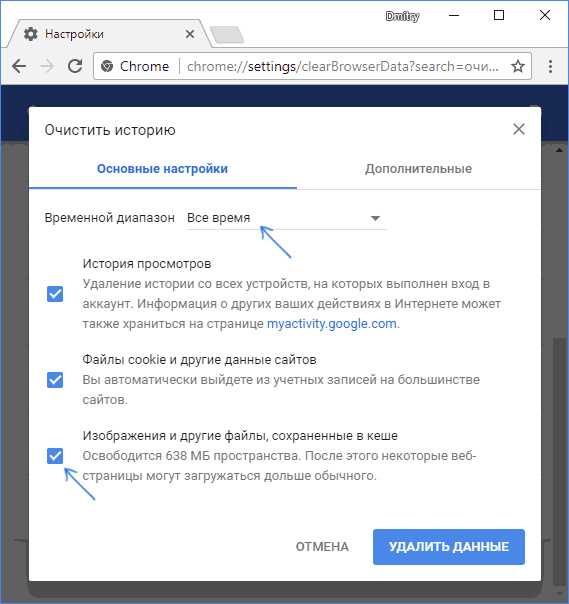
Иллюстрация показывает один из вариантов интерфейса Chrome. Если у вас другая компоновка, смысл выбора не меняется: удаляются временные копии, а остальные виды информации сохраняются.
Нужная галочка в Яндекс Браузере
В Яндекс Браузере ориентиром служит строка «Файлы, сохранённые в кеше». Через меню к ней ведёт раздел истории и команда её очистки. Название диалога легко сбивает с толку: оно не означает, что обязательно придётся стирать список посещений.
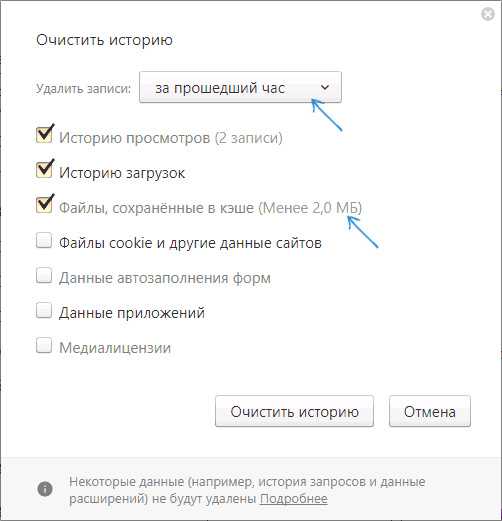
Оставьте активной только указанную строку, задайте нужный временной охват и подтвердите кнопкой «Очистить». После завершения вернитесь к исходной вкладке. Если адресов в истории не стало, значит, вместе с временными файлами был выбран и другой тип данных.
Нужная галочка в Edge
В Edge соответствующий пункт называется «Кэшированные изображения и файлы». Найдите его в диалоге, открытом клавиатурной комбинацией выше. Отдельно проверьте временной диапазон и остальные отметки, а затем выполните удаление.
Через меню настроек удобно пользоваться поиском: запрос про удаление данных приведёт к нужному разделу. Это надёжнее, чем искать кнопку по старому скриншоту после обновления оформления программы.
Чем кэш отличается от cookie, истории и паролей
- Кэш — локальные копии элементов страниц. При очистке только этого пункта сохранённые пароли не удаляются.
- Cookie и данные сайтов — в том числе сведения, которые помогают сайту помнить вход и выбранные настройки. Их удаление может завершить сеансы на сайтах.
- История — список посещённых адресов. Для исправления старой картинки на странице обычно не требуется удалять весь список.
- Пароли и автозаполнение — отдельные данные. Не отмечайте их, если не собираетесь удалять намеренно.
Файлы, которые вы скачали в папку «Загрузки», не являются кэшем браузера. Очистка кешированных изображений не удаляет ваши документы и фотографии из этой папки.
Что проверить после очистки
Закройте проблемную вкладку, откройте сайт заново и повторите действие, которое не работало. Первое открытие может быть немного медленнее: браузер загружает удалённые элементы повторно. Это ожидаемое поведение, а не признак новой неисправности.
Если ничего не изменилось, попробуйте открыть тот же адрес в приватном окне. Разница в поведении поможет понять, связан ли сбой с профилем браузера. Она не доказывает, что виноват именно кэш: в приватном режиме иначе работают сеансы сайтов и расширения.
Когда ошибка возникает и в другом браузере, причина может быть на стороне сайта или соединения. Повторная очистка по кругу обычно не даёт новой информации. Запишите текст ошибки и проверьте, открываются ли другие сайты.
Нужно ли устанавливать программу для очистки
Для этой задачи достаточно самого браузера. Так проще видеть, какие данные будут удалены, и оставить нужные. Если браузеров несколько, их кэш очищается отдельно: удаление данных Chrome не означает очистку Яндекс Браузера.