Разберём, как подключить ноутбук к телевизору для фильма, игры или показа фотографий. Сначала посмотрите, какие разъёмы есть у обоих устройств. Если найдётся подходящий HDMI, начните с кабеля: так проще проверить картинку и звук. Беспроводной вариант тоже рассмотрим, но для него важна поддержка Miracast.
Сначала определите, что именно хотите показать
Для семейного просмотра удобно оставить фильм на большом экране, а управление — рядом с собой. Для презентации полезно видеть одинаковые слайды на двух устройствах. Для работы с таблицами, наоборот, пригодятся две разные области: документ на телевизоре, почта на ноутбуке.
Эти задачи решаются разными режимами Windows. Не удивляйтесь, если после подключения появится пустой рабочий стол: возможно, вы уже получили дополнительное пространство, но ещё не перенесли туда окно.
Для игры лучше начать с проводного соединения. При передаче по воздуху движение мыши и нажатие кнопки могут отображаться с заметным запозданием. Такое подключение бывает удобным для фотографий, но не обязано давать ту же отзывчивость, что кабель.
Проверка кабеля и переходника
Сравните порт на ноутбуке со входами сзади или сбоку телевизора. Не покупайте переходник только по форме штекера. Например, небольшой овальный USB-C встречается и у устройств с видеовыходом, и у моделей без него. Поддержку передачи видео проверьте в характеристиках ноутбука.
Если используется USB-C, в описании порта может быть указан DisplayPort Alt Mode. Без подходящего видеорежима обычный переходник не выведет рабочий стол на большой экран. Для нестандартных адаптеров смотрите также направление преобразования: они не всегда работают в обе стороны.
У телевизора может быть несколько входов с похожими названиями. Запомните номер того, в который вставили штекер: он понадобится при выборе источника. Кабель подключайте без усилия; если приходится двигать технику и искать порт на ощупь, удобнее заранее выключить устройства.
Первый запуск изображения
- Подсоедините кабель к обоим устройствам и включите телевизор.
- Возьмите пульт и найдите меню источников. Оно обычно вызывается кнопкой Input, Source или через главный экран ТВ.
- Укажите номер занятого разъёма. Например, кабелю в HDMI 2 должен соответствовать второй вход, а не первый.
- Вернитесь к ноутбуку. Удерживая клавишу с эмблемой Windows, нажмите латинскую P. Откроется панель выбора экрана.
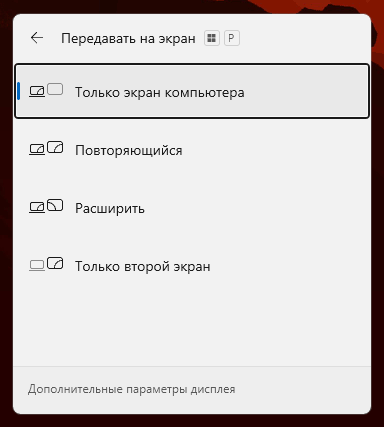
Для проверки выберите повторение картинки. Если на ТВ появился тот же рабочий стол, соединение установлено. После этого можно заняться удобным расположением окон и звуком.
Четыре варианта в панели Win+P
«Повторяющийся» подходит для показа: зрители видят то же, что вы. В отдельных переводах интерфейса встречается слово «Дублировать». При таком режиме учитывайте возможности обоих дисплеев — одинаковая картинка не всегда будет одинаково чёткой на разных матрицах.
«Расширить» пригодится для двух задач одновременно. Представьте, что рядом с привычным рабочим столом добавили ещё один участок. Перетащите проигрыватель за границу первого экрана, и он появится на другом. Активное окно также можно перенести сочетанием Win+Shift со стрелкой влево или вправо.
«Только второй экран» оставляет изображение на внешнем дисплее. Это удобно при просмотре с дивана, когда светящаяся матрица ноутбука мешает. Сам ноутбук при этом продолжает работать.
«Только экран компьютера» возвращает показ на встроенную матрицу. Этот пункт пригодится, когда просмотр окончен или вы хотите временно перестать показывать свои действия на телевизоре.
Если указатель уходит не в ту сторону
Откройте настройки Windows сочетанием Win+I. Внутри раздела «Система» найдите страницу дисплея. Наверху показана схема: прямоугольники обозначают подключённые экраны.
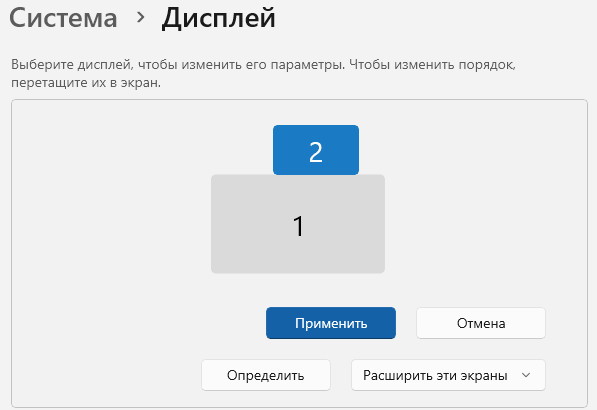
Нажмите «Определить», чтобы увидеть номера на самих устройствах. Затем передвиньте прямоугольники на схеме в соответствии с реальным расположением. Например, если ТВ стоит справа от ноутбука, разместите его область справа. Сохраните изменение кнопкой «Применить».
Дальше выберите на схеме именно телевизор. Для начала оставьте рекомендуемое разрешение, а мелкие надписи увеличьте настройкой масштаба. Эти параметры решают разные задачи: снижение разрешения может сделать текст крупнее, но одновременно менее чётким.
Если край окна уходит за рамку, откройте настройки формата кадра на самом ТВ. Ищите отображение без обрезки и увеличения: производители называют его по-разному, например Just Scan или «Точка в точку». Режим ПК также может изменить обработку изображения.
Когда изображение уже есть, а звук идёт не оттуда
На странице «Звук» в системных настройках посмотрите список устройств вывода. Выбирайте запись внешнего дисплея. Она может называться не «Телевизор», а, например, содержать марку оборудования и название аудиодрайвера видеокарты.
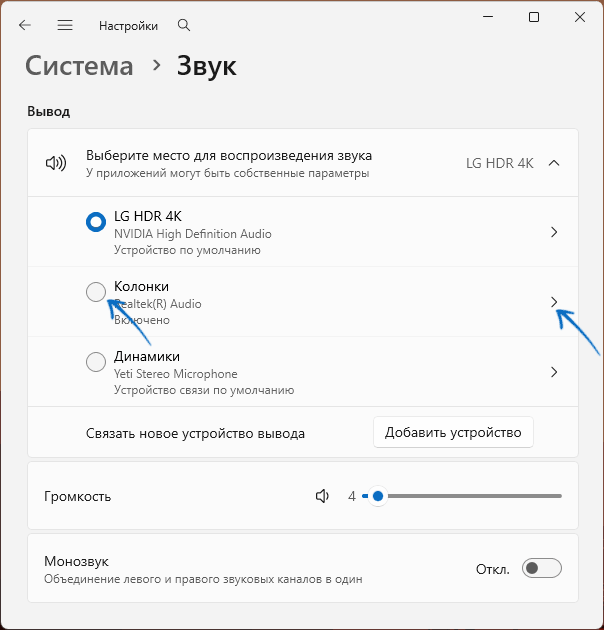
На примере выбран LG HDR 4K. У вас название будет другим, но смысл тот же: звук должен направляться на подключённый дисплей. Проверьте регуляторы громкости на пульте, в Windows и в программе воспроизведения.
Некоторые приложения запоминают прежний выход. Если выбор устройства не изменил звук, закройте проигрыватель и запустите его снова. Если между ноутбуком и ТВ есть VGA, для звука потребуется отдельный путь: по этому видеосоединению он не передаётся.
Вариант без кабеля: проверьте Miracast
Откройте инструкцию телевизора и найдите сведения о приёме изображения через Miracast. Надпись Smart TV говорит о возможностях телевизора в целом, но не подтверждает совместимость с этой технологией. Поддержка только Chromecast или AirPlay тоже не заменяет Miracast.
Включите на ТВ режим приёма трансляции. Его название зависит от марки: встречаются Screen Mirroring и «Беспроводной дисплей». После этого на ноутбуке оставьте Wi-Fi включённым и вызовите панель сочетанием Win+K.
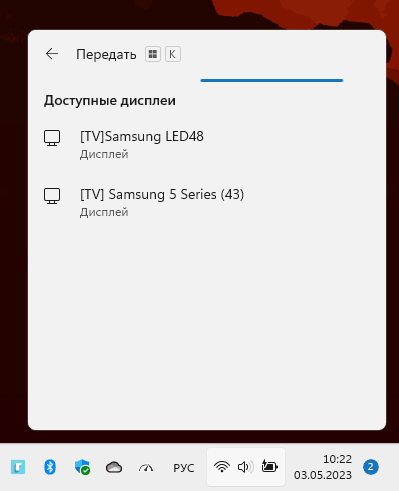
Найдите в списке свой телевизор. Если дома их несколько, сверьте модель, чтобы не отправить изображение в другую комнату. После выбора посмотрите на экран ТВ: там может ожидать подтверждение соединения. Когда рабочий стол появится, настройте способ показа в знакомой панели Win+P.
Miracast использует прямую связь между устройствами. Само по себе подключение к одному домашнему роутеру не сделает несовместимый телевизор доступным. А компонент Windows «Беспроводной дисплей» нужен главным образом для приёма изображения на компьютер, поэтому его установка не служит обязательным шагом для отправки картинки на ТВ.
Если телевизор всё ещё ничего не показывает
Проверяйте цепочку от простого к сложному. Сначала номер входа, потом кабель и переходник, затем настройки экрана. Уберите док-станцию из этой цепочки, если ноутбук можно соединить напрямую. Так станет понятнее, на каком участке пропадает сигнал.
Когда телевизор появился в схеме дисплеев Windows, связь хотя бы частично определилась. Начните с режима изображения, который точно поддерживает ТВ. Для высокой частоты при 4K должны подходить и видеовыход, и кабель, и адаптер, и конкретный вход телевизора.
Если дисплея нет даже на схеме, попробуйте функцию обнаружения в настройках нескольких экранов. Затем проверьте другой доступный порт или заведомо исправный кабель. Бесконечно менять масштаб при отсутствующем соединении бесполезно.
Для беспроводного варианта отдельно проверьте драйверы графики и Wi-Fi от изготовителя ноутбука. Сначала выясните совместимость устройств; отключать защиту системы ради поиска телевизора не нужно.
Ответы на частые вопросы
Можно ли убрать ноутбук с открытой крышкой под стол?
Да, если он стоит устойчиво и вентиляционные отверстия свободны. Закрытая крышка может отправить его в сон: действие крышки настраивается отдельно. Пока проверяете подключение, оставьте её открытой.
Поможет ли USB-провод, как для телефона?
Обычное соединение USB-портов ноутбука и телевизора не заменяет видеокабель. Разъём ТВ для просмотра флешки обычно не принимает рабочий стол компьютера.
Почему для фильма всё хорошо, а играть неудобно?
При просмотре задержка не так заметна, как при управлении персонажем. Попробуйте проводное соединение и игровой режим телевизора, который уменьшает дополнительную обработку кадра.