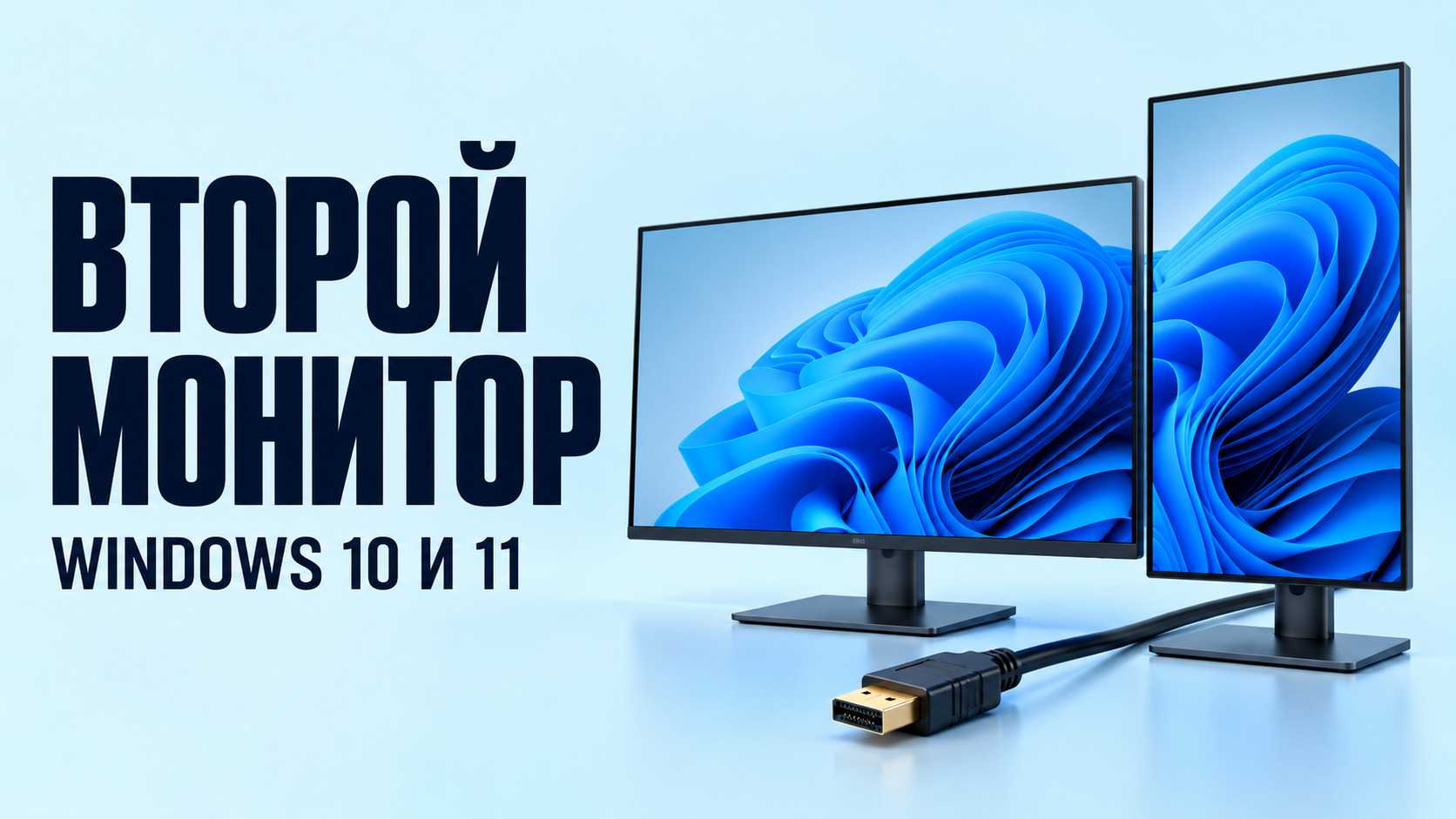
Как подключить второй монитор, чтобы оставить таблицу перед собой, а переписку вынести на соседний экран? Для этого нужны совместимое подключение и режим расширения рабочего стола. Разберём настройку по контрольным точкам: появился ли сигнал, видит ли Windows оба дисплея и удобно ли между ними перемещаться.
Порядок подходит для Windows 10 и 11. Если внешний экран уже показывает картинку, переходите сразу к настройке рабочего пространства — заново подключать всё оборудование не требуется.
До покупки кабеля: проверьте обе стороны
Посмотрите маркировку разъёмов на компьютере и мониторе. Прямое соединение HDMI–HDMI или DisplayPort–DisplayPort обычно проще цепочки переходников. Если выход и вход различаются, нужен адаптер с подходящим направлением преобразования: физически похожие переходники не всегда взаимозаменяемы.
С USB-C важна не только форма. На некоторых ноутбуках такой порт передаёт данные и питание, но не изображение. Найдите в характеристиках модели поддержку видеовыхода через этот порт, например DisplayPort Alt Mode или соответствующие возможности Thunderbolt.
У системного блока посмотрите, куда вставлен кабель уже работающего дисплея. Если используется отдельная видеокарта, второй экран обычно подключается к ней же. Разъёмы возле USB на материнской плате — другой источник сигнала; наличие гнезда ещё не гарантирует, что встроенная графика доступна.
Контрольная точка 1: монитор получает сигнал
- Обеспечьте питание внешнего экрана и включите его собственной кнопкой.
- Подключите выбранный видеокабель с обеих сторон. Неплотно вставленный штекер может выглядеть подключённым, хотя контакта нет.
- На самом мониторе откройте выбор входа — обычно Input или Source. Укажите именно занятое гнездо: например, HDMI 2, а не HDMI 1.
- Подождите появления картинки. Если экран продолжает сообщать об отсутствии сигнала, проверьте режим вывода в Windows следующим шагом.
Сообщение «Нет сигнала» не означает автоматически, что монитор сломан. Оно лишь говорит, что на выбранном входе сейчас не получено подходящее изображение. Поэтому проверка источника — отдельный шаг, а не формальность.
Контрольная точка 2: выбран нужный рабочий режим
Вызовите панель сочетанием Win + P. Для таблицы на одном дисплее и переписки на другом нужен пункт «Расширить». После его выбора два физических экрана становятся частями общего рабочего пространства.
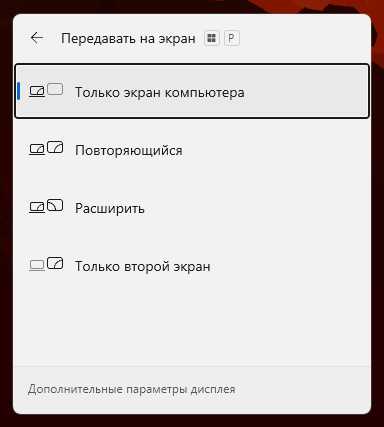
Остальные варианты решают другие задачи. При повторении оба дисплея показывают одно и то же — удобно для демонстрации собеседнику. Пункт «Только второй экран» оставляет изображение на внешнем устройстве. Возврат к «Только экран компьютера» отключает внешний вывод.
Частая ситуация: подключение уже исправно, но пользователь видит копию рабочего стола и не может вынести туда отдельное окно. Причина в режиме повторения. Переключение на расширение меняет именно этот сценарий, а кабель остаётся прежним.
Контрольная точка 3: указатель идёт в правильную сторону
Вызовите контекстное меню на пустом участке рабочего стола и перейдите к параметрам экрана. Сверху найдите схему с пронумерованными прямоугольниками. Команда «Определить» покажет, какой номер соответствует каждому устройству перед вами.
Допустим, ноутбук стоит справа, большой дисплей — слева. На схеме расположите их так же и примените изменение. Теперь указатель должен попадать на большой экран при движении влево. Перестановка прямоугольников не меняет разъёмы и номера: она задаёт геометрию рабочего пространства.
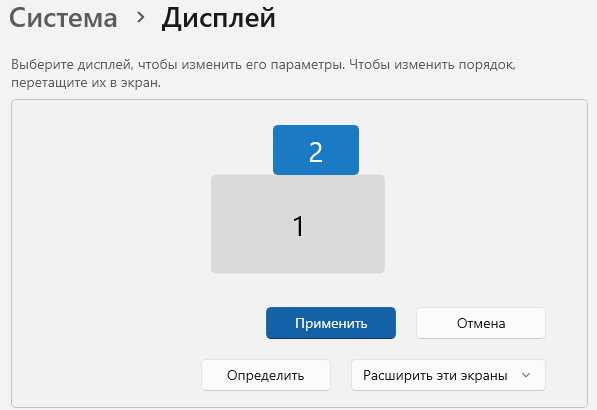
Если дисплеи отличаются высотой, переход возможен только через общую границу в схеме. Когда мышь словно упирается в край, попробуйте пересечь его выше или ниже. Подстройте взаимное положение прямоугольников под привычное движение руки.
Проверьте размер текста, а не только картинку
Выберите в схеме внешний экран и посмотрите его разрешение. Начать стоит с значения, которое Windows рекомендует для этого устройства. Если мелко написаны пункты меню, меняйте масштаб, а не уменьшайте число пикселей: снижение разрешения может сделать шрифты менее чёткими.
У ноутбука и большого монитора могут оказаться разные удобные проценты масштаба. Это нормально. Оцените результат на обычном документе, с которым работаете каждый день, а не только по размеру значков.
Основным можно назначить любой из обнаруженных дисплеев. Выделите нужный и найдите соответствующий переключатель в разделе нескольких экранов. При этом отдельные приложения способны помнить своё прежнее место открытия — такая особенность сама по себе не означает, что назначение не сработало.
Если схема показывает только один экран
В разделе нескольких дисплеев попробуйте команду «Обнаружить». Если новый прямоугольник не появился, возвращайтесь к проверке сигнала: выбранный вход, питание, кабель. При наличии запасного рабочего кабеля замените только его и оцените результат.
Док-станцию или переходник полезно временно исключить из цепочки, если возможно прямое соединение. Когда напрямую всё работает, проверьте ограничения посредника: число дисплеев, разрешение, частоту и совместимость с портом ноутбука.
Обычный HDMI-разветвитель не следует путать с устройством для независимых экранов. Разветвитель, который дублирует один видеосигнал, не добавит Windows второй отдельный рабочий стол. До покупки оборудования нужно проверить, какой результат оно действительно поддерживает.
Если монитор и провод исправны на другом компьютере, проверьте графический драйвер исходного ПК. Подойдёт пакет для вашей модели от производителя ноутбука или видеокарты. Проверяйте по одному изменению за раз — иначе будет сложно понять причину.
Последняя проверка рабочего места
Откройте два приложения и разнесите их по экранам. Переключайтесь между ними, проверьте читаемость и направление перехода мыши. Для быстрого переноса активного окна пригодится Win + Shift + стрелка влево или вправо.
Наконец, включите короткое аудио. Подключение по HDMI или DisplayPort иногда меняет выбранный звуковой выход. Если картинка уже исправна, а звук неожиданно исчез, проверьте устройство воспроизведения: Windows могла отправить его монитору вместо привычных колонок.