Как распаковать архив, чтобы получить обычную папку с файлами? Для ZIP в Windows достаточно щёлкнуть по архиву правой кнопкой мыши и выбрать Извлечь все. С RAR и 7z всё зависит от версии системы и от того, защищён ли архив паролем.
Архив — это контейнер. Внутри могут лежать документы, фотографии, папки или установочные файлы. Распаковка копирует содержимое из контейнера в выбранное место, а исходный архив обычно остаётся на диске.
Сначала проверьте формат файла
Окончание имени помогает выбрать способ: .zip, .rar и .7z — разные форматы. Если расширение скрыто, откройте свойства файла правой кнопкой мыши и посмотрите его тип.
Не переименовывайте RAR в ZIP в надежде открыть его средствами Windows. Замена букв в названии не преобразует содержимое. Если файл скачался не полностью или вместо архива сохранилась веб-страница, переименование также не исправит проблему.
Как распаковать ZIP без дополнительных программ
- Откройте папку, в которую сохранён архив. Часто это «Загрузки».
- Нажмите на ZIP правой кнопкой мыши и выберите Извлечь все.
- Проверьте папку назначения. Лучше использовать отдельную новую папку, чтобы содержимое не перемешалось с другими файлами.
- Нажмите Извлечь и дождитесь окончания операции.
- Откройте полученную папку и проверьте нужные файлы.
Если нужен только один документ, откройте ZIP двойным щелчком и скопируйте этот документ в обычную папку. Но для программы или набора связанных файлов лучше извлечь всё содержимое с сохранением вложенных папок.
Не путайте просмотр и распаковку. Когда архив открыт как папка, файлы могут быть всё ещё внутри него. Перед редактированием документа сохраните рабочую копию вне архива, чтобы потом не искать результат среди временных файлов.
Как открыть RAR и 7z в Windows 11 и Windows 10
В Windows 11 версии 24H2 встроена поддержка распространённых форматов, включая RAR и 7z. Для обычного незашифрованного архива можно попробовать тот же путь через Проводник и извлечение содержимого. В старой версии системы такой поддержки может не быть.
В Windows 10 для RAR и 7z обычно нужен архиватор, например 7-Zip. Он также пригодится для архивов с паролем: встроенные средства Windows 11 не заменяют полноценный архиватор при работе с зашифрованным содержимым.
Извлечение через 7-Zip
Установите 7-Zip с официального сайта разработчика, если программа ещё не установлена. Откройте её, найдите архив и выделите его. Нажмите кнопку Извлечь, укажите папку назначения и подтвердите действие. Не нужно выделять каждый файл по отдельности, если хотите распаковать весь архив.
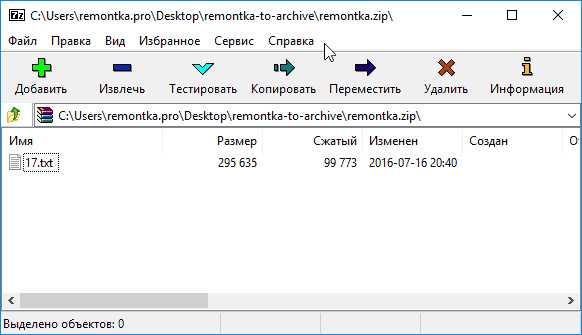
Другой вариант — пункт 7-Zip в контекстном меню файла. В Windows 11 он может находиться внутри Показать дополнительные параметры. Вариант извлечения в отдельную папку обычно удобнее, чем «Распаковать здесь», особенно если вы не знаете, сколько файлов находится внутри.
Когда архиватор предлагает заменить уже существующий файл, не соглашайтесь автоматически. Если это другая версия документа, выберите новую папку назначения. Так обе копии сохранятся и их можно будет сравнить.
Что делать с архивом под паролем
Введите пароль, который сообщил отправитель. Учитывайте раскладку клавиатуры, регистр и случайные пробелы при копировании. В некоторых архивах список файлов виден без пароля, но для извлечения он всё равно требуется.
Если пароль неизвестен, запросите его у владельца архива. Обычная команда распаковки не снимает шифрование. Отправлять личные документы на случайный сайт «разблокировки» ради обхода запроса пароля не нужно.
Многотомный архив: нужны все части
Файлы с последовательными окончаниями вроде .7z.001, .7z.002 или part1.rar, part2.rar могут быть частями одного архива. Сохраните весь набор в одну папку и начинайте извлечение с первой части.
Не распаковывайте каждый том как независимый архив и не меняйте их названия по отдельности. Если программа просит следующий том, проверьте, все ли части скачаны и находятся ли они рядом. Отсутствующий фрагмент нужно получить у источника.
Почему распаковка заканчивается ошибкой
- Недостаточно места. После извлечения данные могут занимать больше, чем сам архив. Проверьте свободное место на диске назначения.
- Ошибка CRC или повреждение данных. Повторно скачайте архив из исходного источника. Если он уже повреждён у отправителя, потребуется исправная копия.
- Неподдерживаемое шифрование. Попробуйте актуальный архиватор вместо встроенного извлечения Windows.
- Нет доступа к папке назначения. Выберите обычную папку в своих документах, а не системный каталог.
- Проблема с длинным путём. Попробуйте короткое имя папки назначения, например папку «Архив» на доступном диске.
После успешного извлечения проверьте несколько нужных файлов и только затем решайте, нужен ли исходный архив. Сама распаковка не делает неизвестные программы безопасными: открывайте содержимое с учётом того, откуда оно получено.