Как раздать интернет с ноутбука, когда сетевой кабель один, а выйти в сеть нужно ещё и с телефона? В Windows есть встроенная точка доступа. Сначала мы укажем ей рабочее подключение, затем придумаем имя и пароль для новой сети и проверим результат с другого устройства.
Дальше рассматривается именно раздача с компьютера под Windows 10 или 11. Получать интернет от телефона через USB — другая задача: в ней источником выступает телефон, а не ноутбук.
Два подключения, которые легко перепутать
Представьте такую схему: кабель от роутера приходит в ноутбук, а ноутбук передаёт доступ телефону по Wi-Fi. Входящим соединением здесь будет Ethernet. Беспроводная сеть, которую мы сейчас создадим, — исходящая.
Для начала откройте на компьютере пару разных сайтов. Если оба недоступны, настраивать раздачу пока рано: передавать нечего. Когда страницы загружаются, оставьте это соединение активным. Wi-Fi-адаптер тоже должен быть включён, даже если сам компьютер получает интернет по кабелю.
Возьмите телефон, который будет подключаться первым, и оставьте его рядом. Так вы сразу проверите каждую часть цепочки, а не узнаете об ошибке после настройки остальных устройств.
Шаг 1. Откройте страницу точки доступа
Сочетанием Win + I вызовите «Параметры». В сетевом разделе найдите «Мобильный хот-спот». В Windows 11 он находится внутри «Сеть и Интернет»; в Windows 10 нужная страница также относится к сетевым параметрам.
Не спешите включать верхний переключатель. Сначала посмотрите, какое подключение Windows собирается раздавать. Для нашего примера с кабелем выбирается Ethernet. Если компьютер сам подключён к роутеру без проводов, источником будет его Wi-Fi-соединение.
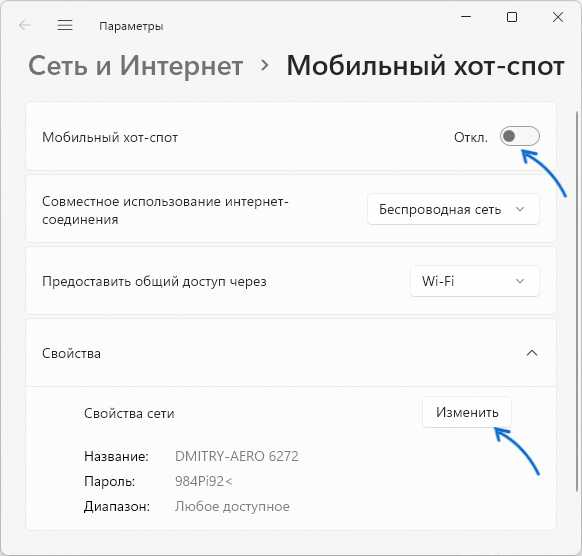
Вариант «поделиться через Wi-Fi» относится уже к способу подключения телефона. Поэтому Wi-Fi может встречаться на странице дважды с разным смыслом: откуда получить доступ и как передать его дальше.
Шаг 2. Задайте данные новой сети
Откройте редактирование свойств. В Windows 11 для этого служит кнопка «Изменить» рядом с параметрами сети. В Windows 10 поля имени и пароля также доступны через редактирование на странице хот-спота.
- Имя. Выберите название, которое легко отличить от соседских сетей. Например, «Notebook-Guest».
- Пароль. Придумайте отдельную комбинацию для подключения гостей. Пароль входа в Windows здесь не нужен.
- Диапазон. Если есть выбор и важна совместимость со старой техникой, начните с 2,4 ГГц. Для современных устройств поблизости можно проверить 5 ГГц.
Сохраните изменения. Эти данные понадобятся на телефоне, поэтому не закрывайте страницу сразу. Если будете менять их позже, уже подключённым устройствам может потребоваться повторное подключение.
Шаг 3. Включите раздачу и проверьте её с телефона
Теперь активируйте хот-спот. На телефоне раскройте доступные сети и найдите придуманное имя. В нашем примере это «Notebook-Guest», а не имя домашнего роутера. Подключитесь, используя пароль из свойств на компьютере.
Дождитесь установления соединения и загрузите в браузере телефона любую обычную страницу. Лучше проверить сайт, который не был открыт заранее: сохранённая вкладка сама по себе ещё не подтверждает доступ к интернету.
Вернитесь к ноутбуку и посмотрите, появилось ли подключённое устройство. Это полезная контрольная точка: Windows видит клиента, а клиент действительно получает данные.
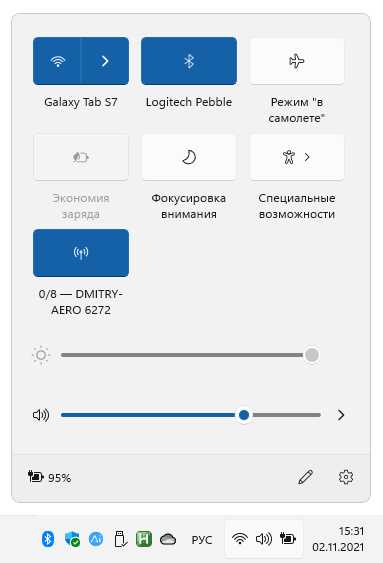
После первоначальной настройки включать раздачу можно и плиткой быстрых настроек, если она доступна в вашем выпуске Windows. Если плитки нет, используйте уже знакомую страницу «Параметров».
На каком этапе возникла проблема
Новое имя вообще не появляется в списке. Проверьте, включён ли переключатель на компьютере и не активирован ли режим полёта. Поднесите телефон ближе. Если выбран диапазон 5 ГГц, попробуйте 2,4 ГГц: старое устройство может не поддерживать используемый диапазон.
Сеть видна, но вход отклоняется. Сверьте введённый пароль с текущими свойствами. После изменения имени или пароля старую сохранённую сеть на телефоне удобнее забыть и добавить заново. Это исключит попытку входа со старой комбинацией.
Подключение есть, страницы не открываются. Ещё раз проверьте сайт на ноутбуке. Если там всё работает, обратите внимание на источник раздачи. Например, вы вынули Ethernet-кабель и перешли на беспроводное соединение, а в свойствах остался прежний источник. Исправьте выбор и перезапустите точку доступа.
Проблема возникает только при запущенном VPN. Поведение зависит от конкретного клиента и его настроек. Успешное соединение VPN на ноутбуке не обещает того же маршрута телефону. Уточните возможности общего доступа в документации своего клиента.
Если Windows отказывается включать функцию
Перезагрузите компьютер и повторите попытку при включённом Wi-Fi. Затем проверьте, распознан ли беспроводной адаптер в диспетчере устройств. При ошибке устройства полезнее установить подходящий драйвер с сайта производителя ноутбука, чем выполнять случайный набор сетевых команд.
Особый случай — получение и раздача Wi-Fi одним адаптером. Такой режим зависит от его возможностей и драйвера. Если доступен кабель, используйте его как входящее соединение для проверки. Успех с кабелем покажет, что общая настройка верна, а затруднение связано с беспроводным режимом.
Чтобы связь не оборвалась во время работы
Не закрывайте крышку, если это переводит ваш ноутбук в сон. Для продолжительной работы подключите питание и проверьте таймер сна. При этом не обязательно менять параметры навсегда: после завершения временной раздачи можно вернуть привычный режим.
Если источник имеет ограниченный пакет трафика, учитывайте и подключённых клиентов. Второй компьютер может начать загрузку обновлений, хотя вы рассчитывали лишь открыть пару страниц на телефоне. Завершив работу, выключите точку доступа её переключателем.