Как сделать браузер по умолчанию, если по ссылке из письма запускается не та программа? Измените назначение веб-ссылок в Windows. Удаление старого браузера здесь лишнее: несколько программ могут оставаться на компьютере одновременно, а для внешних ссылок вы выберете одну.
Ниже настроим этот выбор и проверим его на обычном адресе сайта. На иллюстрациях используется Vivaldi. Вместо него в списке можно выбрать установленный Chrome, Firefox или Яндекс Браузер.
Что именно мы сейчас меняем
Представьте: вы работаете в Firefox, но нажимаете ссылку в почтовой программе, и появляется Edge. Почтовая программа передала адрес Windows, а та запустила назначенное приложение. Именно это назначение нам и нужно исправить.
Совсем другой случай — ярлык, который явно запускает Chrome с определённым адресом. Смена общих настроек не превращает такой ярлык в команду для Firefox. Так же не стоит ожидать, что уже открытая вкладка сама переедет в другой браузер.
Перед настройкой один раз запустите выбранную программу. Убедитесь, что это уже установленный браузер, а не только скачанный установщик. Закладки, пароли и историю при необходимости переносят отдельно: назначение ссылок не копирует профиль.
Windows 11: от списка приложений к кнопке назначения
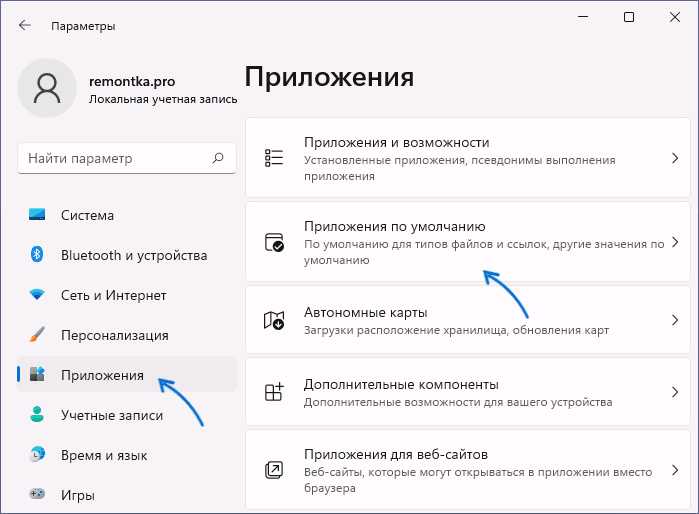
- Клавишами Win + I вызовите системные параметры. Откройте категорию «Приложения».
- Внутри неё выберите «Приложения по умолчанию». Первый скриншот показывает этот переход.
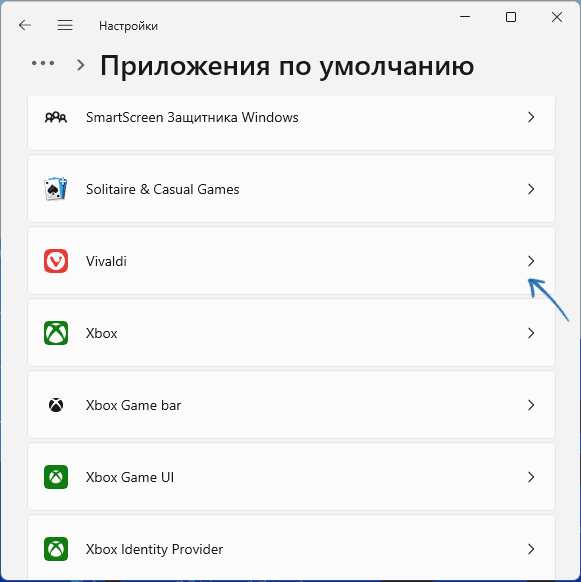
- В перечне установленных программ отыщите свой браузер. Поиск по названию помогает, когда список длинный. В нашем примере выбирается Vivaldi.
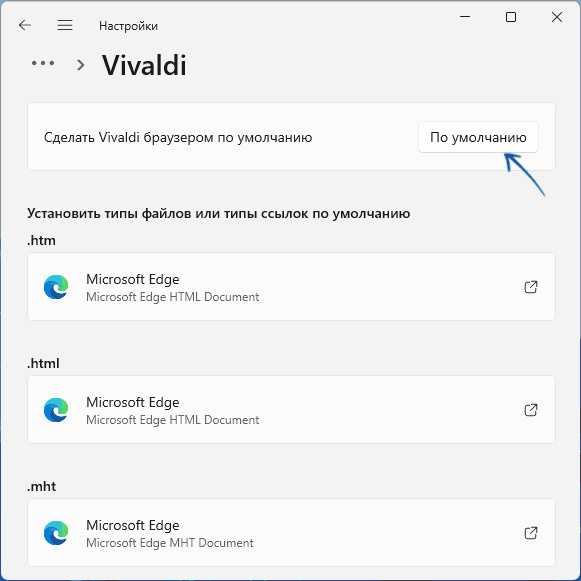
- На странице выбранной программы найдите верхнюю кнопку «По умолчанию». В другом выпуске системы её название может быть длиннее — «Установить по умолчанию». Нажатие задаёт основные назначения для этого браузера.
- Закройте параметры и откройте обычную веб-ссылку из другого приложения. Проверка из почты или документа показательнее, чем ручной запуск значка браузера.
На первом экране мы ещё не выбираем конкретную программу: он ведёт к списку назначений.
Затем открываем страницу нужного приложения. Найденное название должно совпадать с браузером, которым вы собираетесь пользоваться.
Кнопка вверху завершает основную настройку. Ниже неё перечислены отдельные типы файлов и ссылок — к ним вернёмся, только если проверка покажет проблему.
Windows 10: выбор в разделе веб-браузера
В десятой версии путь начинается там же: системные параметры, категория приложений, затем назначения по умолчанию. Но вместо отдельной страницы каждого браузера обычно виден блок «Веб-браузер» с уже выбранной программой.
Нажмите на её значок, а в появившемся перечне укажите замену. Если Windows дополнительно предлагает сохранить текущий выбор, подтвердите переключение. После этого повторите проверку со ссылкой из письма или документа.
Искать одинаковую компоновку окна в Windows 10 и 11 не нужно: интерфейс у них отличается. Общий результат один — новый обработчик обычных адресов сайтов.
Что делать, если ссылки всё ещё открываются не там
Сначала проверьте, какую именно ссылку вы открываете. Обычный адрес сайта начинается с https:// или http://. Кнопка внутри программы может запускать встроенное окно просмотра, а ярлык на рабочем столе — конкретный браузер. Это не всегда означает, что настройка Windows не сохранилась.
В Windows 11 вернитесь на страницу выбранного браузера в приложениях по умолчанию и просмотрите назначения HTTP и HTTPS. Если рядом стоит прежний браузер, нажмите на него и выберите нужный. Для сохранённых веб-страниц отдельно проверьте .htm и .html.
PDF-файлы — отдельная история. Можно открывать сайты в Chrome, а PDF — в специальной программе для чтения документов. Менять все расширения на один браузер только ради обычных ссылок не обязательно.
Почему браузера нет в списке
- Программа ещё не установлена. Скачанный установщик сам по себе не добавляет браузер в Windows. Завершите установку и запустите приложение.
- Используется переносная версия. Portable-сборка может не зарегистрировать себя как обработчик ссылок. Для простого и предсказуемого результата используйте обычную установку от разработчика.
- Настройки открыты давно. Закройте окно «Параметры» и откройте его снова после установки браузера.
- Компьютером управляет организация. Если Windows сообщает об ограничениях администратора, выбор может задаваться правилами компании. В таком случае нужен системный администратор.
Не стоит начинать с правки реестра или удаления Edge: для обычной смены браузера предусмотрены настройки Windows. Если конкретная программа продолжает открывать ссылки во встроенном окне, проверьте и её собственные параметры.
Как вернуть прежний вариант
Повторите те же действия и выберите предыдущий браузер. Программы останутся установленными, а их закладки и профили сохранятся. После переключения проверьте новую ссылку: уже открытые окна сами по себе не переходят из одного браузера в другой.
Лучший признак успешной настройки — не надпись в меню, а открытие обычной веб-ссылки из другого приложения в выбранном браузере.