Как сделать скриншот на компьютере, если нужно отправить ошибку, сохранить квитанцию или показать часть документа? В Windows 10 и 11 достаточно встроенных сочетаний клавиш. Для отдельного фрагмента удобнее Win + Shift + S, для всего экрана с сохранением в файл — Win + Print Screen. Ниже разберём, куда попадает изображение и как получить аккуратный снимок без лишних данных.
Какой способ выбрать
| Задача | Сочетание | Результат |
|---|---|---|
| Выделить прямоугольную область | Win + Shift + S | Снимок в буфере обмена; дополнительные возможности зависят от версии «Ножниц» |
| Сохранить весь экран | Win + PrtSc | Файл в папке снимков экрана |
| Скопировать активное окно | Alt + PrtSc | Изображение для вставки через Ctrl + V |
PrtSc, PrtScn и Print Screen — варианты подписи одной клавиши. Кнопка Win обычно отмечена логотипом Windows. На компактной клавиатуре для доступа к Print Screen иногда требуется дополнительно удерживать Fn.
Снимок части экрана через «Ножницы»
- Откройте нужное окно и уберите всплывающие уведомления.
- Нажмите Win + Shift + S. Когда экран затемнится, выберите прямоугольное выделение.
- Удерживая левую кнопку мыши, обведите нужную область и отпустите кнопку.
- Для отправки откройте чат или письмо и нажмите Ctrl + V. Если приложение поддерживает вставку изображений, снимок появится в сообщении.
- Для получения файла нажмите уведомление «Ножниц», затем кнопку сохранения или Ctrl + S. Укажите папку и имя.
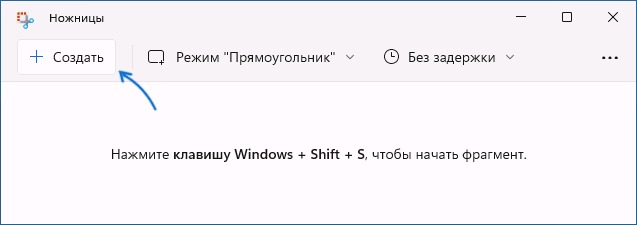
Современные версии «Ножниц» могут автоматически сохранять захваченные изображения. Поэтому отсутствие ручного сохранения не всегда означает, что файл потерян. Проверьте настройки самого приложения: поведение отличается между версиями. Надёжнее сразу сохранить важный результат в выбранную папку, например в «Документы».
Если уведомление не появилось, откройте Paint и вставьте содержимое буфера. После копирования другого текста или картинки предыдущий снимок может перестать быть текущим элементом буфера. Вставляйте его сразу после захвата.
Как сохранить весь экран в файл
Нажмите Win + PrtSc. По умолчанию результат сохраняется в «Изображения» → «Снимки экрана». Откройте Проводник и проверьте эту папку. Если «Изображения» перенесены в OneDrive или на другой диск, фактический путь тоже изменится.
При нескольких мониторах в снимок может попасть весь рабочий стол. Для одного приложения используйте Alt + PrtSc: сочетание копирует активное окно, а не создаёт файл автоматически. Затем вставьте картинку в Paint и сохраните её.
Print Screen не работает или открывает другой инструмент
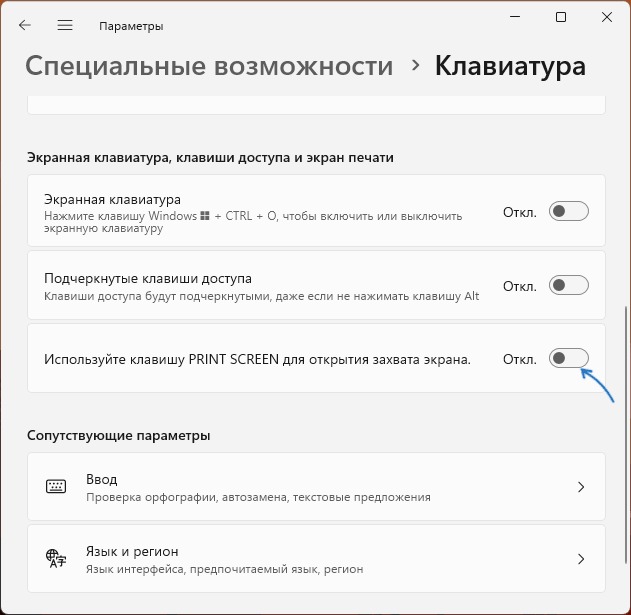
В некоторых конфигурациях обычное нажатие PrtSc запускает выбор области в «Ножницах». Это предусмотренная настройка. В Windows 11 её можно найти в «Параметры» → «Специальные возможности» → «Клавиатура». В Windows 10 соответствующий переключатель расположен в разделе специальных возможностей клавиатуры. Если названия отличаются, найдите Print Screen через поиск в «Параметрах».
На ноутбуке проверьте сочетание с Fn и режим функциональных клавиш. Также попробуйте запустить «Ножницы» через меню «Пуск». Если захват из приложения работает, проблема связана с сочетанием клавиш, а не с сохранением файлов. Некоторые программы перехватывают горячие клавиши; временно закройте такие утилиты и повторите попытку.
Как подготовить изображение для отправки
Для текста и интерфейса обычно удобен PNG: он хорошо сохраняет границы букв. JPEG подходит для фотографий, но при сильном сжатии вокруг надписей появляются артефакты. Не увеличивайте маленький снимок ради размера файла — деталей от этого не прибавится.
Перед отправкой обрежьте лишние окна и уберите номера документов, адреса почты и личные переписки. Если эти данные уже попали в изображение, закройте их непрозрачным прямоугольником и сохраните отдельную копию. Для поддержки полезно оставить текст ошибки целиком и название приложения.
Ответы на частые вопросы
Почему после PrtSc нет нового файла?
Клавиша может только копировать картинку в буфер. Вставьте её в редактор через Ctrl + V. Для автоматического сохранения всего экрана попробуйте Win + PrtSc.
Можно ли снять меню, которое сразу закрывается?
Откройте «Ножницы» и используйте задержку, если она доступна в вашей версии. После запуска отсчёта раскройте нужное меню.
Почему изображение чёрное?
Некоторые приложения и защищённое видео ограничивают захват. Не пытайтесь исправлять это переустановкой всей системы. Проверьте обычное окно Проводника: если оно снимается, ограничение относится к конкретному содержимому.
Другие инструкции по встроенным инструментам собраны в разделе «Помощь Windows».
Официальная справка: Microsoft, дополнительные сведения, дополнительные сведения.