Как создать папку в Windows быстрее всего? Откройте нужное место и нажмите Ctrl+Shift+N, затем напечатайте название и нажмите Enter. Этот способ работает в Проводнике и на рабочем столе. Ниже разберём создание мышью, перенос файлов и случаи, когда новая папка не появляется.
Папка на рабочем столе: способ мышью
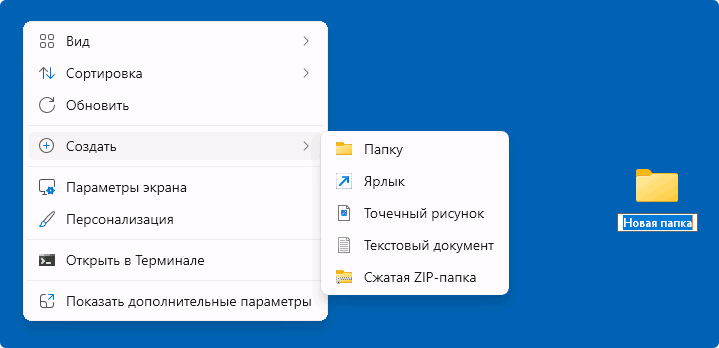
- Сверните окна сочетанием Win+D. Щёлкните правой кнопкой по свободному участку рабочего стола, а не по значку программы.
- Раскройте пункт «Создать» и выберите «Папку».
- Пока название выделено, введите своё — например, «Документы для поездки».
- Нажмите Enter. Чтобы открыть результат, дважды щёлкните по значку.
Если вы случайно щёлкнули в сторону и сохранилось имя «Новая папка», переделывать всё не нужно. Выделите её одним нажатием, нажмите F2, напечатайте нужное имя и подтвердите его.
Рабочий стол удобен для временных материалов. Но десятки папок быстро закрывают весь экран. Для постоянного архива лучше выбрать «Документы» или отдельное место на диске, а на столе оставить только то, с чем работаете сейчас.
Как выбрать место в Проводнике
Сочетание Win+E открывает Проводник. В левой части выберите «Документы», «Загрузки» или нужный накопитель. Затем откройте папку, внутри которой хотите создать новую. Посмотрите на адресную строку сверху: она помогает проверить, куда именно попадут файлы.
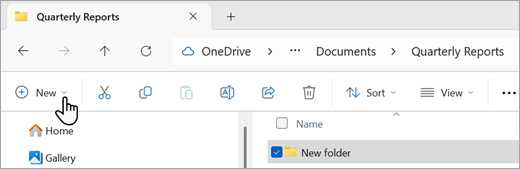
В Windows 11 нажмите кнопку «Создать» на верхней панели и выберите папку. В Windows 10 команда «Создать папку» находится на ленте; если лента свёрнута, раскройте её. Правый щелчок по пустому месту со списком файлов тоже подходит.
Не создавайте личный архив в Windows или Program Files. Это служебные расположения; система может запросить повышенные права, а название будущей папки не меняет правил доступа. Для документов удобнее папка вашего пользователя.
Создание с клавиатуры
Откройте нужное расположение, щёлкните внутри списка файлов и одновременно нажмите Ctrl, Shift и N. Не добавляйте к сочетанию клавишу Win. Как только появится поле имени, отпустите клавиши и начинайте печатать.
Если вместо папки открылось другое окно, проверьте, какое приложение было активным. В браузере это же сочетание часто выполняет совсем другую команду. Для рабочего стола сначала используйте Win+D, а для файлов — Win+E.
Как назвать папку, чтобы потом её найти
Названия «Разное», «Новое» и «Ещё новое» мало помогают через месяц. Лучше указать тему и, при необходимости, дату: «Ремонт кухни — чеки», «Отпуск 2026» или «2026-10 Фото». Так понятно содержимое даже без открытия.
Русские буквы, пробелы и дефис подходят. А символы \ / : * ? " < > | в обычном имени использовать нельзя. Не ставьте точку или пробел в конце. Служебные имена вроде CON и NUL тоже не подходят.
Если в текущем месте уже есть папка с таким именем, придумайте отличающееся название. Добавление одной заглавной буквы вместо строчной обычно не делает его новым: «Фото» и «фото» Windows воспринимает одинаково.
Как положить файлы внутрь
Для первого переноса удобно открыть два окна Проводника. В одном оставьте исходные файлы, во втором — новую папку. Начните с копирования:
- Выделите нужные документы. Для нескольких отдельных файлов удерживайте Ctrl и щёлкайте по ним.
- Нажмите Ctrl+C.
- Перейдите в новую папку и нажмите Ctrl+V.
- Дождитесь завершения копирования и откройте несколько файлов для проверки.
При копировании исходники остаются на месте. Если нужно именно переместить их, вместо Ctrl+C используйте Ctrl+X. Не путайте это с созданием ярлыка: ярлык только ведёт к исходному объекту и не содержит отдельную копию его данных.
Не торопитесь удалять оригиналы при переносе фотографий на флешку. Сначала проверьте, что они открываются с нового носителя и копирование закончилось без ошибок.
Создать папку прямо при сохранении документа
Откройте в программе «Сохранить как» и перейдите к выбору расположения. В стандартном окне сохранения есть команда создания папки. Укажите имя, откройте её, затем задайте название самого документа и сохраните его.
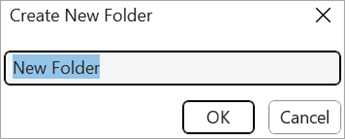
Это два разных названия: сначала место хранения, потом файл внутри него. Если программа использует собственное окно вместо обычного диалога Windows, проще заранее подготовить папку в Проводнике и выбрать её при сохранении.
Почему папка не создаётся
- Нет разрешения на запись. Проверьте создание в своих «Документах». Если там всё работает, проблема связана с правами в выбранном расположении. На рабочем компьютере обратитесь к администратору.
- Открыт раздел «Главная» или результаты поиска. Перейдите в конкретную папку на диске. Обзор недавних файлов — не отдельное место хранения.
- Имя не принимается. Уберите запрещённые символы и попробуйте короткое название без точки в конце.
- Не получается на флешке. Проверьте, доступна ли запись на носитель и есть ли свободное место. Не форматируйте его ради одной ошибки, пока не сохранены нужные данные.
- Пропала команда в меню. Попробуйте Ctrl+Shift+N в том же расположении. Если сочетание работает, сама запись на диск доступна; искать причину нужно в меню Проводника.
После создания нажмите F5, если список не обновился. Если результат всё равно не виден, ещё раз посмотрите путь: при нескольких открытых окнах легко сохранить папку не там, где планировалось.
Частые вопросы
Можно ли создать папку внутри другой?
Да. Откройте родительскую папку и повторите любой способ. Например, внутри «Фото» можно сделать отдельные папки по годам, а внутри года — по событиям.
Почему папка появилась и в OneDrive?
Рабочий стол или «Документы» могут синхронизироваться с OneDrive. В таком случае новое содержимое попадает и в облако. Проверяйте путь в Проводнике, если хотите хранить файлы только локально.
Нужна ли отдельная программа?
Нет. Все обычные действия — создание, переименование, копирование и перенос — уже есть в Windows.