
Как удалить папку в Windows без лишних действий? Выделите её в Проводнике и нажмите Delete. На обычном локальном диске она чаще всего переместится в Корзину. Если появляется ошибка, сначала прочитайте её текст: занятый файл, запрет доступа и отсутствие объекта требуют разных решений.
Перед удалением откройте папку и просмотрите содержимое. Вместе с ней исчезнут все вложенные папки и файлы. Ниже речь о ваших документах, загрузках и других пользовательских данных, а не о ручной очистке системных каталогов.
Обычное удаление через Проводник
- Нажмите Win+E и перейдите в нужное расположение.
- Щёлкните по папке один раз. Проверьте название, особенно если рядом есть похожие.
- Нажмите Delete. Другой вариант — правый щелчок и команда удаления.
- Если Windows просит подтверждение, посмотрите, предлагает ли она Корзину или окончательное удаление.
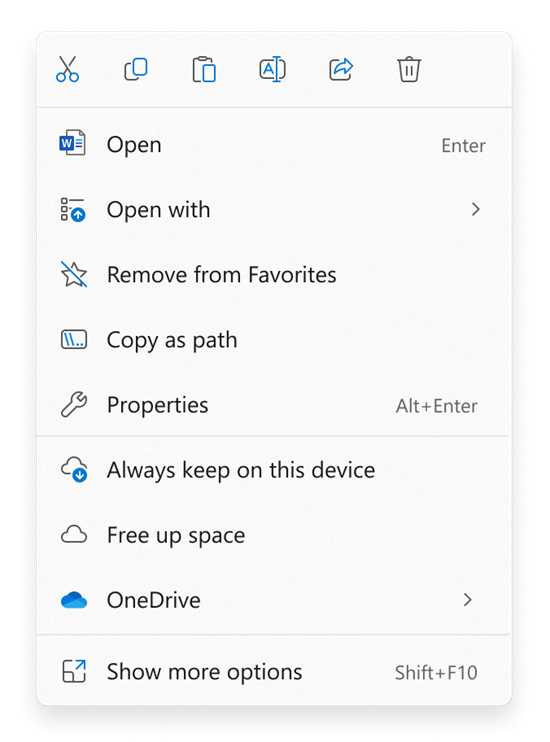
В меню Windows 11 удаление может быть показано значком корзины без длинной подписи. Наведите на него указатель и дождитесь подсказки. В некоторых версиях подпись уже видна рядом со значком.
Чтобы убрать несколько папок, удерживайте Ctrl при выделении. Перед удалением взгляните на количество выбранных объектов. Не нажимайте Ctrl+A по привычке: эта команда выделяет всё содержимое текущего окна.
Корзина и окончательное удаление — в чём разница
Корзина даёт возможность вернуть данные. Откройте её на рабочем столе, найдите удалённую папку, нажмите правой кнопкой и выберите восстановление. Она вернётся в прежнее расположение, если операция пройдёт успешно.
Сочетание Shift+Delete удаляет выбранное в обход Корзины. Используйте его только для проверенных ненужных данных. Это не универсальное средство от ошибок: запрет доступа или занятый файл от такого сочетания не исчезнут.
На сетевом ресурсе, части съёмных носителей, при слишком большом размере или особых настройках Корзины восстановление через неё может быть недоступно даже после обычного Delete. Поэтому ориентируйтесь на сообщение Windows, а не только на нажатую клавишу.
Ошибка «Папка уже используется»
Обычно внутри открыт документ, работает проигрыватель или приложение держит файл занятым. Сначала сохраните работу и закройте программы, которые могли обращаться к содержимому. Закройте также лишние окна Проводника и панель предварительного просмотра, если в ней открыт файл.
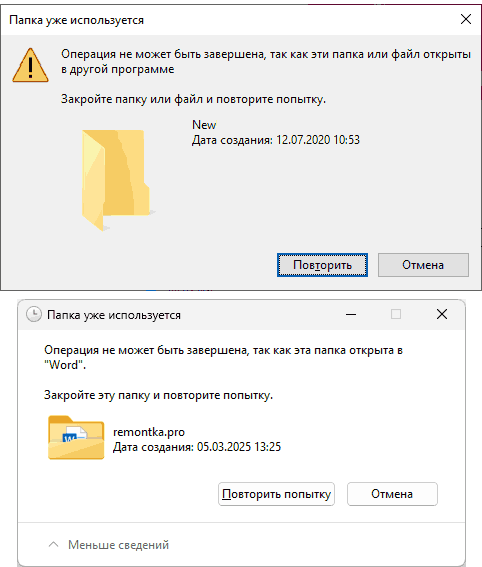
Если сообщение называет конкретную программу, начните с неё. Не завершайте все процессы подряд: так можно потерять несохранённые данные. После закрытия приложения повторите удаление.
Не помогло — сохраните остальные документы и перезагрузите Windows через меню питания. После входа попробуйте удалить папку до запуска привычных программ. Перезагрузка полезна именно как проверка временной блокировки, а не как способ обойти разрешения.
Как выяснить, какая программа держит папку
Если у вас установлен Microsoft PowerToys, в нём есть инструмент File Locksmith. Он показывает процессы, использующие выбранные файлы и папки. Проверьте, что этот модуль включён в настройках PowerToys, затем откройте контекстное меню нужной папки.
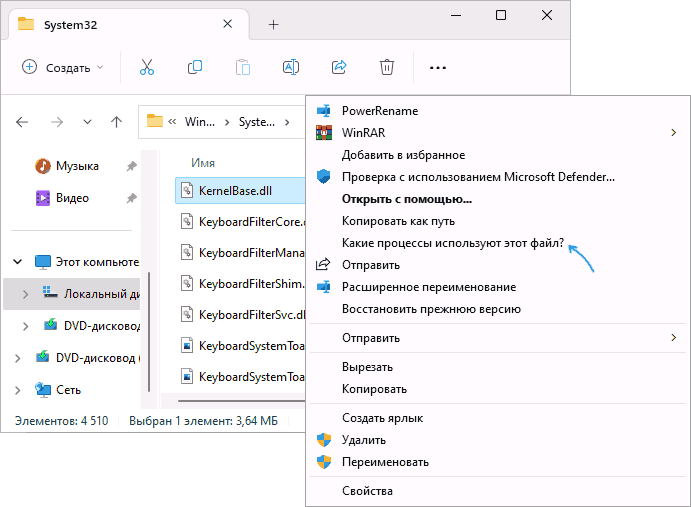
В зависимости от версии Windows и PowerToys команда может находиться внутри «Показать дополнительные параметры» или подменю PowerToys. После запуска посмотрите название найденного приложения. Вернитесь в него, сохраните документы и закройте обычным способом.
Кнопку принудительного завершения не стоит нажимать для неизвестного процесса только ради очистки. Если папку удерживает системная служба, сначала выясните назначение самой папки. Дополнительную программу для такой диагностики скачивайте из Microsoft Store или с официальной страницы Microsoft PowerToys.
Сообщение «Нет доступа» или запрос администратора
Убедитесь, что удаляете свои данные и открыли правильный путь. Например, папка с названием приложения внутри Program Files обычно должна исчезать при удалении программы через параметры Windows, а не вручную.
Если это ваша папка на общем или рабочем компьютере, разрешения мог задать владелец или администратор. Попросите его проверить доступ. Не меняйте владельца всего диска C и не выдавайте группе «Все» полный доступ ради одного каталога.
Для папок Windows, WinSxS и System32 такие операции особенно рискованны. Если цель — освободить место, используйте раздел «Память» в параметрах системы. Остатки старой установки тоже лучше убирать штатной очисткой.
Windows пишет, что элемент не найден
Сначала нажмите F5: список мог не успеть обновиться после перемещения или удаления. Закройте окно и снова откройте родительскую папку. На внешнем диске проверьте соединение, а на сетевом ресурсе — доступность сервера.
Если объект продолжает появляться, проверьте точное имя и расположение. Очень длинный путь, необычные символы и сбои файловой системы требуют отдельной диагностики. Не вставляйте в командную строку команды с удалением дерева каталогов, пока не понимаете, какой путь они затронут.
Что меняется, если папка находится в OneDrive
Удаление синхронизируемой папки отражается не только на этом компьютере: изменение может уйти в облако и на другие устройства. Если хотите освободить место локально, сохранив данные в OneDrive, используйте функцию «Освободить место» для файлов по запросу, а не Delete.
Если нужно сохранить отдельную локальную копию, сначала скопируйте файлы за пределы OneDrive и проверьте их открытие. Только после этого решайте, что делать с облачным оригиналом. Простое переименование не превращает синхронизируемую папку в локальную.
Частые вопросы
Почему после удаления место почти не прибавилось?
Данные могли остаться в Корзине. Сначала убедитесь, что ничего не нужно восстанавливать. Ещё одна причина — папка содержала облачные файлы, которые и так почти не занимали место на диске.
Удаление ярлыка удалит программу?
Нет. Ярлык — ссылка на объект. Удаление его значка не убирает саму установленную программу и её файлы.
Почему папка создаётся снова?
Её может восстанавливать приложение или синхронизация. В таком случае разберитесь с назначением папки и настройками программы. Повторять удаление без этого обычно бесполезно.