Чтобы установить Windows 11 с флешки, нужно записать ISO-образ на USB-накопитель, загрузить с него компьютер в режиме UEFI и выбрать диск для новой системы. Ниже разберём, как установить Windows 11 с флешки на компьютер или ноутбук: от подготовки файлов до первого запуска рабочего стола.
Инструкция рассчитана на чистую установку на обычный ПК с процессором Intel или AMD и образом x64. Для устройств на ARM нужен соответствующий образ и рекомендации производителя. Если требуется сохранить установленные программы, загрузка с флешки для чистой установки не подойдёт: это другой сценарий, чем обновление системы из работающей Windows.
Что понадобится для установки
- USB-флешка. Для стандартного установочного носителя Microsoft требуется не менее 8 ГБ. На практике удобнее взять 16 ГБ или больше, особенно для крупных ISO. Все нужные файлы с неё заранее скопируйте.
- Образ Windows 11. Нужен полностью скачанный файл ISO, подходящий для компьютера.
- Работающий компьютер для записи. Если старая система не запускается, подготовьте флешку на другом ПК.
- Резервная копия. Сохраните документы, фотографии, рабочий стол и другие важные файлы на отдельный накопитель или в облако.
- Подключение к интернету. Оно пригодится при первоначальной настройке, активации и загрузке драйверов. Ноутбук подключите к питанию.
Минимальные требования Windows 11 включают совместимый 64-битный процессор, 4 ГБ оперативной памяти, накопитель от 64 ГБ, TPM 2.0 и UEFI с поддержкой Secure Boot. Это минимальные условия, а не обещание быстрой работы. Совместимость процессора и остальные требования проверьте по информации Microsoft.
Перед удалением разделов проверьте резервную копию: откройте несколько сохранённых файлов. Если включено шифрование устройства или BitLocker, также сохраните ключ восстановления. Копия на соседнем разделе того же SSD не защитит от удаления всех разделов этого накопителя.
Какой образ Windows 11 выбрать
Если нужна система со стандартным набором компонентов, начните с раздела оригинальных образов Windows 11. Перед скачиванием посмотрите язык, редакции внутри ISO и описание конкретного образа. Выбирайте Home или Pro с учётом своей лицензии: наличие лицензии Home не активирует Pro.
Для другого набора программ и компонентов можно сравнить сборки Windows 11, включая облегчённые варианты. Внимательно читайте, что удалено и отключено: например, отсутствие Store, Defender или Центра обновления меняет возможности системы. Маленький размер ISO сам по себе не гарантирует прирост скорости, а снятая проверка TPM не делает любое старое железо совместимым.
На странице Microsoft также доступно средство создания установочного носителя. Оно подходит для стандартного носителя Windows 11. Если ISO уже скачан, ниже показан вариант записи через Rufus.
Как создать загрузочную флешку Windows 11 через Rufus
Скачайте актуальную версию Rufus с сайта разработчика и запустите программу. Для обычного современного компьютера с UEFI используйте следующие настройки:
| Поле Rufus | Что выбрать |
|---|---|
| Устройство | Нужную USB-флешку — проверьте её название и объём |
| Метод загрузки | Скачанный ISO-образ Windows 11 |
| Параметры образа | Стандартная установка Windows, если поле доступно |
| Схема раздела | GPT |
| Целевая система | UEFI (не CSM) |
| Файловая система и размер кластера | Значения, предложенные Rufus для выбранного образа |
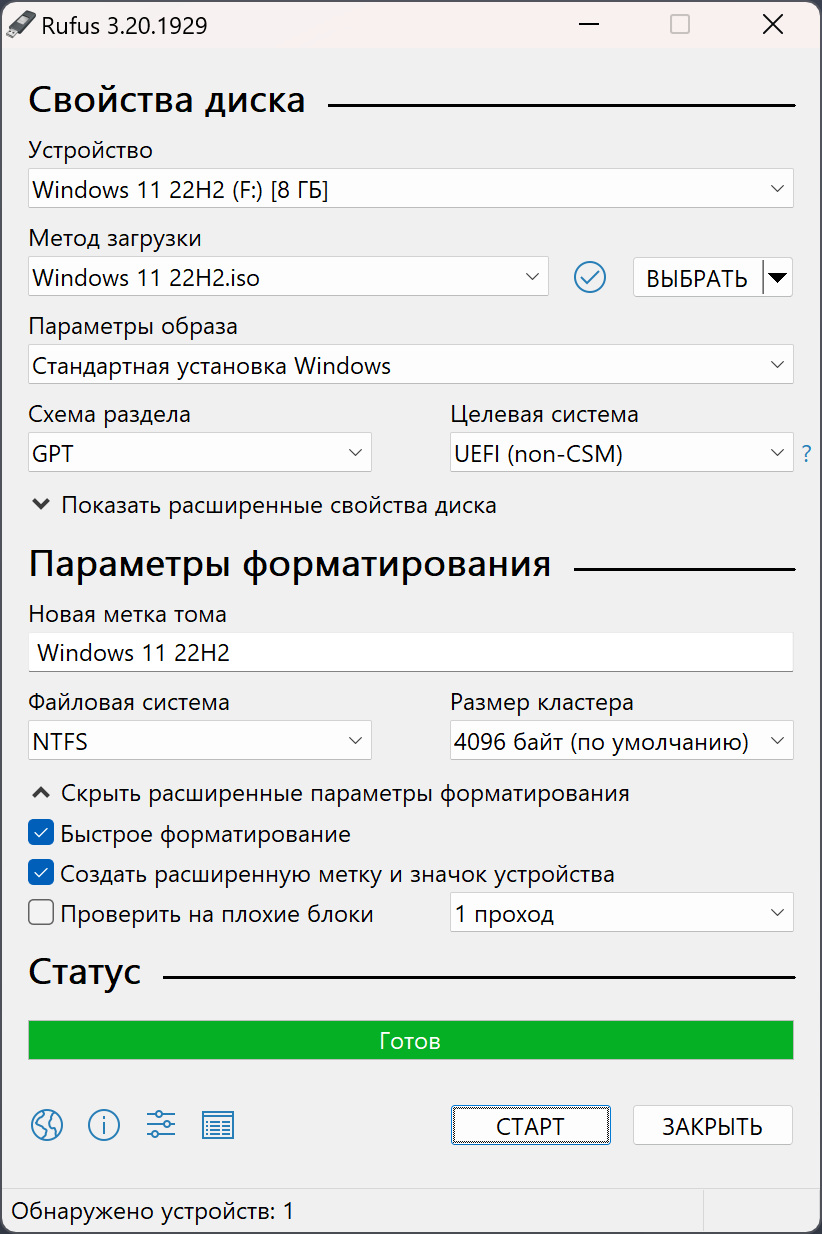
- Подключите флешку и выберите её в поле устройства. Другие ненужные USB-накопители лучше временно отключить.
- Нажмите кнопку выбора образа и укажите файл ISO. Предварительно распаковывать его не нужно.
- Проверьте параметры по таблице. Не выбирайте Windows To Go: это другой способ использования системы.
- Нажмите «Старт». Если появится окно дополнительных настроек Windows, прочитайте каждую опцию. Для обычной установки на совместимое устройство обход требований не нужен.
- Подтвердите очистку именно выбранной флешки и дождитесь завершения записи.
Не меняйте NTFS на FAT32 только ради UEFI: у FAT32 есть ограничение размера одного файла, а Rufus умеет готовить носители с крупными установочными файлами. Схема GPT в Rufus относится к создаваемой флешке и сама по себе не преобразует SSD компьютера.
Если хотите хранить несколько ISO на одном носителе, посмотрите материал про загрузочную флешку с Ventoy. Здесь продолжим установку с обычного носителя Rufus.
Как загрузить компьютер или ноутбук с флешки
Подключите готовую флешку непосредственно к USB-порту компьютера. Перезагрузите его и откройте меню выбора загрузочного устройства — Boot Menu. Нужная клавиша зависит от производителя и модели: часто используются F12, F11, F8 или Esc, иногда вместе с Fn. Точную комбинацию ищите в инструкции устройства.
В меню выберите USB-накопитель. Если одна флешка отображается двумя пунктами, выбирайте вариант с пометкой UEFI. Наличие самого слова UEFI в названии не обязательно на всех моделях.
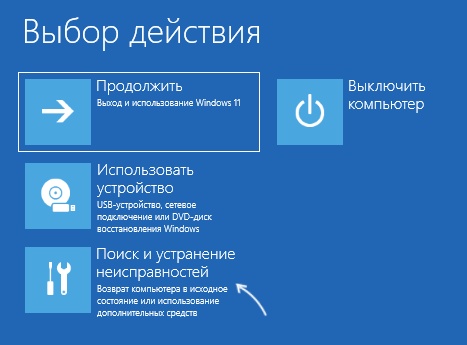
В показанном меню Windows Boot Manager запускает систему с внутреннего SSD, а Enter Setup открывает настройки прошивки. Для начала установки нужен именно пункт USB. После копирования файлов, наоборот, нужно дать компьютеру загрузиться с внутреннего накопителя.
Не нужно отключать Secure Boot или переключаться в Legacy только потому, что так советуют старые инструкции. Для стандартной установки Windows 11 используем UEFI. Если вместо установщика загрузилась прежняя система, повторно откройте Boot Menu и проверьте выбранное устройство.
Запуск установки и выбор редакции
Ниже приведены настоящие скриншоты из официальных руководств. Часть окон на английском: под каждым снимком пояснены нужные действия на русском. Цифры и выделения на снимках относятся к исходным руководствам.
После загрузки появится программа установки. Внешний вид и последовательность окон зависят от версии ISO: современные образы могут отличаться от знакомого синего установщика старых выпусков.
- Укажите язык и раскладку клавиатуры.
- Выберите установку Windows. Если появляется подтверждение удаления файлов, продолжайте только после резервного копирования.
- Введите лицензионный ключ либо пропустите его ввод, если подходящая цифровая лицензия уже есть или вы планируете активировать систему позже.
- Если доступен выбор редакции, укажите нужную Home или Pro и примите лицензионные условия.
- Перейдите к выбору диска. В старом варианте интерфейса для чистой установки используется выборочный режим.
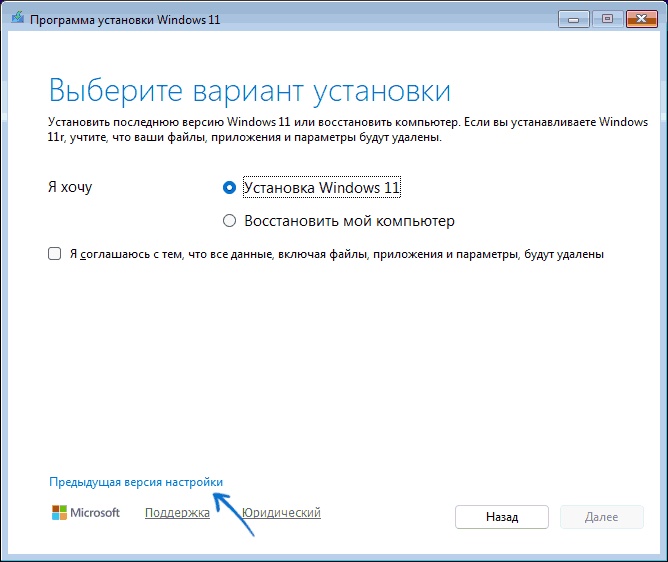
На некоторых компьютерах ключ хранится в прошивке, поэтому установщик может сам выбрать редакцию и не показать отдельное окно. Это не обязательно ошибка образа.
Как выбрать диск и не удалить нужные файлы
Самый важный этап — определить целевой накопитель. В установщике буквы разделов могут отличаться от тех, которые были в прежней Windows. Смотрите на ёмкость, номер диска и состав разделов. Если SSD одинакового размера несколько, одного объёма недостаточно. По возможности заранее отключите дополнительные накопители, если умеете делать это безопасно.
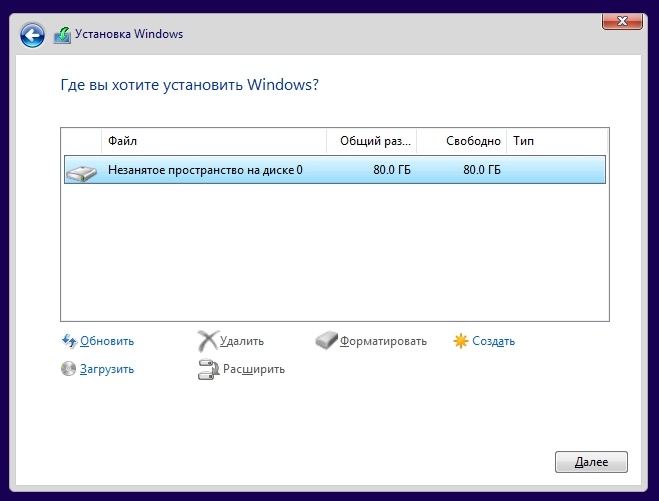
На англоязычном экране Total Size — полный размер раздела, Free Space — свободное место, Type — его тип. Delete Partition удаляет раздел, Format Partition форматирует его, Load Driver позволяет загрузить драйвер. Не нажимайте удаление или форматирование, пока не определили назначение раздела.
Дальнейшие действия зависят от ситуации:
- Новый пустой SSD: выберите незанятое пространство на нужном накопителе и продолжите. Установщик создаст служебные разделы.
- Полная очистка старого SSD: только если все нужные данные с него уже сохранены, удалите разделы именно этого физического диска. Затем выберите полученное незанятое пространство.
- На диске нужно сохранить раздел с файлами: не удаляйте всё подряд. Сначала сделайте внешнюю копию и точно установите назначение разделов. Если не уверены, остановитесь до форматирования.
Разделы EFI, восстановления и MSR не являются лишними: они используются системой. Совет «удалить все разделы» применим только к выбранному накопителю, который вы намеренно полностью очищаете.
Если установщик сообщает о таблице MBR, воспользуйтесь инструкцией как исправить ошибку MBR при установке Windows. Если SSD не отображается вообще, откройте материал что делать, когда при установке Windows не виден SSD. Случайное удаление разделов или переключение настроек контроллера не заменяет диагностику.
Копирование файлов и первый запуск Windows 11
После подтверждения начнётся установка. Не отключайте питание и не вытаскивайте флешку во время копирования. Компьютер может перезагрузиться несколько раз — это штатная часть процесса.
После первой перезагрузки дайте компьютеру загрузиться с внутреннего диска. Если снова открывается начало установщика, не запускайте установку повторно: выберите в Boot Menu пункт Windows Boot Manager внутреннего накопителя. Когда началась первоначальная настройка установленной системы, флешку можно извлечь.
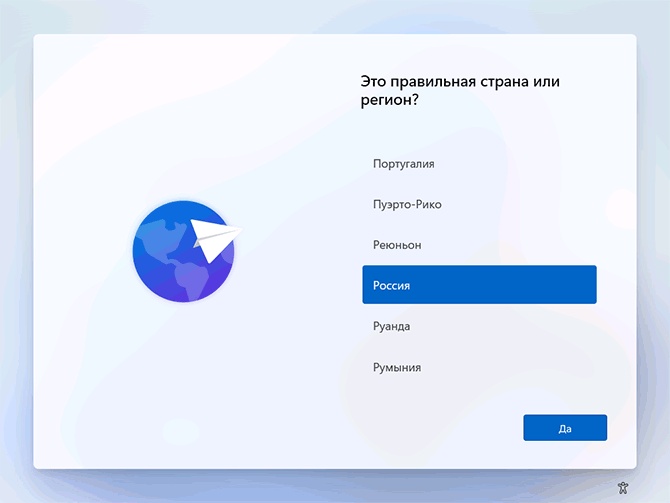
Затем выберите регион, раскладку и подключение к сети. В стандартном сценарии Windows 11 Home и Pro для личного использования требуют интернет и учётную запись Microsoft при первоначальной настройке. В изменённых образах порядок может быть другим, поэтому ориентируйтесь на описание сборки и фактически показанные окна.
После появления рабочего стола проверьте активацию в разделе «Параметры → Система → Активация», установите доступные обновления и драйверы производителя. Проверьте звук, сеть, разрешение экрана и работу нужных устройств, затем верните личные файлы.
Частые вопросы
Можно ли просто скопировать ISO на флешку?
На обычную — недостаточно: нужен загрузочный носитель, подготовленный специальной программой. Копирование ISO работает с предварительно установленным Ventoy, но не превращает любую пустую флешку в установочную.
Можно ли установить Windows 11 без ключа?
Ввести ключ обычно можно позже, если установщик предлагает пропустить этот шаг. Пропуск не предоставляет лицензию. При переустановке на том же устройстве подходящая цифровая лицензия может активировать ту же редакцию после подключения к интернету.
Почему установщик требует драйвер?
Важно, на каком этапе появляется сообщение. Если нет SSD в списке дисков, может потребоваться драйвер контроллера хранения от производителя компьютера. При ошибке чтения установочного носителя сначала проверьте ISO, запись флешки и USB-порт. Универсального драйвера для всех подобных сообщений нет.
Можно ли сохранить программы при загрузке с флешки?
Описанная чистая установка программы не сохраняет. Для совместимой переустановки с сохранением приложений установщик запускают из работающей Windows и проверяют доступные варианты сохранения. Не удаляйте разделы в надежде, что программы восстановятся сами.
Перед первым запуском установки достаточно проверить четыре вещи: резервная копия читается, ISO подходит компьютеру, флешка записана для UEFI, целевой диск определён верно. Это помогает избежать основных ошибок и спокойно пройти установку до рабочего стола.
Техническая справка: переустановка Windows с носителя, разметка GPT и режим UEFI, ответы разработчика Rufus. Обложка и изображение подготовки — иллюстрации. Скриншоты Rufus и Windows взяты из официальных руководств, источники указаны в подписях. На англоязычных примерах показаны соответствующие этапы; язык и вид окон зависят от версии программы и образа.