
Если приходится наклоняться к монитору, чтобы разобрать меню или подписи, начните с настройки размера текста. В Windows 10 и 11 есть несколько способов увеличить изображение, и каждый действует на свою область: системные надписи, весь интерфейс, страницу браузера или выбранный фрагмент экрана.
Понижать разрешение монитора ради крупных букв обычно не лучший первый шаг. Можно сохранить чёткую картинку и подобрать удобный размер штатными средствами. Ниже — порядок настройки и способы вернуть прежний вид, если всё стало слишком большим.
Какой способ подходит вашей задаче
- Мелкие подписи и меню. Начните с размера текста в специальных возможностях.
- Мелкие кнопки, значки и окна целиком. Попробуйте масштабирование дисплея.
- Трудно читать отдельный сайт. Измените масштаб страницы в браузере.
- Нужно ненадолго рассмотреть фрагмент. Используйте экранную лупу.
- Нужны крупные буквы в самом документе. Измените размер шрифта выделенного текста в редакторе.
Эти способы можно сочетать, но сначала настройте один. Если одновременно увеличить системный текст, масштаб дисплея и страницу браузера, результат окажется намного сильнее ожидаемого, а возвращать настройки будет сложнее.
Как увеличить шрифт в Windows 11
- Нажмите Win + I и откройте «Специальные возможности».
- Перейдите на страницу «Размер текста».
- Передвиньте ползунок вправо и оцените образец.
- Когда размер устроит, нажмите «Применить».
- Проверьте несколько привычных окон, включая Проводник и системные параметры.
Быстрее открыть специальные возможности можно сочетанием Win + U. Для прямого перехода к странице отображения используйте Win + R и команду ms-settings:easeofaccess-display. Набор и названия пунктов зависят от версии системы.
Увеличение применяется к поддерживающим эту настройку элементам интерфейса. Не ожидайте одинакового результата в каждой старой программе: некоторые приложения рисуют собственные меню и не полностью следуют системным параметрам.
Изменение размера текста в Windows 10
Откройте «Параметры» → «Специальные возможности» → «Дисплей». В верхней части страницы найдите блок увеличения текста. Переместите ползунок, проверьте образец и примените результат.
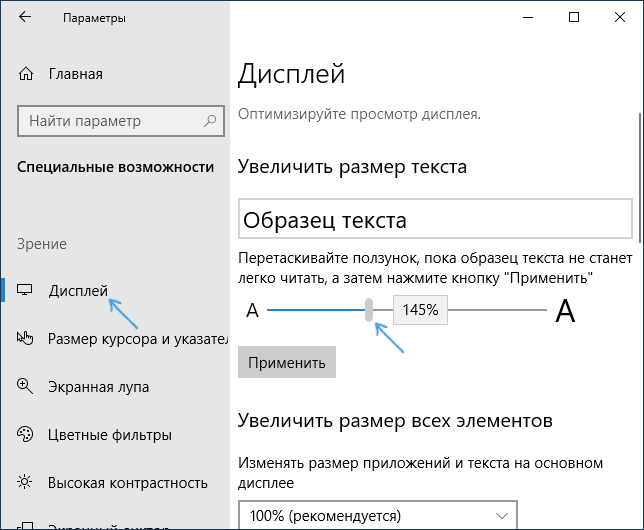
На старых выпусках Windows 10 состав этой страницы может отличаться. Если отдельного ползунка нет, не нужно сразу устанавливать стороннюю программу для замены шрифтов. Сначала проверьте версию системы и доступное масштабирование дисплея.
Для отмены вернитесь к тому же ползунку и уменьшите значение. Если перед настройкой использовался стандартный размер, начните со 100%. Если у вас уже был собственный увеличенный размер, возвращайте именно его, а не произвольное значение.
Увеличить весь интерфейс: масштаб дисплея
Когда слишком мелкими кажутся не только буквы, но и кнопки, откройте «Параметры» → «Система» → «Дисплей». Найдите масштабирование и выберите один из стандартных вариантов. В Windows 10 поле может называться «Изменение размера текста, приложений и других элементов».
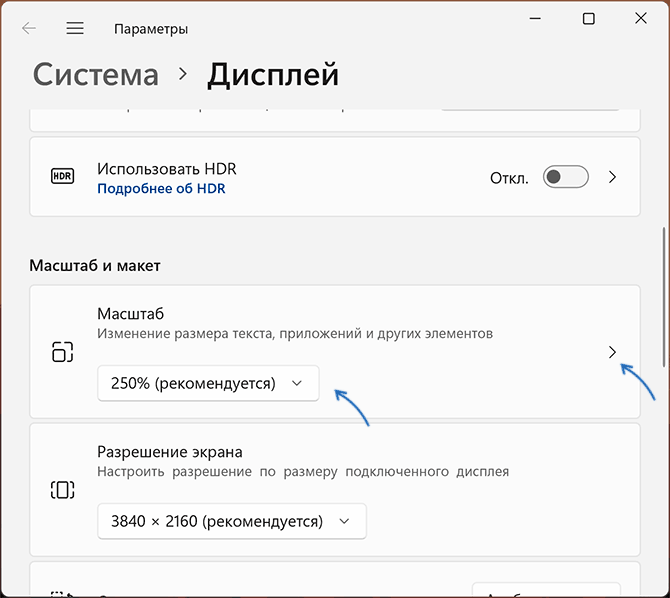
Например, переход со 100% на 125% может быть удобным первым сравнением, если такой вариант доступен. Это не универсальная рекомендация для любого экрана. На небольшом дисплее с высокой плотностью пикселей нормальным может оказаться другое значение, включая рекомендованное Windows.
Для нескольких мониторов сначала выберите нужный дисплей в верхней части окна. Одинаковые проценты на экранах разной диагонали и плотности не обязательно дают одинаковый физический размер букв. Подбирайте результат по удобству чтения.
После увеличения в рабочую область помещается меньше содержимого. Это ожидаемо: кнопки и текст занимают больше места. Если важные элементы окна перестали помещаться, уменьшите масштаб на один шаг и сравните результат.
Нужен ли пользовательский процент
В некоторых версиях Windows доступно поле собственного масштаба. Но для начала лучше проверить стандартные варианты из списка. Произвольный процент не гарантирует более чёткий текст, а отдельным программам после изменения может понадобиться перезапуск или повторный вход в систему.
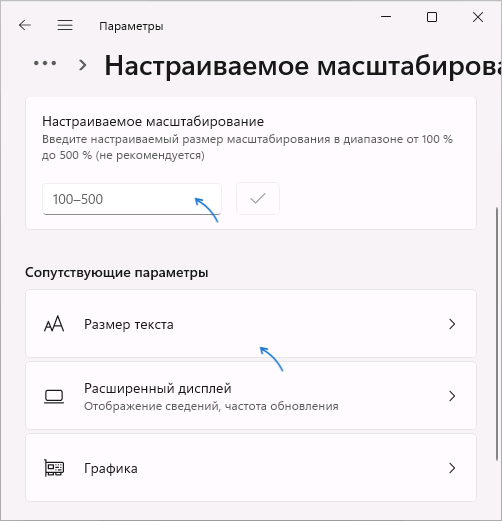
Если Windows предлагает выйти из учётной записи, сначала сохраните открытые документы. Выход завершает пользовательский сеанс, поэтому это не то же самое, что закрыть окно настроек. Не соглашайтесь на него посреди несохранённой работы.
Как увеличить текст в браузере
В Microsoft Edge нажмите Ctrl и плюс, чтобы приблизить страницу, либо используйте Ctrl и колесо мыши. Для уменьшения служит Ctrl и минус. Сочетание Ctrl + 0 возвращает стандартный масштаб страницы.
Этот способ удобен для конкретного сайта. Если меню Проводника выглядит нормально, а мелким кажется только текст статьи в интернете, менять весь интерфейс Windows не требуется. При увеличении страница может перестроиться, а часть элементов — перейти на новую строку.
Для постоянной настройки в Edge откройте меню → «Параметры» → «Специальные возможности» и выберите масштаб страниц. Отдельные параметры шрифтов доступны в разделе оформления. Учтите, что масштаб и размер шрифта браузера — разные инструменты: сайт может задавать собственное оформление.
Если только одна страница стала огромной после случайного движения колеса, сначала нажмите Ctrl + 0 именно в этом окне. Такая проверка быстрее, чем поиск причины в системном разрешении.
Экранная лупа для временного увеличения
Нажмите Win и плюс, чтобы включить лупу. Тем же сочетанием можно увеличивать приближение, а Win и минус — уменьшать. Для полного выхода используется Win + Esc.
Лупа полезна, когда нужно рассмотреть маленькую подпись, цифры на изображении или часть интерфейса, которая плохо поддаётся обычному масштабированию. Она увеличивает уже имеющуюся картинку: мелкий или размытый исходный скриншот от этого не получает новых деталей.
Если после случайного нажатия сочетания весь рабочий стол выглядит приближенным и видна только его часть, попробуйте Win + Esc. Если причина была в лупе, привычный обзор вернётся без изменения разрешения.
Размер букв в документе и размер на экране
В Word изменение масштаба просмотра делает страницу крупнее только для чтения. Оно не означает, что напечатанные буквы станут больше. Чтобы изменить сам документ, выделите нужный текст и задайте размер шрифта на вкладке «Главная».
Это различие важно при подготовке файла для другого человека. Удобный масштаб у вас на экране не сохраняет ему крупные буквы на бумаге. После изменения размера самого текста проверьте переносы, количество страниц и расположение таблиц.
Для чтения чужого файла обычно достаточно масштаба просмотра. Не обязательно редактировать документ и менять его вёрстку только потому, что на вашем мониторе он кажется мелким.
Почему одна программа стала размытой
Старые приложения могут не поддерживать изменение плотности интерфейса так же хорошо, как современные. Иногда Windows растягивает готовое изображение окна, из-за чего края букв теряют резкость.
Сначала закройте программу и откройте её снова. Если проблема появляется только при переносе между мониторами, сравните результат на исходном дисплее. Проверьте обновление программы. Не стоит менять разрешение всей системы, пока не установлено, что размытие затрагивает все окна.
Если же нечётким стал весь экран, проверьте рекомендованное разрешение монитора. Настройка размера текста не должна подменять исправление неправильного видеорежима.
Как вернуть прежний вид
- Крупнее стали только страницы сайтов: начните с Ctrl + 0 в браузере.
- Увеличился фрагмент рабочего стола: закройте лупу сочетанием Win + Esc.
- Крупнее стали подписи во многих окнах: проверьте размер текста в специальных возможностях.
- Увеличились кнопки, значки и окна: проверьте масштаб дисплея.
Возвращайте настройки по одной. Так вы увидите, какая именно отвечает за результат. После выбора удобного варианта проверьте не только меню, но и привычную задачу: чтение длинной статьи, работу с таблицей или переписку.
Частые вопросы
Нужно ли менять системный шрифт?
Для увеличения букв — нет. Замена гарнитуры шрифта и изменение размера решают разные задачи. Штатные ползунки позволяют настроить чтение без подмены системных файлов и правок реестра.
Можно увеличить только отдельное приложение?
Это зависит от его возможностей. Проверьте собственные настройки вида, масштаба или оформления. Общий системный размер текста не является точным регулятором каждого приложения по отдельности.