
Удалили документ, очистили корзину и только потом заметили, что резервной копии нет? Первое действие — прекратить запись на тот накопитель, где лежал документ. Не скачивайте туда программы восстановления, не переносите новые фотографии и не запускайте очистку. Освободившееся место может быть занято другими данными, после чего вернуть прежнее содержимое будет гораздо сложнее.
В Windows 10 и 11 есть несколько путей: корзина, облачная копия, история файлов и поиск сохранившихся данных специальной утилитой. Они решают разные задачи. Ни одна программа не гарантирует результат после удаления, особенно на SSD, поэтому начинайте с уже существующих копий.
С чего начать поиск пропавшего документа
Уточните, где файл находился до исчезновения. Рабочий стол и «Документы» могут быть обычными локальными папками или синхронизироваться с OneDrive. Содержимое флешки, сетевой папки и внутреннего диска тоже обрабатывается по-разному. Вспомните последнее действие: удаление, перенос, сохранение под другим именем или вход в другую учётную запись.
- Проверьте исходную папку и соседние каталоги: файл мог быть случайно перемещён.
- Посмотрите список недавних документов в приложении, в котором работали. Указанный там путь поможет найти нужное место.
- Если известна часть имени, выполните поиск в Проводнике. Отсутствие результата в одной папке ещё не означает удаления со всего компьютера.
- Убедитесь, что подключён внешний накопитель и открыт нужный профиль пользователя.
Если пропало сразу много данных, диск перестал определяться, издаёт необычные звуки или постоянно отключается, остановитесь на этом этапе. Многократное сканирование неисправного устройства может ухудшить ситуацию. При ценных данных разумнее сначала обсудить создание образа носителя со специалистом.
Как вернуть файл из корзины Windows
- Откройте «Корзину» на рабочем столе. Если значок скрыт, нажмите Win + R и введите
shell:RecycleBinFolder. - Найдите документ по имени и дате удаления. При одинаковых названиях проверьте исходное расположение.
- Нажмите на нужный объект правой кнопкой мыши и выберите «Восстановить».
- Откройте прежнюю папку и убедитесь, что документ читается нужной программой.
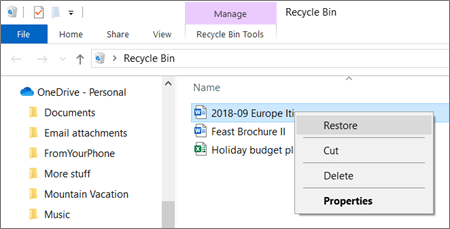
Не нажимайте «Очистить корзину» в процессе поиска. Если требуется вернуть несколько объектов, сначала выделите именно их. Папка восстанавливается вместе с находящимся в ней содержимым, если оно сохранилось в корзине.
Пустая корзина не всегда означает, что вернуть ничего нельзя. Shift + Delete, отдельные настройки удаления, сетевые расположения и съёмные носители могут обходить её. Тогда переходите к копиям, а не повторяйте одну и ту же проверку.
Проверьте корзину облачного хранилища
Если папка синхронизировалась с OneDrive, откройте сайт сервиса под той же учётной записью и раздел «Корзина». Выберите нужные элементы и используйте восстановление. Файлы, которые хранились только в интернете, могут отсутствовать в локальной корзине, поэтому эти две проверки не заменяют друг друга.
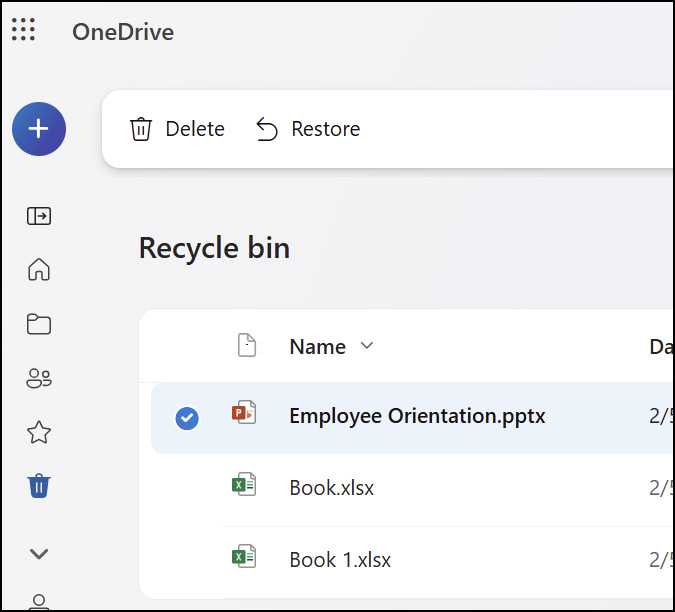
В другом облачном сервисе ищите аналогичный раздел удалённых объектов или историю изменений. Срок хранения зависит от сервиса и типа аккаунта. Не отключайте синхронизацию и не удаляйте её папку в надежде «перезапустить» поиск: сначала проверьте доступные версии через интерфейс хранилища.
Если документ остался, но вместо нужного текста в нём старая или пустая версия, поможет история версий самого облака либо приложения. Это другая ситуация, чем исчезновение файла целиком. Сохраните найденную копию отдельно и сравните даты и содержимое.
Восстановление из истории файлов
Этот способ работает, если резервное копирование было настроено до потери данных. Включение истории файлов сегодня не создаст вчерашнюю копию. Подключите накопитель, на котором хранился архив, и откройте свойства папки, где раньше находился нужный объект.
- Перейдите на вкладку «Предыдущие версии».
- Выберите доступную копию за подходящую дату.
- Сначала откройте её для просмотра и найдите документ.
- По возможности используйте восстановление в другое расположение, чтобы сохранить текущие файлы.
- Проверьте результат перед заменой рабочей версии.
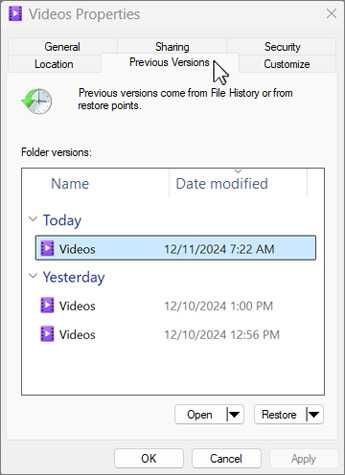
Пустой список означает, что для этого расположения нет доступных прежних версий. Точка восстановления системы не равнозначна резервной копии личных документов. Откат Windows ради одного удалённого фото не следует считать надёжным способом его возврата.
Когда использовать Windows File Recovery
Если копий нет, можно попробовать утилиту Microsoft Windows File Recovery. Она работает через командную строку и ищет данные на локальных носителях. Для облачного хранилища и сетевой папки этот способ не предназначен. Исходный диск и место сохранения результата должны различаться; лучше подготовить отдельный физический накопитель.
Если потерянное находилось на системном SSD, установка программы на этот же диск создаёт новые записи. При незаменимых документах сначала стоит оценить возможность работы с другого компьютера. Для обычной самостоятельной попытки установите утилиту из Microsoft Store, запустите её и внимательно проверьте буквы дисков.
Общая форма команды:
winfr X: Y: /regular /n *.docxЗдесь X: — носитель, с которого ищутся данные, а Y: — другой носитель для результата. Это обозначения для примера: замените их своими буквами. Фильтр ограничивает поиск документами DOCX. Не перепутайте направление и не выбирайте исходное устройство как место сохранения.
Обычный режим /regular предназначен для недавнего удаления с NTFS. Для FAT/exFAT, после форматирования или более сложной потери используется расширенный режим /extensive. Например, поиск фотографий двух типов выглядит так:
winfr X: Y: /extensive /n *.jpg /n *.pngПрочитайте показанное утилитой описание операции и подтвердите продолжение только при верных исходном и целевом дисках. Восстановленные объекты помещаются в папку с названием, начинающимся на Recovery_. Во время поиска не используйте исходный носитель для обычной работы.
Почему найденный файл может не открываться
Название в результатах ещё не доказывает, что содержимое сохранилось полностью. Часть данных могла быть перезаписана, а найденная запись — относиться к более старой версии. Проверьте несколько важных файлов: откройте документы, просмотрите фотографии в полном размере, перемотайте видео. Не удаляйте исходный носитель и другие копии сразу после появления списка результатов.
У SSD дополнительное ограничение связано с обработкой удалённых блоков контроллером и TRIM. После удаления программное восстановление может оказаться невозможным даже при быстром запуске поиска. Обещания «вернуть всё со стопроцентной гарантией» не описывают реальных возможностей таких утилит.
Что не стоит делать при потере данных
- Форматировать устройство только потому, что Windows предлагает это при подключении.
- Сохранять найденное обратно на исходный диск во время восстановления.
- Устанавливать подряд несколько программ на раздел, где находились потерянные документы.
- Запускать исправление файловой системы до сохранения ценных данных, если состояние носителя неизвестно.
- Считать синхронизацию единственной резервной копией: удаление может передаваться на другие устройства.
После успешного возврата настройте отдельное резервное копирование и проверьте, что архив действительно открывается. Для важных документов полезно иметь несколько версий, а не одну постоянно перезаписываемую копию.