Подключили флешку, услышали звук Windows, но новый диск в Проводнике не появился? Это не всегда поломка накопителя. Система может обнаружить USB-устройство, но не назначить разделу букву, не распознать файловую систему или столкнуться с проблемой подключения. Сначала нужно понять, на каком этапе пропадает доступ.
Инструкция подходит для Windows 10 и 11. Если на носителе есть нужные файлы, не соглашайтесь на форматирование, не удаляйте разделы и не создавайте новый том. Эти действия могут сделать восстановление сложнее. Сначала проверьте подключение и состояние диска.
Быстрая проверка порта и самой флешки
- Подключите устройство напрямую к компьютеру, без USB-разветвителя, удлинителя и переходника, если разъём позволяет.
- Попробуйте другой порт. На настольном ПК полезно сравнить переднюю панель с портом на задней стороне корпуса.
- Отключите ненужные USB-устройства и перезагрузите Windows обычной командой «Перезагрузка».
- Проверьте накопитель на другом компьютере, отказавшись от предложения форматирования.
- Сравните поведение с заведомо исправной флешкой в том же порту.
Эти проверки разделяют две ситуации. Если другие устройства тоже не определяются в одном разъёме, вероятнее проблема порта или его подключения. Если только одна флешка не работает нигде, внимание смещается к ней. Светящийся индикатор подтверждает питание, но не исправность памяти и контроллера.
Не сгибайте штекер и не удерживайте его под углом ради кратковременного контакта. Если доступ появляется лишь при движении, а данные важны, прекратите эксперименты с разъёмом. Для неисправного устройства постоянные переподключения не заменяют диагностику.
Откройте «Управление дисками»
Нажмите Win + R, введите diskmgmt.msc и нажмите Enter. Найдите съёмный накопитель по ёмкости и появлению после подключения. Не ориентируйтесь только на номер «Диск 1» или «Диск 2»: он зависит от состава устройств. Для изменения параметров могут потребоваться права администратора.
Смотрите на нижнюю часть окна: там показаны физические диски и их разделы. Проводник отображает не всё, что обнаруживает этот инструмент. Поэтому отсутствие значка в «Этот компьютер» и полное отсутствие устройства в системе — разные неисправности.
| Что видно | Как действовать |
|---|---|
| Исправный раздел, известная файловая система, нет буквы | Проверить назначение свободной буквы |
| RAW или предложение форматирования | При нужных данных сначала заняться их сохранением |
| Нераспределённое пространство | Не создавать том поверх потерянного раздела |
| «Нет носителя», нулевая ёмкость | Сравнить на другом ПК; обычное назначение буквы не поможет |
| Устройства совсем нет | Проверить USB-подключение и Диспетчер устройств |
Если разделу не назначена буква
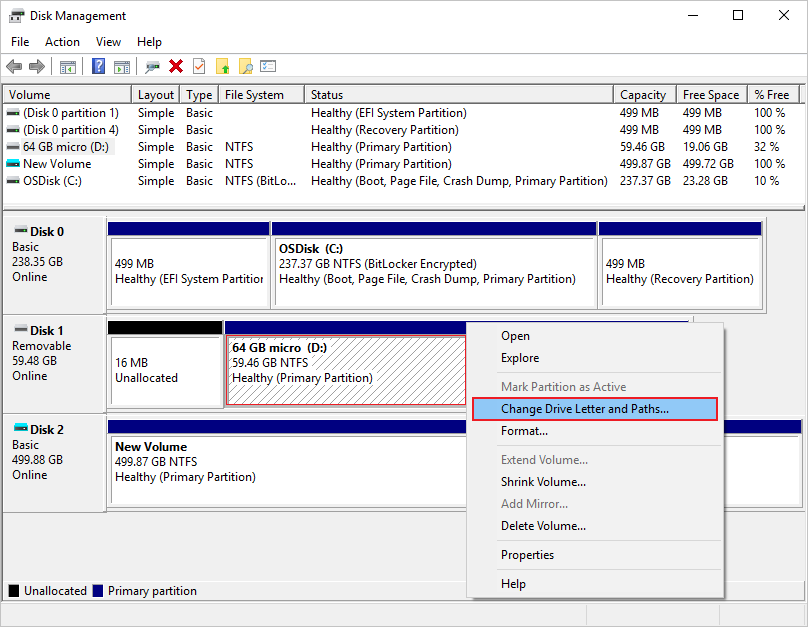
Этот способ подходит для существующего читаемого раздела, который просто не получил букву. Нажмите правой кнопкой мыши на прямоугольник нужного тома и откройте пункт изменения буквы или пути. На иллюстрациях ниже показан англоязычный интерфейс: соответствующая команда называется «Change Drive Letter and Paths».
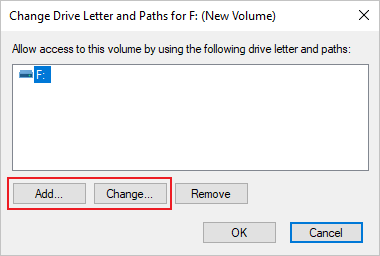
Если список назначений пуст, нажмите «Добавить» (Add). Кнопка «Изменить» (Change) используется, когда буква уже есть, но её нужно заменить. Без необходимости менять существующее обозначение не стоит: программы и ярлыки могут ссылаться на прежний путь.
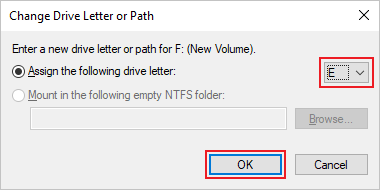
Выберите свободную букву из списка и подтвердите действие. После этого снова откройте «Этот компьютер». Если диск появился, сначала скопируйте важное в безопасное место и только затем продолжайте работу с носителем.
Не применяйте эти шаги к системному разделу Windows, служебным разделам EFI и восстановления. Если нужный пункт неактивен, не пытайтесь разблокировать его случайными командами из интернета: причина может быть в типе раздела, файловой системе или правах, а не в самой букве.
Флешка отображается как RAW
RAW означает, что Windows не распознала обычную доступную файловую систему тома. Причиной может быть повреждение её структуры либо формат, который эта система не поддерживает. Например, накопитель после работы в другом устройстве не обязательно сломан, хотя Проводник не умеет его открыть.
Если содержимое нужно сохранить, отмените предложение форматирования. Вспомните, где флешка использовалась в последний раз. При записи на другом компьютере или устройстве сначала проверьте возможность штатного чтения там. Если ранее она нормально работала в Windows, рассматривайте восстановление данных до любых исправлений на самом носителе.
Команда проверки диска не является универсальной заменой восстановлению. Не стоит запускать её с исправлением ошибок наугад, особенно когда раздел не распознаётся. Сначала важнее получить копию доступных данных или образ устройства, если есть соответствующие инструменты и опыт.
Что значит «Не распределена» или «Нет носителя»
Нераспределённое пространство — это область, которую Windows сейчас не связывает с существующим томом. Для совершенно нового пустого носителя создание раздела может быть штатным действием. Но если ещё вчера там были документы, это уже другой случай: новый том и форматирование не возвращают старые файлы.
Статус «Нет носителя» при нулевой ёмкости отличается от отсутствия буквы. Компьютер может видеть USB-контроллер, но не получать доступ к памяти. Если одинаковое поведение повторяется на разных ПК, переименование диска и настройка Проводника ситуацию не исправят. При ценных данных нужен сервис, который занимается восстановлением с физических носителей.
Проверка через Диспетчер устройств
Нажмите правой кнопкой мыши «Пуск» и откройте «Диспетчер устройств». Посмотрите разделы дисковых устройств и контроллеров USB. Обратите внимание на новое устройство, которое появляется после подключения, и на значки предупреждения. В его свойствах прочитайте состояние и код ошибки, если он указан.
Не удаляйте подряд все USB-контроллеры: так можно временно отключить клавиатуру и мышь. Сначала запишите название проблемного устройства и сравните его поведение в другом порту. После обычной перезагрузки можно воспользоваться командой обновления конфигурации оборудования в меню «Действие».
Для USB-контроллера или чипсета используйте драйвер со страницы производителя ноутбука либо материнской платы. Обычной флешке чаще всего не требуется отдельный скачанный «драйвер флешки». Предложение установить неизвестный пакет, отключить защиту или прошить контроллер без точной идентификации модели не относится к базовой диагностике.
Накопитель виден, но доступ запрещён
Если значок уже есть, а ошибка появляется при открытии, это отдельный этап проверки. На рабочем компьютере использование съёмных носителей может ограничиваться политикой организации. Также возможны шифрование или неподдерживаемая файловая система. Запишите точный текст сообщения: он полезнее общего описания «не работает USB».
Не меняйте права на все системные диски и не отключайте защитные службы ради одного носителя. Зашифрованный том открывается штатным паролем или ключом восстановления. Для ограничений рабочего ПК обращайтесь к администратору, а не пытайтесь обойти установленную политику.
Если после проверки всё заработало
Скопируйте важное и откройте несколько файлов из копии. Если отключения повторяются, не используйте такую флешку как единственное место хранения. Разовое появление в Проводнике ещё не означает, что устройство стало надёжным.
Форматирование имеет смысл только после сохранения данных или когда они точно не нужны. Оно не лечит повреждённый разъём и неисправную память. Если цель — вернуть доступ к документам, оценивать результат нужно по читаемым файлам, а не только по появившейся букве диска.