Если клавиатура перестала печатать, сначала определите масштаб сбоя: не реагируют все кнопки, пропадают отдельные нажатия или ввод отсутствует только в одной программе. От этого зависит дальнейшая проверка. Разберём отдельно проводное подключение, радиосвязь и встроенный блок кнопок ноутбука.
Временный способ ввода
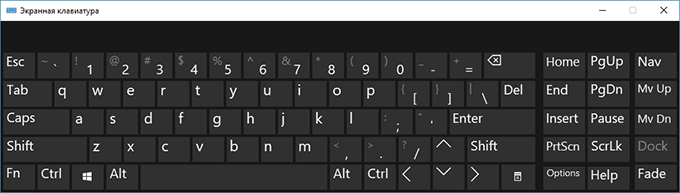
До исправления неполадки пригодится виртуальная панель с буквами. На странице авторизации её можно вызвать через значок доступности в нижней части экрана. Выберите в открывшемся меню экранную клавиатуру: набирать символы получится указателем мыши.
На рабочем столе та же панель вызывается сочетанием Win + Ctrl + O, если эти три кнопки распознаются. Другой путь — открыть параметры доступности и найти настройку экранного ввода. Для длинного пароля или нескольких поисковых запросов этого достаточно, а для повседневной работы лучше одолжить запасную USB-модель.
Проверьте, где именно пропал ввод
Откройте Блокнот мышью и попробуйте набрать несколько букв и цифр. Затем проверьте поиск в меню «Пуск» и адресную строку браузера. Если текст появляется везде, кроме одной программы, перезапустите именно её и проверьте назначенные сочетания клавиш. Переустановка драйвера клавиатуры в таком случае обычно не первый шаг.
- Не печатает ни одна клавиша — начните с подключения и питания.
- Нажатия распознаются только при долгом удержании — проверьте фильтрацию ввода.
- Не работают только цифры справа — посмотрите состояние Num Lock.
- Буквы выводятся на другом языке — переключите раскладку через индикатор языка на панели задач.
- Не действует только Win или несколько сочетаний — проверьте игровой режим и блокировку кнопки Windows в программе производителя.
USB-клавиатура: исключите порт и переходник
Отсоедините штекер, подождите несколько секунд и подключите его снова. На время проверки уберите USB-разветвитель, удлинитель и док-станцию. На настольном ПК используйте доступный порт непосредственно на корпусе системного блока; полезно сравнить передний и задний разъёмы.
Осмотрите кабель и штекер без разборки. Если оболочка повреждена или разъём заметно деформирован, не пытайтесь добиться контакта изгибанием провода. Подключите другую клавиатуру к тому же порту, а проблемную — к другому компьютеру. Неисправность, которая «переезжает» вместе с клавиатурой, указывает прежде всего на само устройство.
Подсветка не доказывает, что передача данных исправна: питание может поступать даже при нарушении контакта сигнальных линий. Поэтому ориентируйтесь на печать в Блокноте, а не только на светодиоды.
Беспроводная модель: питание, приёмник и режим связи
Замените батарейки или зарядите аккумулятор. Проверьте выключатель на корпусе и выбранный канал подключения. У моделей с несколькими режимами Bluetooth и USB-приёмник могут включаться разными положениями переключателя.
Если используется комплектный USB-приёмник, извлеките его примерно на десять секунд, затем вставьте напрямую в компьютер. Посторонний приёмник от другой мыши или клавиатуры может не подходить. Порядок повторного сопряжения смотрите в инструкции к своей модели.
Для Bluetooth откройте список подключённых устройств в параметрах Windows и проверьте, включён ли Bluetooth. Прежде чем удалять старое сопряжение, подготовьте мышь и запасной способ ввода: при повторном подключении система иногда просит набрать код именно на подключаемой клавиатуре.
Отключите случайно включённую фильтрацию ввода
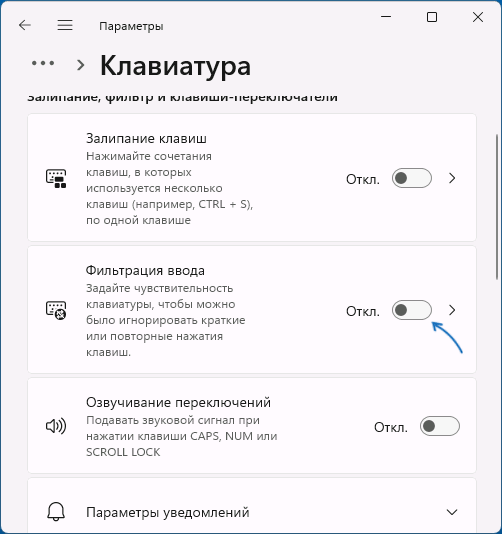
Эта функция меняет обработку коротких и повторяющихся нажатий. При неподходящих настройках исправная клавиатура может казаться медленной или неработающей. В Windows 11 откройте «Параметры» → «Специальные возможности» → «Клавиатура». В Windows 10 нужный раздел также находится в специальных возможностях.
- Найдите переключатель «Фильтрация ввода» и временно отключите его.
- Проверьте ввод короткими обычными нажатиями в Блокноте.
- Если проблема исчезла, откройте дополнительные настройки этой функции и проверьте её включение сочетанием клавиш.
Не отключайте все специальные возможности подряд. Если вы сознательно используете залипание или фильтрацию, сначала запомните исходные значения и меняйте только настройку, которая мешает конкретному сценарию.
Посмотрите состояние устройства в Windows
Щёлкните правой кнопкой мыши по «Пуску» и откройте «Диспетчер устройств». Разверните раздел «Клавиатуры». При наличии предупреждающего значка откройте свойства соответствующей строки и запишите код из поля состояния устройства. В списке иногда несколько похожих HID-устройств — это нормально для составной периферии.
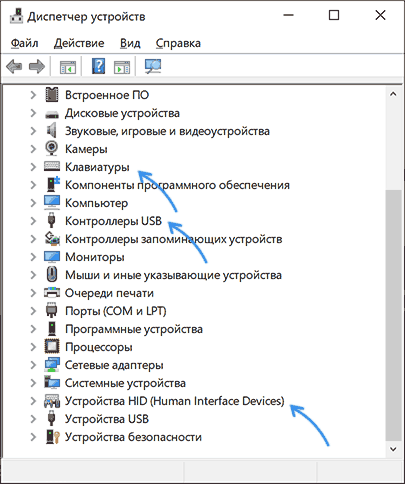
Если сбой начался сразу после замены драйвера, на вкладке «Драйвер» проверьте доступность кнопки отката. Для ноутбука используйте страницу поддержки его точной модели: для работы встроенного ввода могут быть нужны пакеты чипсета и системных компонентов производителя. Универсальные сборники драйверов и программы автоматической «починки» здесь не нужны.
Начните с обычной перезагрузки через меню питания Windows. Если клавиатура оживает после перезагрузки, но снова исчезает после сна, запишите эту закономерность: она поможет выбрать обновление драйвера или прошивки по рекомендациям производителя. Не удаляйте все USB-контроллеры разом — можно лишиться также мыши и других подключённых устройств.
Особенности встроенной клавиатуры ноутбука
Сравните поведение встроенного блока и отдельной проводной модели. Например, внешний ввод полностью исправен, а на корпусе ноутбука пропал целый ряд букв. Этот результат стоит сообщить сервису: он полезнее предположения о «сломавшемся драйвере». Однако без осмотра нельзя уверенно назвать виновником шлейф, контроллер или программный компонент.
После пролитого напитка не продолжайте проверять буквы одну за другой. Завершите работу устройства, уберите зарядку и организуйте осмотр. Высохшая поверхность не означает, что внутри исчезли следы жидкости.
Отдельно проверьте назначение верхнего ряда кнопок. Если перестала меняться громкость, но буквы набираются нормально, прочитайте раздел руководства о функциональных сочетаниях и переключении Fn Lock. Съём колпачков в такой ситуации не помогает; хрупкие крепления легко повредить.
Как понять, что делать дальше
Клавиатура не работает на двух компьютерах, а другая в тех же портах исправна — вероятна неисправность периферии. Несколько клавиатур не работают только на одном ПК — проверяйте его USB, Bluetooth и системные компоненты. Ввод отсутствует только в одной программе — начните с её настроек и обновления.
Для обращения в поддержку подготовьте модель клавиатуры или ноутбука, способ подключения, результат проверки на другом устройстве и код ошибки из диспетчера устройств. Эти сведения полезнее общего описания «ничего не печатает» и позволяют избежать повторения уже выполненных шагов.