Если не работает мышка, начните с подключения и питания. Переустановка Windows здесь почти никогда не нужна первым шагом: гораздо полезнее проверить другой USB-порт, заряд и саму мышь на втором компьютере. Ниже — порядок действий для проводных моделей, устройств с USB-приёмником и Bluetooth.
Как управлять компьютером без мыши
Пока курсор не двигается, используйте клавиатуру. Клавиша Tab переводит выделение между элементами окна, Shift+Tab возвращает назад, стрелки перемещают выбор, Enter подтверждает, а пробел переключает флажок. Для открытия меню выбранного объекта подходит Shift+F10.
Win+I открывает параметры, Win+E — Проводник, Alt+Tab переключает окна. Чтобы найти настройку, нажмите Win и начните печатать её название. Если зависло всё, нажмите Ctrl+Alt+Delete: появление системного экрана поможет понять, что Windows ещё отвечает.
На ноутбуке временно можно пользоваться тачпадом. Если проблема только с ним, а внешняя мышь работает, это отдельная ситуация: проверьте клавишу отключения тачпада и его настройки.
Определите тип подключения
- Проводная USB-мышь. Кабель напрямую идёт к компьютеру.
- Беспроводная с приёмником. В USB-порт вставлен маленький адаптер. Наличие беспроводной связи ещё не означает Bluetooth.
- Bluetooth. Мышь связывается через настройки Windows, отдельного приёмника может не быть.
У некоторых моделей есть несколько режимов и кнопка выбора компьютера. Проверьте нижнюю сторону корпуса: устройство могло переключиться с USB-приёмника на Bluetooth или на другой сохранённый канал.
Пять быстрых проверок
- Переподключите кабель или приёмник. Подождите несколько секунд перед повторной установкой.
- Попробуйте другой USB-порт непосредственно на компьютере. На время проверки уберите хаб и удлинитель.
- У беспроводной модели проверьте выключатель и замените батарейку либо зарядите аккумулятор.
- Протрите область сенсора сухой мягкой салфеткой. Проверьте движение на обычном коврике: стеклянная поверхность подходит не всем моделям.
- Проверьте эту мышь на другом компьютере, а заведомо исправную — на вашем.
Последняя проверка особенно полезна. Если одна мышь не работает нигде, а другая на вашем ПК работает, искать причину в настройках Windows уже менее разумно. Если не работают обе, внимание смещается на компьютер, порт и систему.
Подсветка корпуса не доказывает, что передаются данные. И наоборот, отсутствие видимого красного света под мышью не всегда означает поломку: у некоторых сенсоров излучение незаметно глазу.
Для модели с USB-приёмником
Используйте приёмник именно от этой мыши или совместимый адаптер, который поддерживает её производитель. Внешне одинаковые маленькие устройства не обязательно взаимозаменяемы.
Поднесите мышь ближе к приёмнику и проверьте, изменилось ли поведение. Если рядом подключён внешний накопитель или много беспроводных устройств, временно отодвиньте их: это помогает проверить влияние помех. Не меняйте сразу десяток настроек.
Зарядный кабель тоже может вводить в заблуждение. У части моделей он только заряжает аккумулятор, а передача движений всё равно идёт через радио. Возможность проводной работы смотрите в инструкции к конкретной модели.
Для Bluetooth-мыши
Откройте параметры Windows через Win+I. В Windows 11 нужен раздел «Bluetooth и устройства», в Windows 10 — «Устройства» → «Bluetooth и другие устройства». Убедитесь, что Bluetooth включён, а мышь находится рядом.
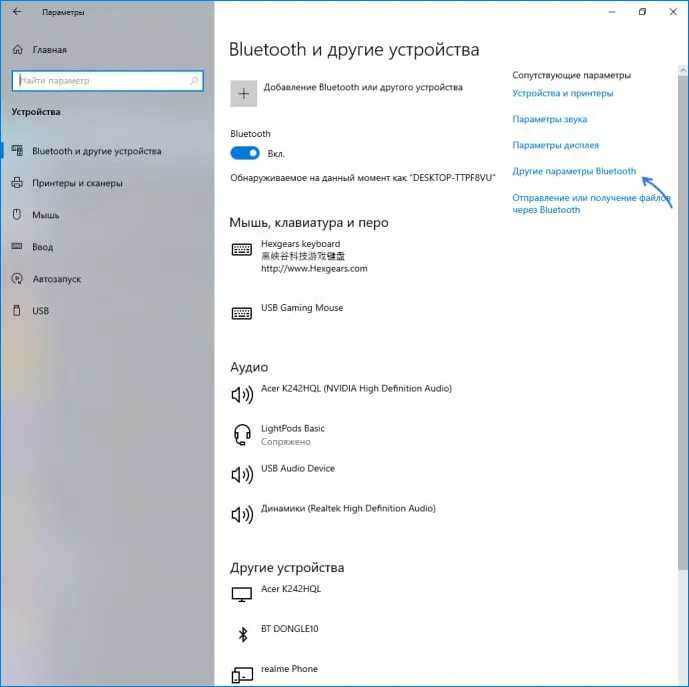
Если мышь уже записана в списке, но соединение не устанавливается, проверьте её заряд и выбранный канал. Затем при необходимости удалите только запись этой мыши и добавьте её снова. Это разрывает старое сопряжение, поэтому заранее убедитесь, что умеете включать режим обнаружения на устройстве.
Обычно для сопряжения нужно удерживать отдельную кнопку, пока индикатор не начнёт мигать. Точная последовательность зависит от модели. Выберите добавление Bluetooth-устройства и дождитесь появления названия мыши.
Если переключателя Bluetooth нет совсем, проблема может быть в адаптере или его драйвере. Повторное нажатие кнопки на мыши в таком случае не поможет: сначала нужно вернуть работу Bluetooth на компьютере.
Проверьте, видит ли Windows устройство
Нажмите Win+R, введите devmgmt.msc и подтвердите Enter. В Диспетчере устройств найдите раздел «Мыши и иные указывающие устройства». Для перемещения используйте Tab и стрелки; стрелка вправо раскрывает выбранную группу.
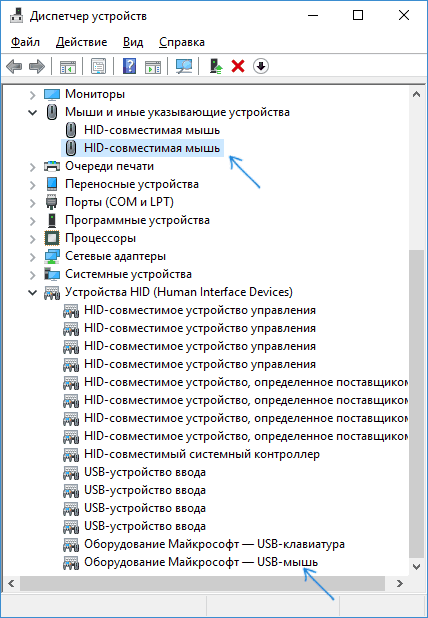
В списке могут быть несколько HID-устройств, в том числе тачпад. Не удаляйте все записи подряд. При отключении внешней мыши сравните список, чтобы понять, какая запись относится к ней. Жёлтый значок ошибки — повод открыть свойства и записать код состояния.
Если проблема началась сразу после обновления драйвера, в свойствах нужного устройства проверьте вкладку «Драйвер» и доступность отката. Для фирменных функций ищите программное обеспечение на сайте изготовителя, а не в универсальном «ускорителе драйверов».
Курсор двигается, но кнопки или колесо работают странно
Проверьте поведение в двух разных программах. Если прокрутка сломалась только в одном приложении, начните с его настроек и перезапуска. Если левый и правый щелчок поменялись местами везде, откройте параметры мыши и проверьте основную кнопку.
Для поиска этой страницы нажмите Win, введите «Параметры мыши» и откройте найденный раздел. У игровой модели проверьте также активный профиль в фирменной программе: отдельной кнопке могли назначить макрос или другую команду.
Самопроизвольный двойной щелчок при одном нажатии, который повторяется на другом ПК, часто указывает на износ переключателя. Настройка скорости двойного щелчка может изменить ощущение, но не восстановит механическую деталь.
Частые вопросы
Нужно ли скачивать драйвер для обычной USB-мыши?
Базовые движения и нажатия у большинства моделей работают со встроенными драйверами Windows. Отдельная программа обычно нужна для дополнительных кнопок, подсветки и профилей.
Почему мышь включается с задержкой после простоя?
Беспроводное устройство может экономить заряд и восстанавливать соединение после сна. Небольшая задержка отличается от постоянных обрывов во время работы.
Когда пора менять мышь?
Если она стабильно не работает на нескольких компьютерах после проверки питания и подключения, вероятна неисправность самого устройства. Для дорогой модели сначала проверьте условия гарантии.