Нажатие «Играть» может закончиться по-разному: кнопка сразу возвращается в исходное состояние, появляется сообщение об ошибке или открывается чёрное окно. В каждом случае полезно сначала собрать признаки сбоя, а затем менять по одному параметру. Эта инструкция подходит для игр на компьютере с Windows 10 или 11, в том числе установленных через Steam и Epic Games Launcher.
Уточните, на каком этапе останавливается запуск
Запишите полный текст ошибки и её код. Проверьте, запускаются ли другие игры из той же библиотеки и сам лаунчер. Если не работает только один проект, начните с его файлов и требований. Когда перестали открываться сразу несколько разных игр, вероятнее общий фактор: драйвер, обновление системы, нехватка места или фоновая программа.
- Кнопка «Играть» снова становится доступной через несколько секунд — возможен ранний сбой приложения.
- Появляется окно с названием DLL — требуется определить компонент по сообщению, а не скачивать отдельную библиотеку наугад.
- Лаунчер просит войти в аккаунт или показывает проблему соединения — сначала решите вопрос доступа к сервису.
- Игра открывается, но не подключается к матчу — это уже может быть сетевой сбой или недоступность серверов.
Перезагрузите компьютер и повторите запуск из библиотеки магазина. Это убирает зависшие фоновые процессы и позволяет проверить игру без старого ярлыка с неверными параметрами. Не нажимайте кнопку запуска многократно, пока предыдущая попытка ещё обрабатывается.
Сравните компьютер с требованиями игры
На странице игры посмотрите поддерживаемые версии Windows, процессор, видеокарту, объём оперативной памяти и свободное место. Сравнивайте точные модели, а не только слова «Core i5» или объём видеопамяти. Некоторые проекты требуют определённых графических функций, которых у старой видеокарты нет даже с новым драйвером.
Если игра раньше работала, проверьте требования последнего крупного обновления и заметки разработчика. Доступное место должно оставаться и на системном диске: лаунчер и игра создают временные файлы вне своей основной папки. Не удаляйте каталоги Windows вручную ради освобождения пространства.
Проверьте файлы через Steam
Проверка сравнивает локальную установку с данными магазина и повторно загружает недостающие элементы. Это разумный первый шаг после прерванного обновления, переноса библиотеки или удаления файлов.
- Откройте библиотеку Steam и найдите нужную игру.
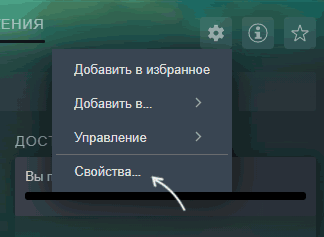
- Щёлкните по её названию правой кнопкой мыши и выберите «Свойства».
- Перейдите в «Установленные файлы» и запустите проверку целостности.
- Дождитесь завершения проверки и загрузок, затем попробуйте открыть игру снова.
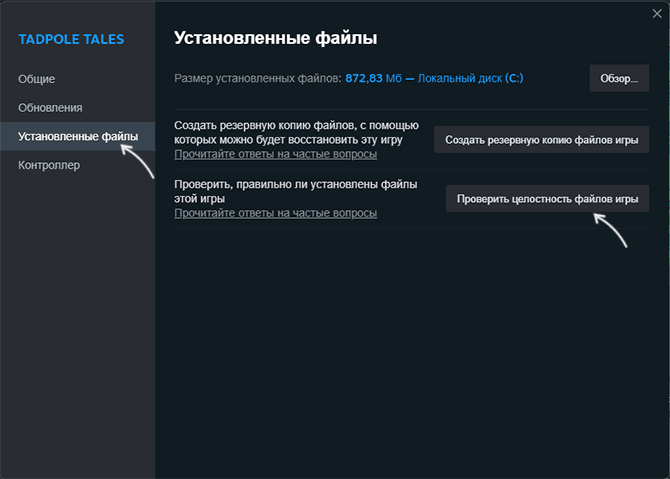
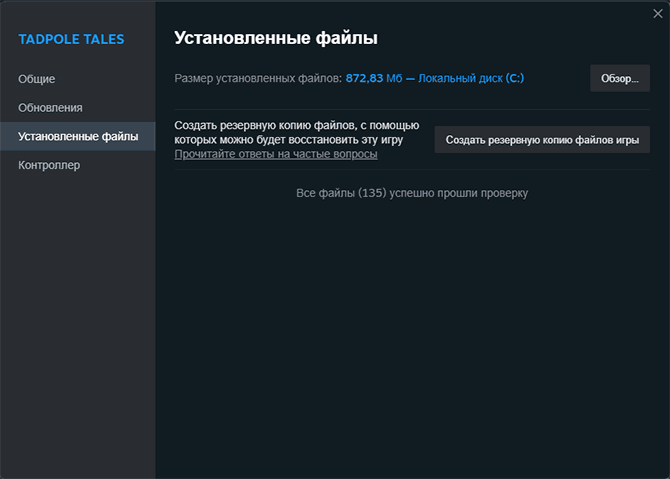
Не запускайте параллельно проверки нескольких крупных игр. Если Steam сообщает, что часть файлов будет загружена повторно, дождитесь окончания этого процесса. Отдельные пользовательские файлы настроек могут отличаться от эталона; само по себе такое сообщение не всегда означает неисправность диска.
Проверьте установку в Epic Games Launcher
В библиотеке Epic откройте меню с тремя точками возле игры. Выберите «Управление» — в английском интерфейсе Manage. В появившейся панели используйте команду «Проверить», или Verify.
Пока идёт проверка, оставьте лаунчер открытым и не перемещайте папку игры. Проверка предназначена для исправления установочных файлов и не должна удалять сохранения. При ручном удалении или переустановке такой вывод уже делать нельзя: заранее убедитесь, где хранятся сохранения и есть ли их резервная копия.
Проверьте драйвер видеокарты и обновления Windows
Посмотрите точную модель графического адаптера в диспетчере устройств. Для обычного настольного ПК используйте официальный сайт AMD, Intel или NVIDIA, а для ноутбука учитывайте рекомендации производителя модели. После установки рекомендованного драйвера выполните перезагрузку.
Если неисправность появилась именно после обновления драйвера, проверьте известные проблемы этой версии у производителя. Иногда помогает возврат к предыдущему стабильному выпуску. Бесконечная установка всё более новых версий без проверки результата лишь затрудняет поиск причины.
Откройте Центр обновления Windows и завершите ожидающую перезагрузку, если она требуется. Не обещайте себе совместимость только потому, что система «обновлена»: конкретная игра может не поддерживать установленную редакцию или выпуск Windows.
Сообщение о Visual C++ или отсутствующей DLL
Имена MSVCP и VCRUNTIME в сообщении часто связаны с библиотеками Microsoft Visual C++. Используйте установщик компонента из официального пакета игры либо страницу Microsoft с поддерживаемыми Visual C++ Redistributable. Если установщик предлагает восстановление уже установленного пакета, сначала попробуйте этот вариант.
Архитектура пакета должна соответствовать приложению. На 64-разрядной Windows могут понадобиться и x64, и x86, если вы запускаете игры разной разрядности. Старой игре иногда требуется более ранний выпуск среды: ориентируйтесь на документацию проекта, а не удаляйте все существующие пакеты из списка программ.
Не подменяйте системные DLL файлами с сайтов-каталогов. Одно название библиотеки не гарантирует совместимость версии и разрядности. Если ошибка указывает на иной компонент, например DirectX, ищите официальный установщик именно этого компонента или инструкцию разработчика игры.
Моды, оверлеи и параметры запуска
Если запуск сломался после установки мода, верните игру к штатной конфигурации по инструкции этого мода. Сохраните копию пользовательских данных. Затем повторите проверку файлов: она исправляет штатные файлы, но не обязательно удаляет все дополнительные модификации.
Временно закройте программы записи экрана, счётчики кадров и сторонние игровые оверлеи. Проверяйте по одному изменению, чтобы понять, какое из них повлияло на запуск. Если раньше добавляли параметры запуска в свойствах игры, запишите их и уберите для пробного старта.
Не отключайте антивирус целиком ради проверки. Если защитная программа сообщает о заблокированном файле, изучите её журнал и сопоставьте уведомление с рекомендациями официальной поддержки игры. Не восстанавливайте неизвестный исполняемый файл только потому, что без него игра не открывается.
Когда нужна поддержка игры
Если после проверки файлов и компонентов сбой остался, подготовьте обращение: название и версию игры, магазин, сборку Windows, модель видеокарты, версию драйвера и точный текст ошибки. Укажите, работала ли игра раньше и что изменилось перед неисправностью.
Переустановка всей Windows — слишком большой шаг для единственной неработающей игры. Сначала используйте диагностику конкретного проекта: у него могут быть известный сбой последнего обновления, особые требования к античиту или собственная процедура восстановления.