.NET Framework нужен некоторым играм и программам для запуска. Если приложение просит установить эту платформу, сначала посмотрите номер версии в сообщении. Пакеты 3.5, 4.x и современный .NET — не одно и то же. Скачивание самого нового файла с похожим названием не всегда решает проблему.
Определите версию Windows и требуемый компонент
Нажмите Win + R, введите winver и запишите выпуск системы и номер сборки. Это особенно важно для Windows 11: начиная с 26H1, сборка 28000, способ установки .NET Framework 3.5 изменился.
- Программа явно просит 3.5 — выбирайте способ для 3.5 и своего выпуска Windows.
- В сообщении указана версия 4.x — сверяйте совместимость этой ветки с вашей ОС.
- Приложение требует .NET Desktop Runtime — это другая линейка. Уточните её версию и архитектуру у разработчика.
Не удаляйте уже работающие компоненты перед проверкой. Несколько поколений могут быть нужны разным приложениям. Установка 3.5 рядом с подходящим выпуском 4.x сама по себе не является конфликтом.
.NET Framework 3.5 в Windows 10 и Windows 11 до 26H1
В этих системах обычно используется окно компонентов Windows. Откройте поиск и найдите «Включение или отключение компонентов Windows». Ещё один путь — Win + R, команда optionalfeatures, затем Enter.
- Найдите строку .NET Framework 3.5, в названии которой также перечислены 2.0 и 3.0.
- Установите флажок рядом с этой строкой.
- Подтвердите выбор. Если система предложит загрузить недостающие файлы, разрешите загрузку при наличии подключения.
- Дождитесь завершения и перезапустите ПК, если Windows попросит об этом.
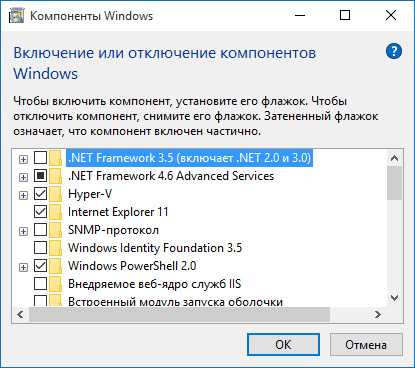
На снимке — пример окна компонентов старого выпуска Windows. Дополнительные подпункты WCF для обычного запуска игры обычно не требуются. Не отмечайте весь список: другие компоненты решают отдельные задачи и не помогают автоматически исправить .NET.
Что изменилось в Windows 11 26H1 и новее
В этой ветке .NET Framework 3.5 распространяется отдельным установщиком. Искать отсутствующую галочку в компонентах или повторять команду включения NetFx3 бессмысленно. Перейдите в руководство Microsoft по установке 3.5 в Windows 11 и выберите загрузку для 26H1 и более поздних выпусков.
Сверьте требования на странице, скачайте установщик и проверьте его издателя перед запуском. Такой пакет рассчитан на указанную версию ОС: его нельзя считать универсальным офлайн-установщиком для Windows 10. После установки снова откройте приложение, которое запросило компонент.
Это различие важно и для облегчённых сборок. Даже одинаковое название Windows 11 не означает одинаковый состав компонентов. Номер сборки даёт больше информации, чем оформление рабочего стола или название скачанного ISO.
Что делать с версиями 4.8 и 4.8.1
В Windows уже может присутствовать подходящий выпуск семейства 4.x. Если установщик пишет, что такая или более новая версия есть в системе, не пытайтесь насильно поставить старую поверх неё. Проверьте точные требования программы и поддерживаемые версии ОС.
Для выбора пользуйтесь таблицей установки .NET Framework у Microsoft. Язык страницы можно изменить на сайте. Для запуска готового приложения нужен runtime; набор инструментов разработчика не стоит скачивать без отдельной необходимости.
Если возникает ошибка установки
Сохраните полный код, например 0x800F081F, и уточните этап сбоя: загрузка файлов или применение компонента. Сам код на иллюстрации является примером, а не обязательным результатом установки.
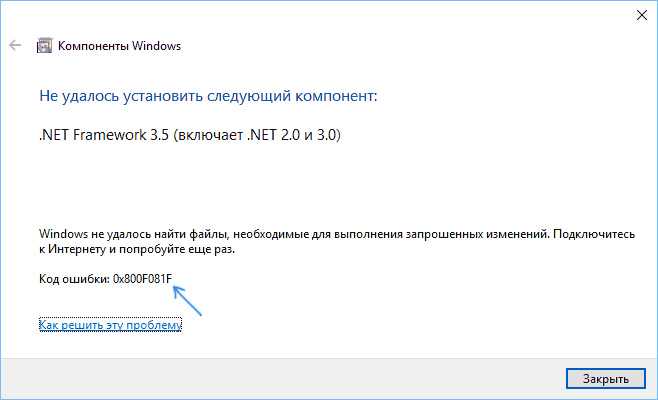
В Windows 10 и ранних выпусках Windows 11 ошибка источника может означать, что система не получила нужные файлы. Проверьте подключение, работу обновлений и ограничения организации. Если используется источник с установочного носителя, он должен соответствовать устанавливаемой системе; материалы случайной версии ISO не подходят.
Не применяйте к служебному компьютеру чужие команды изменения политик и не очищайте все библиотеки сторонним «чистильщиком». В сборке с удалёнными компонентами установка может потребовать восстановления самой Windows. Сначала выясните, что именно удалено, и сохраните данные, а затем выбирайте способ исправления.