Как отключить автозагрузку программ в Windows 11, если после включения компьютера открываются мессенджеры, игровые клиенты и другие ненужные окна? Начните с раздела «Автозагрузка» в параметрах. Для большинства обычных приложений этого достаточно: удалять их с компьютера и переустанавливать систему не требуется.
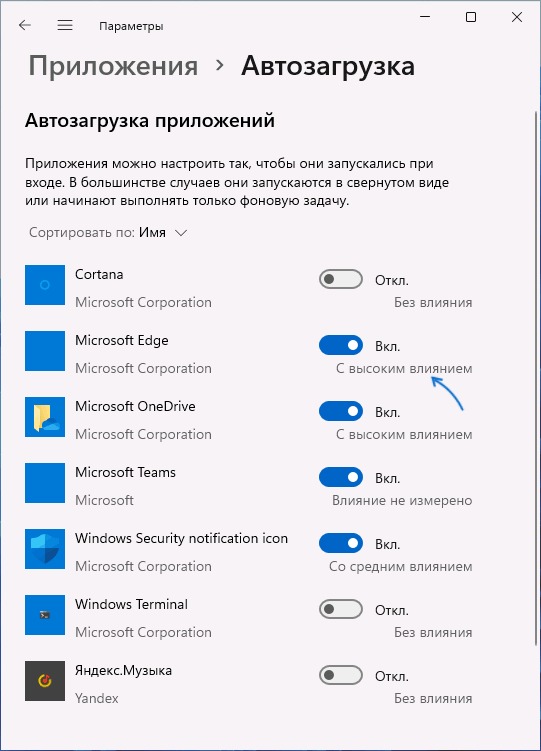
Быстрый способ: нажмите Win + I → «Приложения» → «Автозагрузка» и выключите ненужный пункт. Затем перезагрузите ПК и проверьте результат. Программу по-прежнему можно будет открыть вручную.
Отключение через параметры Windows 11
- Откройте «Параметры» сочетанием Win + I.
- Перейдите в «Приложения» → «Автозагрузка».
- Найдите знакомую программу, которая не нужна сразу после входа.
- Переведите её переключатель в выключенное положение.
Не выключайте весь список подряд. Начните с двух-трёх приложений, которыми пользуетесь редко. Так проще заметить, если вместе с лишним окном перестали появляться нужные уведомления или синхронизироваться рабочие файлы.
Как убрать программу из автозагрузки в диспетчере задач
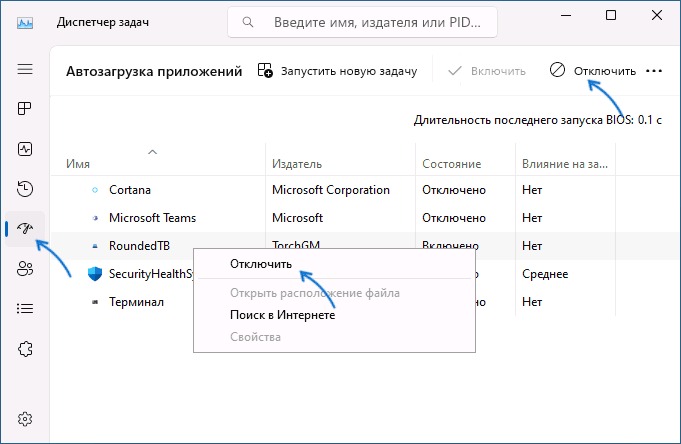
Нажмите Ctrl + Shift + Esc и откройте раздел «Автозагрузка приложений» слева. В старом оформлении используется вкладка «Автозагрузка». Выберите строку и нажмите «Отключить» сверху либо в меню правой кнопки мыши.
Здесь удобно сверить название, издателя и состояние записи. Показатель влияния на запуск помогает расставить приоритеты, но сам по себе не говорит, нужна ли программа. Например, рабочий клиент может быть важнее небольшой утилиты, даже если запускается дольше.
Кнопка «Снять задачу» на странице процессов решает другую задачу: завершает уже работающий процесс. Она не заменяет настройку автозагрузки. После изменения состояния приложение не обязано закрыться немедленно — проверяйте следующий вход в систему.
Какие программы можно отключить
Ориентируйтесь на свой сценарий работы. Если приложение требуется раз в неделю, нет смысла открывать его при каждом входе. Если от него зависят резервные копии или доступ к рабочей сети, сначала выясните последствия.
| Тип приложения | Как поступить | Что учитывать |
|---|---|---|
| Игровые клиенты | Отключить, если не нужны ежедневно | Для обновлений и запуска игр клиент придётся открыть самостоятельно. |
| Мессенджеры | По необходимости | До ручного запуска настольного клиента сообщения могут не показываться на ПК. |
| Музыкальные сервисы | Обычно удобно запускать вручную | Сначала убедитесь, что не используете их постоянно в фоне. |
| Облачные диски | Оставить, если нужна постоянная синхронизация | Не рассчитывайте на обмен файлами, пока клиент не работает. |
| Антивирус, резервное копирование, рабочий VPN | Не отключать без понимания назначения | Для управляемого компьютера согласуйте изменения с администратором. |
| Утилиты клавиатуры, тачпада и звука | Проверять по отдельности | Могут отвечать за горячие клавиши, жесты и специальные профили. |
Незнакомое имя — повод проверить издателя и расположение файла, а не сразу удалить запись. Сделайте снимок списка до изменений: он пригодится, если потребуется восстановить прежнюю настройку.
Проверьте настройки самого приложения
Откройте программу и найдите раздел «Общие», «Запуск» или «Основные». Выключите опцию запуска вместе с Windows, затем сохраните изменения. Название переключателя зависит от разработчика.
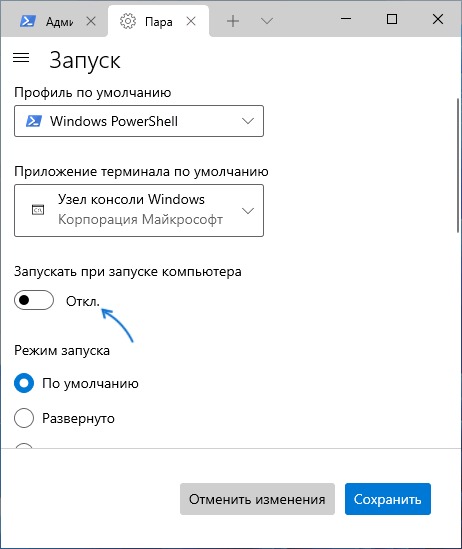
Если автозагрузка возвращается после обновления, первым делом перепроверьте этот пункт. Для программы, которой больше не пользуетесь, разумнее обычное удаление через «Параметры» → «Приложения» → «Установленные приложения», чем постоянная борьба с её фоновыми окнами. Перед удалением сохраните необходимые данные.
Где находится папка автозагрузки Windows 11
Нажмите Win + R, введите shell:startup и нажмите Enter. Откроется папка текущего пользователя. Для общей папки всех пользователей используется shell:common startup.
Если внутри есть ненужный ярлык, переместите его в отдельную папку вне автозагрузки. Так действие легко отменить. Не удаляйте саму установленную программу из Program Files.
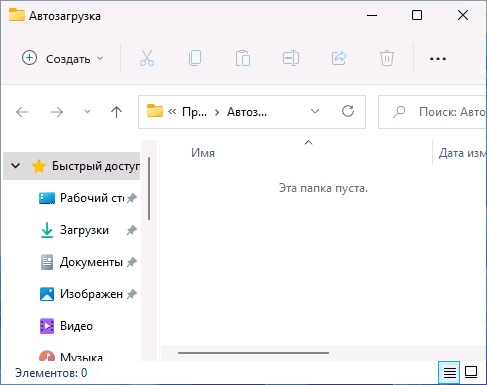
Пустая папка не означает, что автоматический запуск полностью выключен: Windows использует несколько механизмов. Поэтому отсутствие ярлыка не противоречит наличию приложения в диспетчере задач.
Почему программа всё равно открывается после перезагрузки
Windows восстанавливает ранее открытые приложения
Откройте «Параметры» → «Учётные записи» → «Варианты входа». В дополнительных параметрах выключите сохранение перезапускаемых приложений и их повторный запуск при входе. Формулировка может немного отличаться между версиями системы.
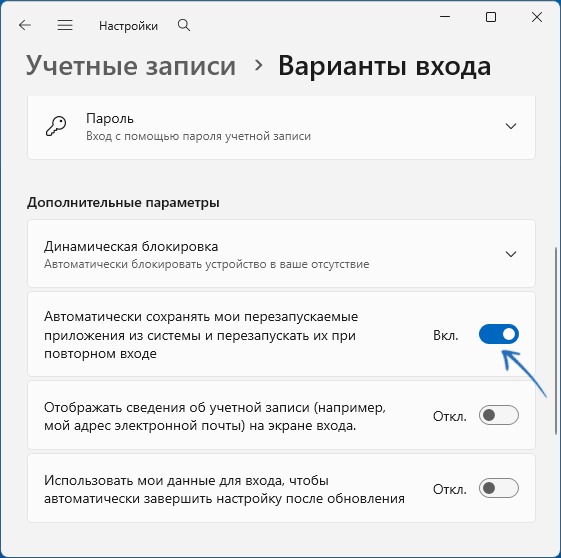
Этот механизм отличается от обычной автозагрузки: он восстанавливает поддерживаемые приложения, которые были открыты до выхода. Для проверки закройте программу, перезагрузите компьютер и сравните поведение. Возвращение вкладок после ручного открытия браузера отдельно регулируется настройками самого браузера.
Используется другой механизм запуска
Если запись отключена, а приложение появляется при каждом входе даже после закрытия, проверьте его собственные настройки. Для расширенной диагностики существует Microsoft Autoruns: утилита показывает больше точек запуска, включая задания планировщика и службы.
В Autoruns снятие флажка отключает запись, а удаление убирает её конфигурацию. Новичку стоит ограничиться просмотром и проверкой знакомого приложения. Массово отключать драйверы, службы и системные записи ради ускорения не нужно. Если причина неясна, сохраните название и путь к файлу для дальнейшего разбора.
Как проверить результат и вернуть всё обратно
Перезагрузите ПК обычной командой «Пуск» → «Питание» → «Перезагрузка». После входа посмотрите, исчезли ли лишние окна, работают ли звук, горячие клавиши и нужные уведомления. Меняйте настройки небольшими группами: иначе трудно понять, какой пункт повлиял на результат.
Если отключили нужное приложение, включите его обратно в том же разделе. Перемещённый ярлык верните в папку автозагрузки. Для проверки скорости сравнивайте одинаковые условия: не оценивайте результат во время установки обновлений или копирования большого архива.
Если задержка возникает ещё до экрана входа или компьютер медленный постоянно, причина может быть шире списка запускаемых приложений. Когда системному SSD не хватает места, отдельно проверьте другие инструкции по Windows. Переустановка с флешки не должна быть первым шагом только из-за нескольких лишних окон.
Частые вопросы
Программа удалится после отключения?
Нет. Она остаётся установленной, её можно запустить через «Пуск» или ярлык. Настройка относится к автоматическому запуску.
Нужно отключать один пункт и в параметрах, и в диспетчере задач?
Для одной и той же записи достаточно одного способа: эти инструменты управляют общим списком. Отдельный запуск через планировщик или восстановление сеанса следует проверять отдельно.
Почему отключённая программа осталась в списке?
Состояние «Отключено» уже означает, что настройка применена. Удалять строку ради чистого списка необязательно.
Поможет ли это слабому компьютеру?
Результат зависит от того, что запускалось раньше. Отключение ненужных клиентов может уменьшить нагрузку после входа, но не исправляет неисправность накопителя и не добавляет оперативную память. Обещать одинаковое ускорение для всех ПК нельзя.
Справка: настройка автозагрузки Microsoft, дополнительные параметры входа. Скриншоты интерфейса: Remontka.pro — автозагрузка и перезапуск приложений. Изображения показывают примеры разных версий Windows 11; набор программ на вашем ПК будет другим.