
Синий экран в Windows означает, что система остановила работу из-за серьёзного сбоя. Это не диагноз «сломался компьютер»: причиной бывают драйвер, новое устройство, нестабильная память или повреждённые системные файлы. Чтобы не менять настройки наугад, сначала запишите код ошибки и вспомните, что произошло перед перезагрузкой.
В некоторых новых версиях Windows 11 фон такого сообщения чёрный. Если на нём есть стоп-код и текст о перезапуске, порядок проверки тот же. Просто пустой дисплей без сообщения — другая неисправность.
Что сделать сразу после сбоя
- Сфотографируйте сообщение телефоном. Нужны строка Stop code и имя файла с окончанием .sys, если оно показано.
- Дайте компьютеру закончить сбор сведений и перезагрузиться. Не выключайте питание, пока процент выполнения меняется.
- Если рабочий стол появился, сохраните открытые документы и скопируйте важные файлы на отдельный носитель.
- Запишите, что вы делали: запускали игру, подключали устройство, выходили из сна или устанавливали обновление.
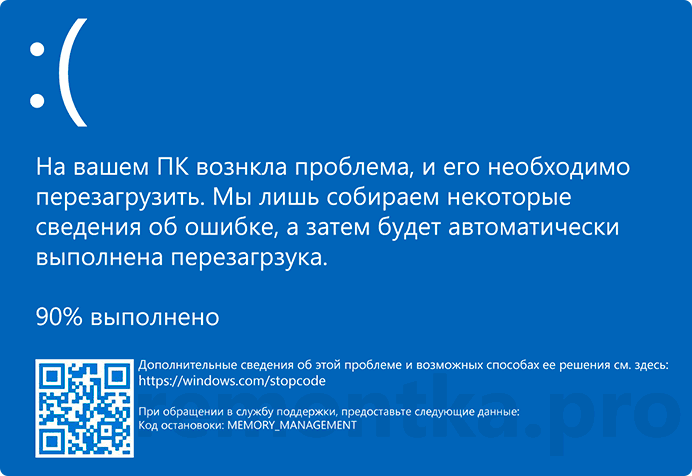
Один редкий сбой и ежедневные перезагрузки требуют разного подхода. После единичного случая понаблюдайте за работой. Если ошибка повторяется, проверяйте по одному изменению за раз: иначе будет непонятно, что помогло.
Как читать код ошибки
Название вроде MEMORY_MANAGEMENT или IRQL_NOT_LESS_OR_EQUAL помогает сузить поиск, но не указывает неисправную деталь со стопроцентной точностью. Например, ошибка работы с памятью не всегда означает, что нужно покупать новую оперативную память: данные мог повредить драйвер.
Имя .sys тоже служит подсказкой, а не окончательным вердиктом. Если оно повторяется в нескольких сбоях, выясните, к какому устройству или приложению относится файл. Не удаляйте его вручную из папки Windows и не скачивайте замену с сайта со «сборником драйверов».
Начните с последних изменений
Вспомните день, когда компьютер в последний раз работал нормально. Затем сравните его с первым сбоем:
- Подключили новое USB-устройство. Завершите работу, отсоедините именно его и проверьте обычный запуск.
- Установили программу. Если она добавляла виртуальный адаптер, системный фильтр или управление оборудованием, проверьте её совместимость с вашей версией Windows. Удалять лучше через список установленных приложений.
- Обновили драйвер. Проверьте возможность возврата к предыдущей версии.
- Меняли настройки разгона. Верните только те параметры, которые меняли сами. Полный сброс BIOS без понимания настроек диска может добавить проблему с загрузкой.
Если сбой возник после сборки или чистки ПК, осмотрите подключение снаружи. Переставлять память и кабели внутри корпуса стоит только при отключённом питании и достаточном опыте. У ноутбука безопаснее поручить такую проверку сервису.
Проверьте драйвер проблемного устройства
Нажмите Win+X и откройте «Диспетчер устройств». Найдите устройство, драйвер которого менялся перед ошибкой. Откройте его свойства и вкладку «Драйвер». Если кнопка «Откатить» доступна, она позволяет вернуться к сохранённой предыдущей версии; для этого нужны права администратора.
Серая кнопка означает, что готового отката здесь нет. В таком случае проверьте раздел поддержки производителя ноутбука, материнской платы или видеокарты. Модель и версия Windows должны совпадать. Не обновляйте сразу всё оборудование: начните с компонента, с которым связаны обстоятельства сбоя.
После установки перезагрузите компьютер и повторите привычное действие. Если раньше ошибка появлялась при выходе из сна, проверяйте именно этот сценарий, а не только открытие браузера.
Если Windows не доходит до рабочего стола
Когда доступен экран входа, нажмите значок питания, удерживайте Shift и выберите перезагрузку. Откроется среда восстановления. При уже запущенном автоматическом восстановлении перейдите к дополнительным параметрам.
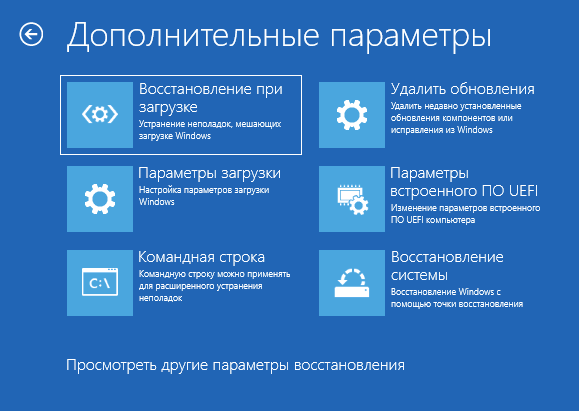
Далее выберите «Поиск и устранение неисправностей» → «Дополнительные параметры» → «Параметры загрузки». После перезапуска выберите безопасный режим. Он запускает систему с ограниченным набором компонентов и помогает убрать недавно установленное приложение или разобраться с драйвером.
Если включено шифрование устройства, среда восстановления может запросить ключ BitLocker. Не форматируйте диск из-за этого запроса: сначала найдите ключ восстановления в своей учётной записи или у администратора компьютера.
Стабильная работа в безопасном режиме — полезная зацепка, но не доказательство исправности всех деталей. Нагрузка и набор драйверов в нём отличаются от обычного запуска.
Когда поможет точка восстановления
Если точки восстановления создавались до появления ошибки, можно вернуть состояние системных настроек на ту дату. Сначала сохраните личные файлы отдельно. В работающей системе откройте окно Win+R, введите rstrui и просмотрите доступные точки.
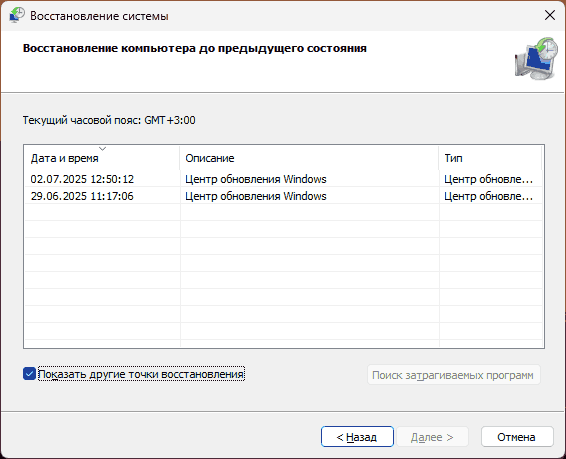
Выбирайте дату до первого сбоя. Посмотрите список затрагиваемых программ: приложения и драйверы, установленные позже, могут быть удалены. Этот способ не заменяет резервную копию документов и не исправляет физическую неисправность накопителя.
Если причина всё ещё не ясна
При повторяющихся ошибках полезен дамп памяти — файл со сведениями о состоянии системы в момент остановки. Небольшие дампы обычно находятся в C:\Windows\Minidump, если их создание было настроено и запись прошла успешно. Отсутствие файлов само по себе не означает, что синего экрана не было.
Анализировать дамп можно в WinDbg, но имя первого найденного модуля не стоит автоматически объявлять виновником. Для специалиста подготовьте стоп-код, время сбоя, модель устройства, последние изменения и несколько дампов, если они есть. В дампе могут содержаться фрагменты данных из памяти, поэтому не выкладывайте его в открытые комментарии.
Обратитесь за проверкой оборудования, если ошибки возникают ещё до входа в систему, повторяются с разными кодами или сопровождаются исчезновением диска и повреждением файлов. В таком случае сохранность данных важнее очередного эксперимента с настройками.
Частые вопросы
Нужно ли сразу переустанавливать Windows?
Нет. Сначала проверьте последние изменения и запишите ошибку. Переустановка может убрать программный конфликт, но не починит неисправный накопитель или нестабильную память.
Можно ли продолжать пользоваться компьютером?
После единичного сбоя — обычно да, если система работает нормально. При регулярных перезапусках сначала сделайте копию важных файлов: несохранённая работа будет теряться при каждом новом сбое.
Почему фон стал чёрным, а не синим?
Внешний вид сообщения зависит от версии Windows. Для диагностики важнее стоп-код и обстоятельства остановки, чем цвет фона.