Если из России не удаётся скачать Windows 10 ISO или образ Windows 11 с сайта Microsoft, можно воспользоваться ISOWinTool. Эта утилита стороннего разработчика позволяет получить установочный образ и подготовить загрузочную флешку в одном интерфейсе. Разберём, как выбрать систему, сохранить ISO на компьютер и записать USB для установки.
ISOWinTool — самостоятельный сторонний проект. По набору задач это альтернатива Media Creation Tool: получение установочных файлов и создание USB-носителя. На сайте проекта заявлена загрузка оригинальных образов Windows 10 и Windows 11. Слово «оригинальный» здесь относится к образу системы, а не к разработчику программы.
Что выбрать: ISO или готовую флешку
ISO, или ИСО-образ, — это установочный диск, сохранённый в одном файле. Его можно сохранить на компьютер, применить в виртуальной машине или позже записать на USB. Загрузочная флешка уже подготовлена для запуска установщика при старте ПК. ISOWinTool предлагает оба сценария: скачать образ отдельно либо выбрать USB-накопитель и сразу подготовить его.
Для записи нужна пустая флешка ёмкостью от 8 ГБ. Во время подготовки программа форматирует накопитель, поэтому его содержимое будет удалено. Скопируйте документы с USB заранее и на время записи отключите другие внешние диски, чтобы не перепутать их с флешкой.
Как скачать образ Виндовс 10 или Виндовс 11 через ISOWinTool
Скачивайте установщик с сайта разработчика по кнопке ниже. Не открывайте похожие рекламные страницы и не запускайте файл, полученный из случайного каталога. На странице программы указана версия 1.2. Сам установщик занимает около 68,5 МБ по данным сайта; после запуска Windows может запросить разрешение администратора — это обычный запрос для создания установочного носителя.
Скачать утилиту для загрузочной флешки
ISOWinTool скачивает оригинальный образ Windows и создаёт из него загрузочную флешку. Кнопка открывает сайт разработчика.
На стартовом экране выберите действие для скачивания ISO, если сначала хотите получить файл. Отдельный режим создания USB подойдёт, когда образ не нужен на диске и вы готовы сразу подготовить флешку. В программе также есть вариант работы с уже сохранённым ISO.
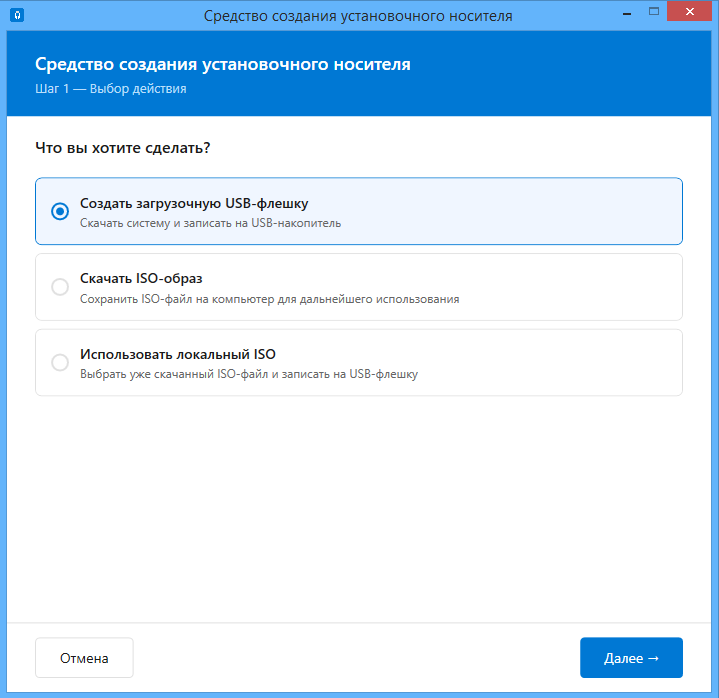
Далее укажите версию Windows, язык и архитектуру. Для большинства современных настольных компьютеров и ноутбуков Intel или AMD выбирают x64 — версию на 64 бита. ARM64 нужен устройствам на процессорах ARM; этот образ не следует путать с обычным x64. Перед загрузкой ещё раз проверьте выбранный выпуск и язык интерфейса. Если нужна Виндовс 10 Профессиональная, ищите обозначение Windows 10 Pro; домашняя редакция называется Home. Для Виндовс 11 используются те же названия редакций. Выбирайте ту, для которой у вас есть лицензия.
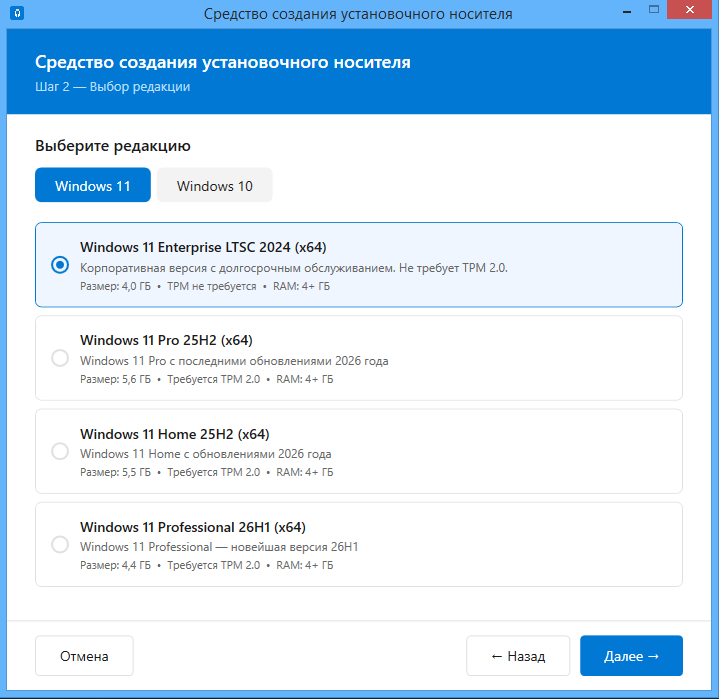
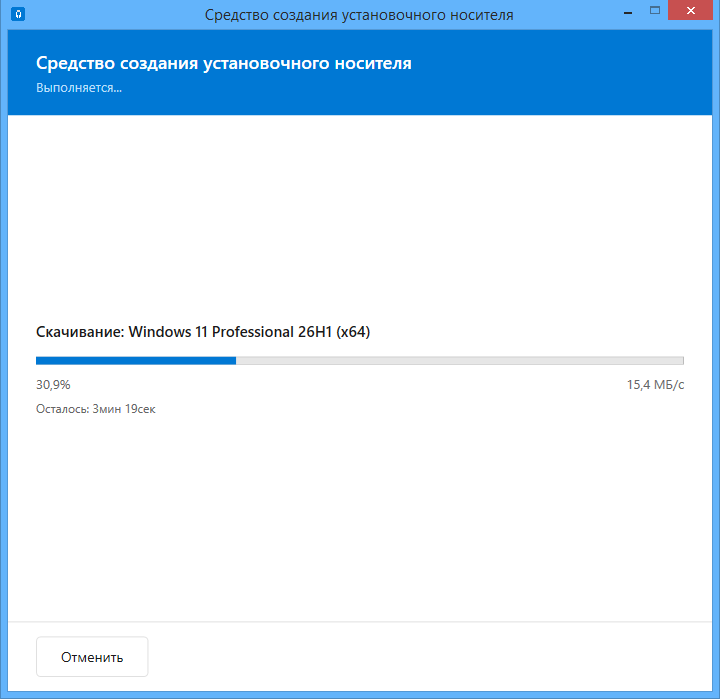
Если выбран режим ISO, задайте папку, в которую удобно сохранить файл, и дождитесь окончания загрузки. Не закрывайте программу и не переводите компьютер в сон. Размер образа — несколько гигабайт, поэтому время зависит от скорости соединения и свободного места на диске. Если загрузка прервалась, проверьте интернет и место в выбранной папке, затем повторите скачивание.
На странице ISOWinTool заявлена автоматическая проверка контрольной суммы SHA-256. Дождитесь сообщения об окончании проверки. Если программа показывает ошибку целостности, не используйте такой файл для установки: удалите неполную копию и загрузите ISO заново. Сам факт наличия проверки в программе не заменяет сравнение хэша с контрольной суммой, опубликованной Microsoft для той же версии образа.
Как записать Виндовс на загрузочную флешку
Если хотите получить готовый установочный USB, на первом экране выберите создание загрузочного накопителя. Подключите подготовленную флешку и проверьте в списке её название и ёмкость. Затем выберите выпуск Windows, язык и архитектуру. Не выбирайте внешний SSD, карту памяти или USB с нужными файлами: запись очистит выбранное устройство.
Подтвердите создание носителя только после проверки диска. Программа загрузит нужные файлы и подготовит USB для загрузки. На сайте ISOWinTool указана поддержка UEFI и Legacy BIOS; используйте настройки, подходящие компьютеру, на котором будете устанавливать Windows. Дождитесь сообщения «Готово», прежде чем извлекать флешку.
Готовую флешку можно подключить к нужному компьютеру и выбрать её в Boot Menu при включении. Если открывается установленная система, перезагрузите ПК и вызовите меню загрузки клавишей производителя устройства — часто это F12, F11, Esc или F9. Для точной клавиши посмотрите руководство компьютера или материнской платы.
Почему этот способ удобен пользователям из России
Инструкция пригодится, когда страница загрузки Microsoft не открывается, не выдаёт ссылку или скачивание заканчивается ошибкой. Не нужно вручную искать подходящий ИСО-образ среди многочисленных страниц: ISOWinTool предлагает выбрать параметры системы в программе. При этом доступность конкретного образа и скорость скачивания зависят от работы сервиса и соединения.
Выберите режим под свою задачу. ISO удобно сохранить для виртуальной машины или повторной установки. Создание USB подходит, если хотите сразу получить готовую флешку. А если образ уже есть на диске, используйте режим работы с локальным ISO — повторная загрузка не потребуется.
Что проверить перед установкой
Обычная поддержка Виндовс 10 завершилась 14 октября 2025 года. Если планируете пользоваться этой системой, уточните доступность расширенных обновлений безопасности для своего устройства. Перед выбором Windows 11 проверьте совместимость компьютера.
- Сохраните важные файлы на отдельный диск или в облако.
- Убедитесь, что выбранная архитектура соответствует компьютеру.
- Для установки Windows 11 проверьте системные требования устройства. Не используйте сомнительные обходы требований ради установки.
- Подготовьте лицензию: скачивание ISO само по себе не активирует Windows. Для установки редакции, соответствующей цифровой лицензии или ключу, используйте правильный выпуск.
- Если ставите систему начисто, заранее сохраните драйвер сети и контроллера хранения, если они нужны компьютеру.
Если ISOWinTool не видит флешку или не скачивает ISO
Накопитель не появился в списке. Подключите его напрямую к USB-порту компьютера, без USB-разветвителя. Закройте Проводник и другие программы, работающие с накопителем. Если проблема осталась, проверьте флешку в «Управлении дисками» и попробуйте другой порт.
Не хватает места. ISO занимает несколько гигабайт. Освободите место на системном диске и укажите папку на диске, где достаточно свободного пространства. Для создания USB требуется флешка не менее 8 ГБ; практичнее взять накопитель большего объёма.
Загрузка останавливается или проверка не проходит. Проверьте соединение, не отключайте компьютер от сети и временно не переводите его в сон. Удалите только незавершённый файл и начните загрузку снова. Если сбой повторяется, проверьте доступность сайта проекта и попробуйте загрузку позднее.
Компьютер не загружается с готового USB. Откройте Boot Menu и выберите именно USB-накопитель. Проверьте режим UEFI/Legacy и схему разметки, которую требует устройство. На компьютере с Windows 11 обычно используется UEFI. Если флешка всё равно не запускается, проверьте результат записи и попробуйте другой USB-накопитель. Не меняйте параметры разметки наугад: сначала уточните режим загрузки в руководстве к компьютеру.
Что получится в результате
ISOWinTool объединяет скачивание образа и создание загрузочной флешки. Для пользователя из России это дополнительный способ получить установочные файлы, когда прямая загрузка с сайта Microsoft недоступна. Выберите Виндовс 10 или Виндовс 11, нужный язык и архитектуру, затем сохраните образ либо подготовьте флешку. Перед записью ещё раз проверьте выбранный накопитель: его данные будут удалены.