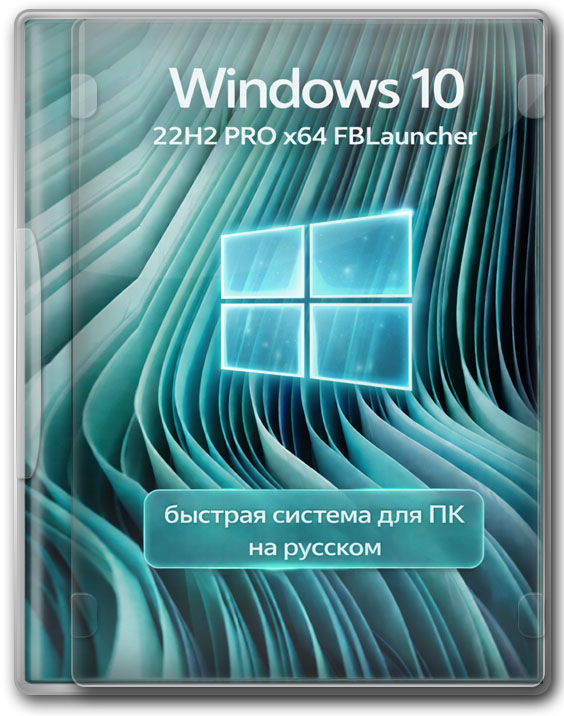
Windows 10 22H2 PRO x64 FBLauncher - быстрая система для ПК на русском


торрент обновлен 28-02-2026, 10:20
Подходит ли Windows для вашего ПК?
Свежая сборка Виндовс 10 x64 создана на базе официального образа от Microsoft версии 22H2. Автор взял оригинальную Десятку и убрал всё лишнее, что только мешает нормальной работе и тормозит систему. В образ добавлены все важные обновления и патчи безопасности по Февраль 2026 года, так что получается актуальная и защищённая операционка. Главная особенность этой сборки - в неё встроен специальный лаунчер от Флибустьера (fliblauncher). Это программа-помощник, которая автоматически запускается во время установки Windows и позволяет настроить базовые параметры ОС прямо в процессе развёртывания, ещё до того, как вы первый раз увидите рабочий стол. В окне лаунчера можно галочками выбрать, что включить или отключить - от телеметрии до автоматической установки драйверов. Интерфейс простой и понятный, разберётся даже начинающий пользователь без специальных знаний. Все основные твики уже применены автором по умолчанию, но через лаунчер можно дополнительно настроить Windows 10 x64 под себя. Все современные приложения в стиле Metro полностью вырезаны из системы - их там просто нет. При этом обычный поиск Windows никуда не делся и работает нормально, просто его иконка убрана с панели задач, чтобы не занимала место. Вся телеметрия и слежка от Microsoft тоже вычищена - система не отправляет ваши данные. Образ собирали через штатную программу DISM, которую сама Microsoft использует для работы с Windows. Это гарантирует, что все системные файлы остались целыми и ничего не поломано. Установочный файл install упакован в формат ESD - это значит, что файл весит гораздо меньше, чем обычный WIM. Сборка Win10 22H2 грузится быстро, мало потребляет оперативной памяти и процессора. Все ресурсы компьютера достаются вашим программам и играм, а не фоновым службам Windows, которые работают непонятно зачем. Для установки рекомендуется записать образ на флешку программой Rufus или UltraISO - это самый простой и надёжный способ, для данной сборки понадобится флешка от 4 Гб. Скачать Windows 10 22H2 PRO x64 FBLauncher - быстрая система для ПК на русском через торрент или прямой ссылкой ниже в описании.
- Версия:19045.6937 - Windows 10 Pro x64 (22H2) by OneSmiLe [Ru]
- Разработчик:Microsoft
- Язык интерфейса:Русский
- Разрядность:64 bit
- Лечение:Через встроенный лаунчер
- Размер:3.5 Гб
Торрент ссылка
Прямая ссылка
Системные требования: Подойдёт практически любой компьютер, процессор от 1 ГГц - все современные подходят. Оперативной памяти минимум 2 Гигабайта, но для комфортной работы лучше иметь 4 Гигабайта. Места на жёстком диске требуется всего 10 гигабайт - это намного меньше, чем просит обычная Windows 10. Видеокарта любая с поддержкой DirectX 9. Монитор от 800 на 600 точек - сейчас такие уже не найти, все современные намного лучше.
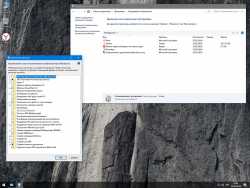
Скриншоты:
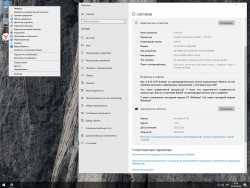
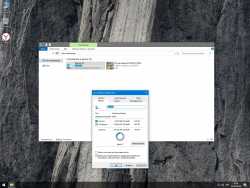
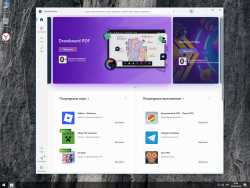
Изменения и оптимизации системы:
• Восстановление системы выключено - удалён специальный файл WinRe.wim для среды восстановления, который весит несколько сотен мегабайт. Этот компонент позволяет откатить Windows к предыдущему состоянию при проблемах. Но если у вас есть загрузочная флешка с системой, этот файл не нужен - восстановить можно и с неё. Освобождается прилично места на диске, что особенно важно для небольших SSD на 120-128 гигабайт.
• Три службы отключены для разгрузки - это WSearch (индексация и поиск по содержимому файлов), SysMain (кэширование часто используемых программ в оперативную память) и ReadyBoot (ускорение загрузки Windows). Звучит полезно, но на практике эта троица постоянно нагружает жёсткий диск фоновой активностью. Особенно заметно на обычных HDD - диск постоянно показывает 100% загрузку, хотя вы ничего не делаете. Без этих служб компьютер ведёт себя спокойнее в простое.
• Классическое контекстное меню вернули - в Windows 11 сделали урезанное меню, где нужно дополнительно кликать по пункту "Показать дополнительные параметры", чтобы увидеть привычные команды. Тут восстановили старое полное меню из Windows 10 - всё сразу доступно по правому клику мышки. Работа с файлами стала быстрее и удобнее.
• Телеметрия заблокирована полностью - Windows не отправляет информацию о том, что вы делаете, какие программы запускаете и какие сайты посещаете. Все каналы сбора данных закрыты через реестр и групповые политики. Ваша информация остаётся только на вашем компьютере. Плюс это разгружает интернет-канал и процессор - ресурсы не тратятся на отправку статистики.
• Размытие на экране входа убрали - когда входите в систему, фоновая картинка теперь чёткая, без противного эффекта blur. Обои выглядят красиво и не портятся фильтром.
• UAC не мешает работать - контроль учётных записей полностью выключен. Не будет выскакивать окошко с затемнением экрана и запросом разрешения при каждом запуске программы. Это удобно, но помните, что снижается защита от вредоносных программ.
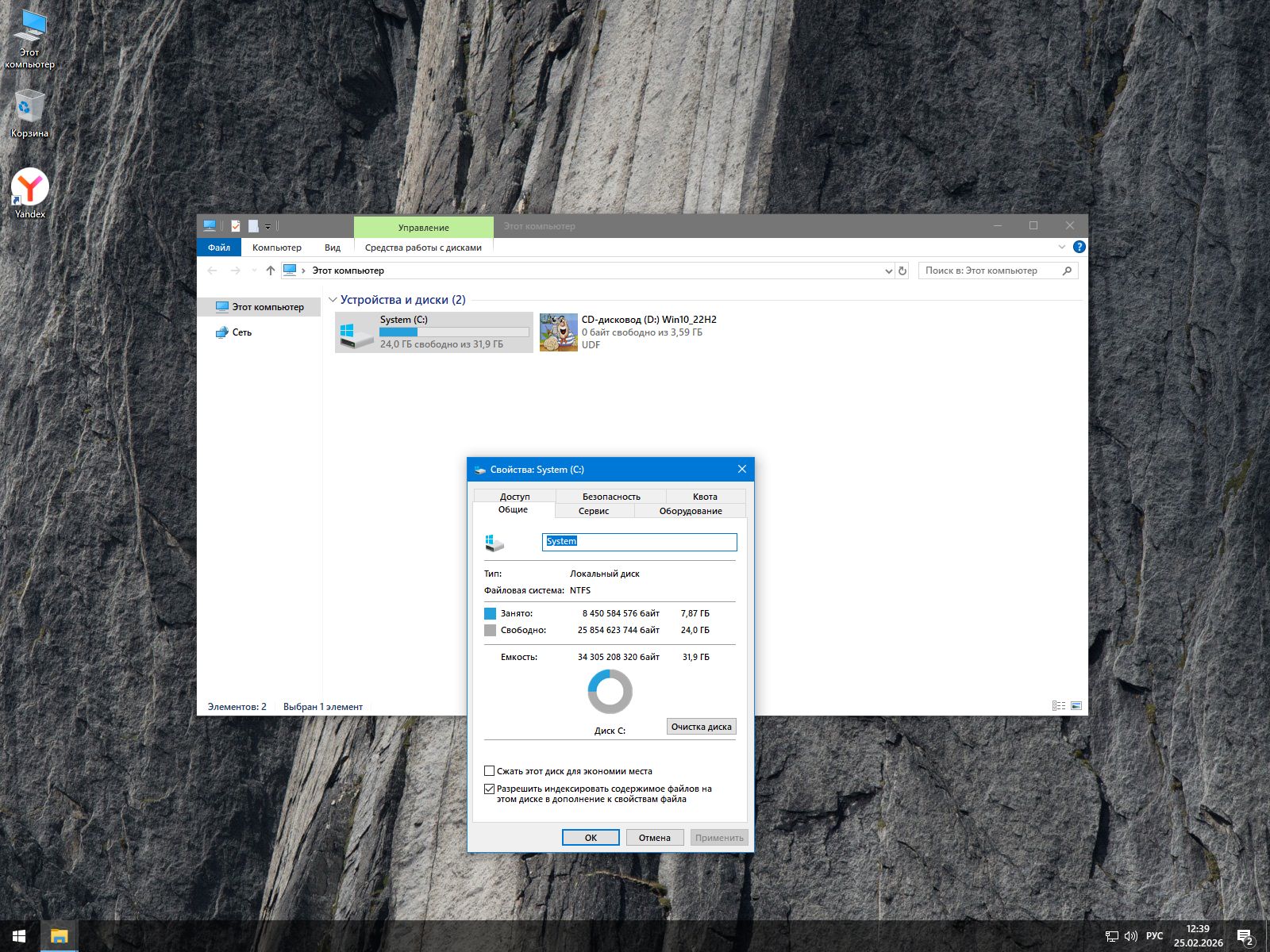
• Зарезервированное место освободили - Windows 10 обычно резервирует около 7 гигабайт дискового пространства под будущие обновления и временные файлы. В этой сборке резервирование отключено, эти гигабайты в вашем распоряжении.
• При синем экране не перезагружается - обычно Windows сразу уходит в перезагрузку после критической ошибки BSOD, и вы не успеваете прочитать код ошибки. Теперь синий экран с информацией остаётся на месте, пока сами не перезагрузите компьютер. Можно записать или сфотографировать код ошибки и найти решение в интернете.
• Патчи Meltdown и Spectre выключены - это программные заплатки для серьёзных уязвимостей в процессорах Intel и AMD. Проблема в том, что эти исправления сильно режут производительность CPU, особенно на старых чипах. Отключение даёт заметный прирост скорости, что чувствуется в играх и тяжёлых программах.
• Шрифт поменяли на более читаемый - вместо обычного Segoe UI установлен Segoe UI Semibold. Буквы чуть пожирнее, текст в меню и окнах читается удобнее. Особенно заметно на хороших мониторах. Если не понравится, можно вернуть стандартный шрифт.
• Просмотрщик фото из Windows 7 - включён старый Windows Photo Viewer, который мгновенно открывает картинки. Новое приложение "Фотографии" грузится несколько секунд - для простого просмотра это избыточно.
• История файлов отключена - Windows не запоминает, какие документы и папки вы открывали. Эти списки не показываются ни в проводнике, ни в меню Пуск. Больше приватности.
• GameDVR не работает - служба записи игрового процесса от Xbox отключена. Она висит в памяти и может снижать FPS в играх. Для стримов лучше использовать OBS Studio или ShadowPlay.
Дополнительные удобства в меню:
• При зажатой клавише Shift и правом клике по файлу появляются команды "Установить" для .cab-пакетов (обновления Windows) и "Извлечь всё" для .msi-файлов (установщики программ). Можно работать с ними без командной строки.
• В меню файлов и папок добавлены "Копировать в папку" и "Переместить в папку" - можно одним кликом перенести файл куда угодно, не открывая второе окно проводника.
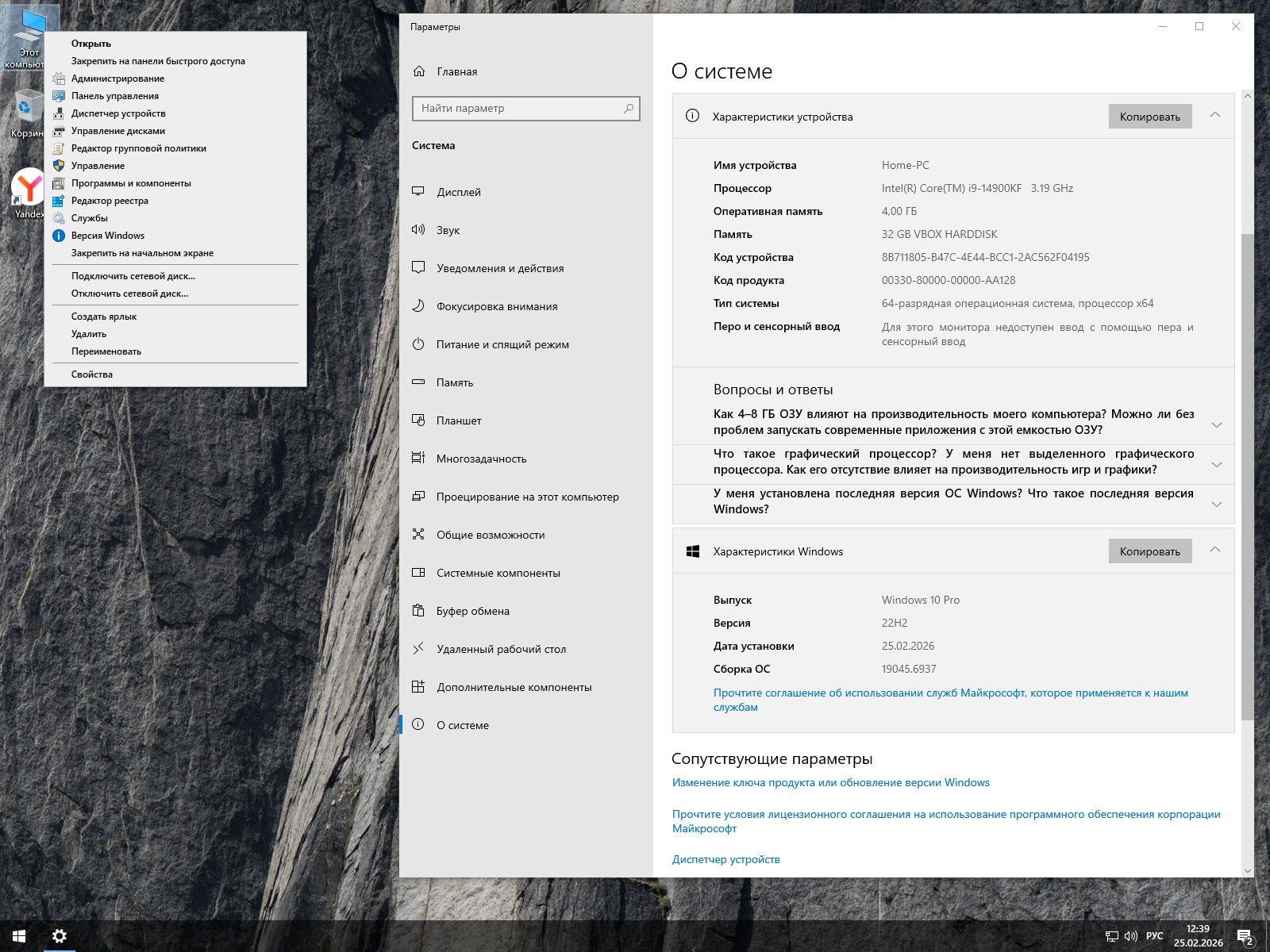
• В меню "Этот компьютер" добавлены ссылки на Администрирование, Диспетчер устройств, Редактор реестра и MSCONFIG. Всё нужное администратору под рукой в два клика.
Удалённые компоненты
• Windows Defender - встроенный антивирус удалён полностью. Он постоянно сканирует файлы в фоне и нагружает диск, особенно на слабых компьютерах с HDD. Установите любой другой антивирус - Kaspersky, ESET, Dr.Web, или обойдитесь портативными сканерами типа Dr.Web CureIt для периодических проверок.
• Microsoft Edge - браузер удалён из системы. Освобождается место, не будет предложений сделать его главным браузером.
• DataCenterBridging - сетевой компонент для серверов и дата-центров, на домашнем ПК бесполезен.
• StepsRecorder - средство записи действий для создания отчётов о проблемах. Делает скриншоты каждого клика, обычным людям не нужно.
• TextPrediction - предсказание текста при наборе. Работает в фоне и отправляет статистику на серверы.
• Math Recognizer - распознавание математических формул, написанных стилусом. Узкоспециализированная штука.
• ContentDeliveryManager - этот компонент ставит приложения без спроса и показывает рекламу в меню Пуск. Вырезан полностью.
• QuickAssist - средство быстрой помощи для удалённого подключения к вашему компьютеру.
• Cortana - голосовой помощник удалён. Обычный текстовый поиск работает без него.
• OneDrive - облачное хранилище полностью убрано. Никаких предложений синхронизировать файлы с облаком.
Предустановленный софт
• 7-Zip - бесплатный архиватор с открытым исходным кодом. Поддерживает все популярные форматы архивов - ZIP, RAR, 7z и десятки других. Работает быстро, интегрируется в контекстное меню. Не надо искать и качать архиватор после установки Windows.
• Яндекс.Браузер - установлен вместо удалённого Microsoft Edge. Можно сразу после первого запуска системы выходить в интернет, скачивать нужные программы и драйверы для оборудования. Если привыкли к другому браузеру - скачаете свой и удалите Яндекс.
Возврат Microsoft Store
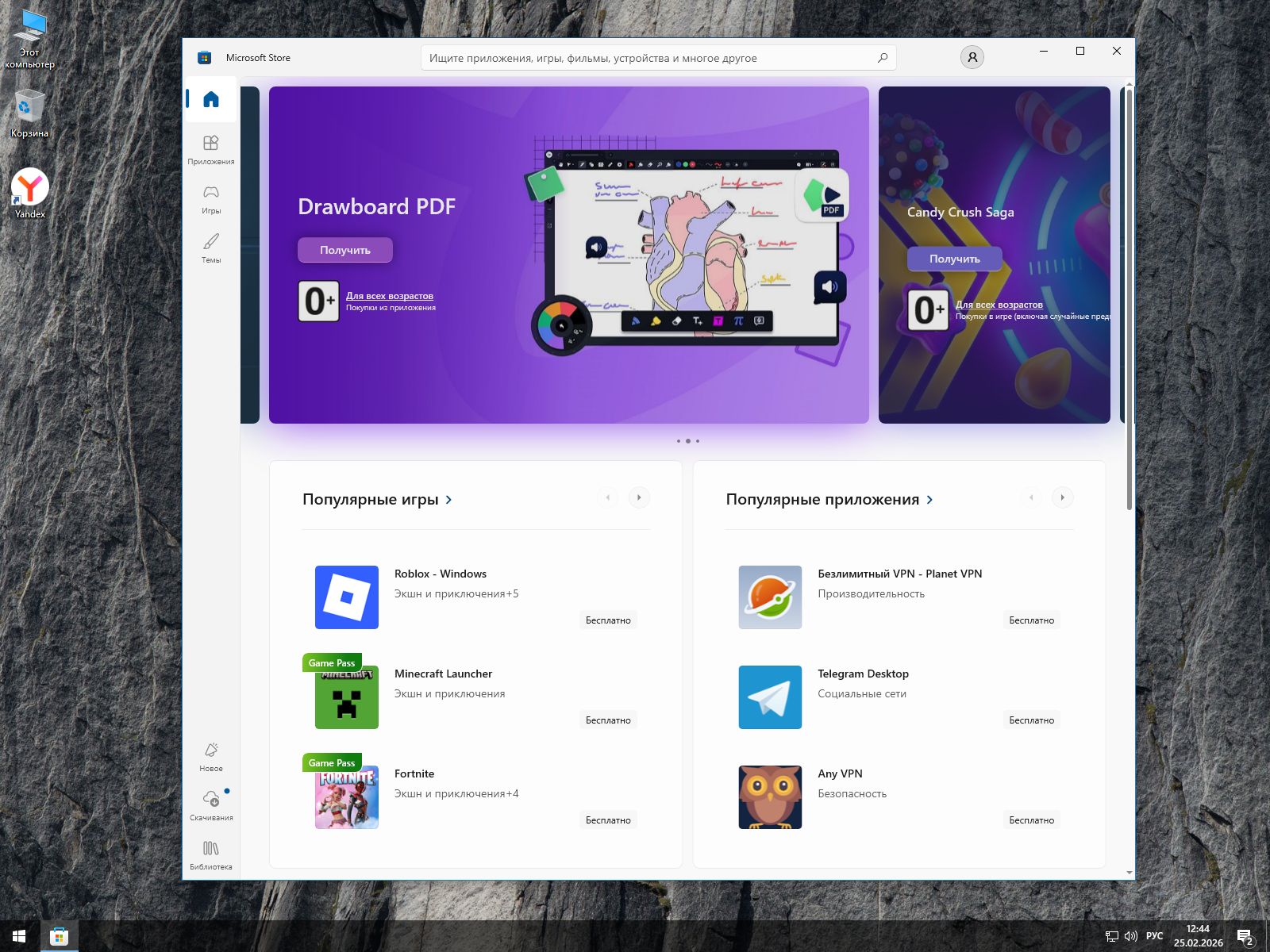
Хотя все приложения из магазина удалены, сам Microsoft Store можно легко вернуть за пару минут. Включите интернет, кликните правой кнопкой по меню Пуск и выберите "Windows PowerShell (администратор)". В открывшемся окне вставьте команду wsreset -i и нажмите Enter. Подождите минуту-две - магазин сам скачается и установится автоматически. После установки магазина через него можно поставить компоненты Xbox, если играете в игры с Xbox Game Pass. Нужно установить три компонента: Xbox Identity Provider (для входа в аккаунт), Xbox Game Bar (игровая панель) и само приложение Xbox (библиотека игр). Всё ставится через магазин автоматически.
Активация системы
Активация Windows выполняется по вашему желанию через встроенный лаунчер Флибустьера. В окне fblauncher есть галочка "Активировать - (HWID/KMS38)" - если её отметить, система активируется автоматически после установки. Используется метод цифровой активации W10DigitalActivation - создаётся постоянная лицензия, привязанная к железу вашего компьютера (процессору и материнской плате). Это надёжный способ активации Windows 10 - лицензия не слетит и останется даже если переустановите систему на этом же компьютере. Если не поставите галочку в лаунчере, система установится без активации - сможете активировать её позже любым удобным способом.
Просмотров: 18 799
Скриншоты:
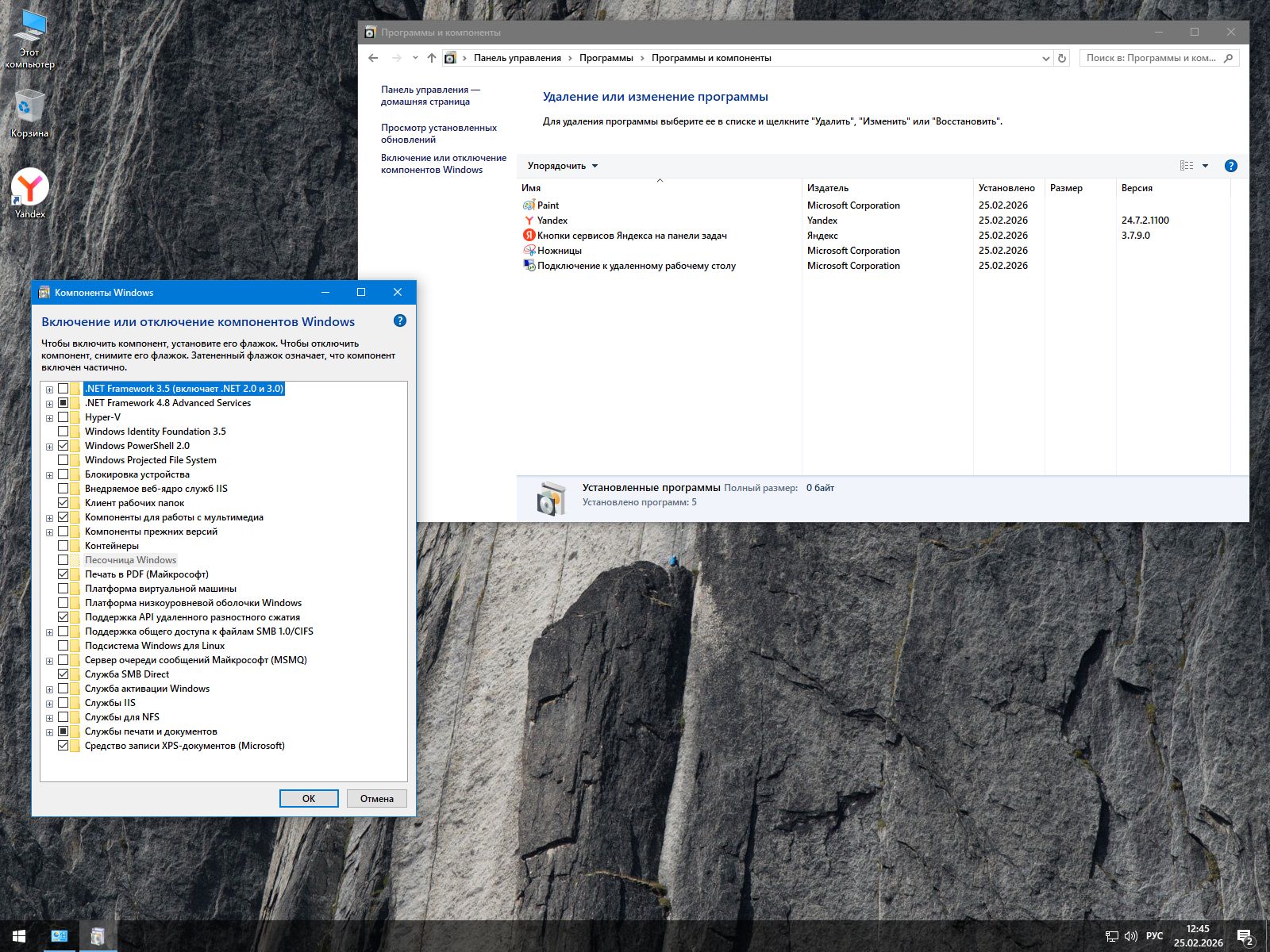
Изменения и оптимизации системы:
• Восстановление системы выключено - удалён специальный файл WinRe.wim для среды восстановления, который весит несколько сотен мегабайт. Этот компонент позволяет откатить Windows к предыдущему состоянию при проблемах. Но если у вас есть загрузочная флешка с системой, этот файл не нужен - восстановить можно и с неё. Освобождается прилично места на диске, что особенно важно для небольших SSD на 120-128 гигабайт.
• Три службы отключены для разгрузки - это WSearch (индексация и поиск по содержимому файлов), SysMain (кэширование часто используемых программ в оперативную память) и ReadyBoot (ускорение загрузки Windows). Звучит полезно, но на практике эта троица постоянно нагружает жёсткий диск фоновой активностью. Особенно заметно на обычных HDD - диск постоянно показывает 100% загрузку, хотя вы ничего не делаете. Без этих служб компьютер ведёт себя спокойнее в простое.
• Классическое контекстное меню вернули - в Windows 11 сделали урезанное меню, где нужно дополнительно кликать по пункту "Показать дополнительные параметры", чтобы увидеть привычные команды. Тут восстановили старое полное меню из Windows 10 - всё сразу доступно по правому клику мышки. Работа с файлами стала быстрее и удобнее.
• Телеметрия заблокирована полностью - Windows не отправляет информацию о том, что вы делаете, какие программы запускаете и какие сайты посещаете. Все каналы сбора данных закрыты через реестр и групповые политики. Ваша информация остаётся только на вашем компьютере. Плюс это разгружает интернет-канал и процессор - ресурсы не тратятся на отправку статистики.
• Размытие на экране входа убрали - когда входите в систему, фоновая картинка теперь чёткая, без противного эффекта blur. Обои выглядят красиво и не портятся фильтром.
• UAC не мешает работать - контроль учётных записей полностью выключен. Не будет выскакивать окошко с затемнением экрана и запросом разрешения при каждом запуске программы. Это удобно, но помните, что снижается защита от вредоносных программ.
• Зарезервированное место освободили - Windows 10 обычно резервирует около 7 гигабайт дискового пространства под будущие обновления и временные файлы. В этой сборке резервирование отключено, эти гигабайты в вашем распоряжении.
• При синем экране не перезагружается - обычно Windows сразу уходит в перезагрузку после критической ошибки BSOD, и вы не успеваете прочитать код ошибки. Теперь синий экран с информацией остаётся на месте, пока сами не перезагрузите компьютер. Можно записать или сфотографировать код ошибки и найти решение в интернете.
• Патчи Meltdown и Spectre выключены - это программные заплатки для серьёзных уязвимостей в процессорах Intel и AMD. Проблема в том, что эти исправления сильно режут производительность CPU, особенно на старых чипах. Отключение даёт заметный прирост скорости, что чувствуется в играх и тяжёлых программах.
• Шрифт поменяли на более читаемый - вместо обычного Segoe UI установлен Segoe UI Semibold. Буквы чуть пожирнее, текст в меню и окнах читается удобнее. Особенно заметно на хороших мониторах. Если не понравится, можно вернуть стандартный шрифт.
• Просмотрщик фото из Windows 7 - включён старый Windows Photo Viewer, который мгновенно открывает картинки. Новое приложение "Фотографии" грузится несколько секунд - для простого просмотра это избыточно.
• История файлов отключена - Windows не запоминает, какие документы и папки вы открывали. Эти списки не показываются ни в проводнике, ни в меню Пуск. Больше приватности.
• GameDVR не работает - служба записи игрового процесса от Xbox отключена. Она висит в памяти и может снижать FPS в играх. Для стримов лучше использовать OBS Studio или ShadowPlay.
Дополнительные удобства в меню:
• При зажатой клавише Shift и правом клике по файлу появляются команды "Установить" для .cab-пакетов (обновления Windows) и "Извлечь всё" для .msi-файлов (установщики программ). Можно работать с ними без командной строки.
• В меню файлов и папок добавлены "Копировать в папку" и "Переместить в папку" - можно одним кликом перенести файл куда угодно, не открывая второе окно проводника.
• В меню "Этот компьютер" добавлены ссылки на Администрирование, Диспетчер устройств, Редактор реестра и MSCONFIG. Всё нужное администратору под рукой в два клика.
Удалённые компоненты
• Windows Defender - встроенный антивирус удалён полностью. Он постоянно сканирует файлы в фоне и нагружает диск, особенно на слабых компьютерах с HDD. Установите любой другой антивирус - Kaspersky, ESET, Dr.Web, или обойдитесь портативными сканерами типа Dr.Web CureIt для периодических проверок.
• Microsoft Edge - браузер удалён из системы. Освобождается место, не будет предложений сделать его главным браузером.
• DataCenterBridging - сетевой компонент для серверов и дата-центров, на домашнем ПК бесполезен.
• StepsRecorder - средство записи действий для создания отчётов о проблемах. Делает скриншоты каждого клика, обычным людям не нужно.
• TextPrediction - предсказание текста при наборе. Работает в фоне и отправляет статистику на серверы.
• Math Recognizer - распознавание математических формул, написанных стилусом. Узкоспециализированная штука.
• ContentDeliveryManager - этот компонент ставит приложения без спроса и показывает рекламу в меню Пуск. Вырезан полностью.
• QuickAssist - средство быстрой помощи для удалённого подключения к вашему компьютеру.
• Cortana - голосовой помощник удалён. Обычный текстовый поиск работает без него.
• OneDrive - облачное хранилище полностью убрано. Никаких предложений синхронизировать файлы с облаком.
Предустановленный софт
• 7-Zip - бесплатный архиватор с открытым исходным кодом. Поддерживает все популярные форматы архивов - ZIP, RAR, 7z и десятки других. Работает быстро, интегрируется в контекстное меню. Не надо искать и качать архиватор после установки Windows.
• Яндекс.Браузер - установлен вместо удалённого Microsoft Edge. Можно сразу после первого запуска системы выходить в интернет, скачивать нужные программы и драйверы для оборудования. Если привыкли к другому браузеру - скачаете свой и удалите Яндекс.
Возврат Microsoft Store
Хотя все приложения из магазина удалены, сам Microsoft Store можно легко вернуть за пару минут. Включите интернет, кликните правой кнопкой по меню Пуск и выберите "Windows PowerShell (администратор)". В открывшемся окне вставьте команду wsreset -i и нажмите Enter. Подождите минуту-две - магазин сам скачается и установится автоматически. После установки магазина через него можно поставить компоненты Xbox, если играете в игры с Xbox Game Pass. Нужно установить три компонента: Xbox Identity Provider (для входа в аккаунт), Xbox Game Bar (игровая панель) и само приложение Xbox (библиотека игр). Всё ставится через магазин автоматически.
Активация системы
Активация Windows выполняется по вашему желанию через встроенный лаунчер Флибустьера. В окне fblauncher есть галочка "Активировать - (HWID/KMS38)" - если её отметить, система активируется автоматически после установки. Используется метод цифровой активации W10DigitalActivation - создаётся постоянная лицензия, привязанная к железу вашего компьютера (процессору и материнской плате). Это надёжный способ активации Windows 10 - лицензия не слетит и останется даже если переустановите систему на этом же компьютере. Если не поставите галочку в лаунчере, система установится без активации - сможете активировать её позже любым удобным способом.
| Активация | Через встроенный лаунчер Флибустьера |
| Режим восстановление системы | Отключен (файл WinRE.wim удален) |
| Защитник Виндовс - Defender | Полностью удален |
| Телеметрия | Отключена, все службы слежки удалены |
| UWP приложения, OneDrive | Вырезаны |
| Магазин (Microsoft Store) | Удален |
| Также удалены | Edge браузер, Steps Recorder, облачная синхронизация |
| Центр Обновления | Отключен (не резервируется 7 Гб под обновления) |
| Голосовой помощник Кортана | Отсутствует |
Просмотров: 18 799
Не ленись, поделись !