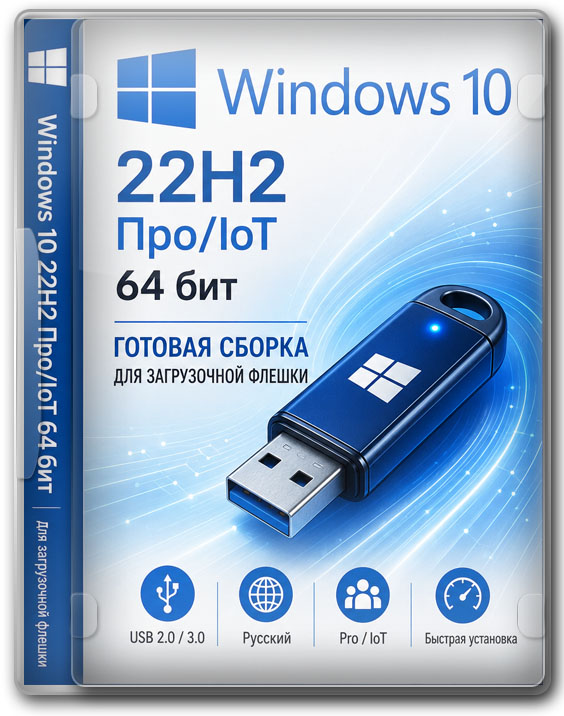
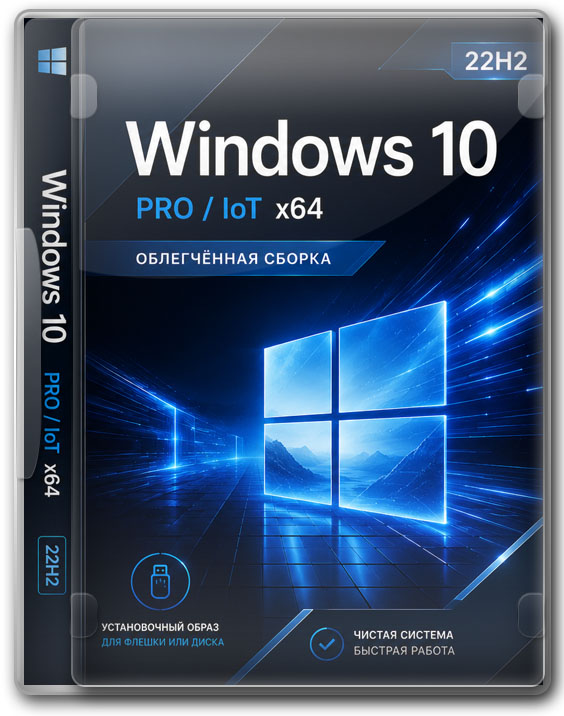
Установочный образ Windows 10 PRO/IoT x64 — облегчённая сборка 22H2


торрент обновлен 24-07-2026, 09:26
Подходит ли Windows для вашего ПК?
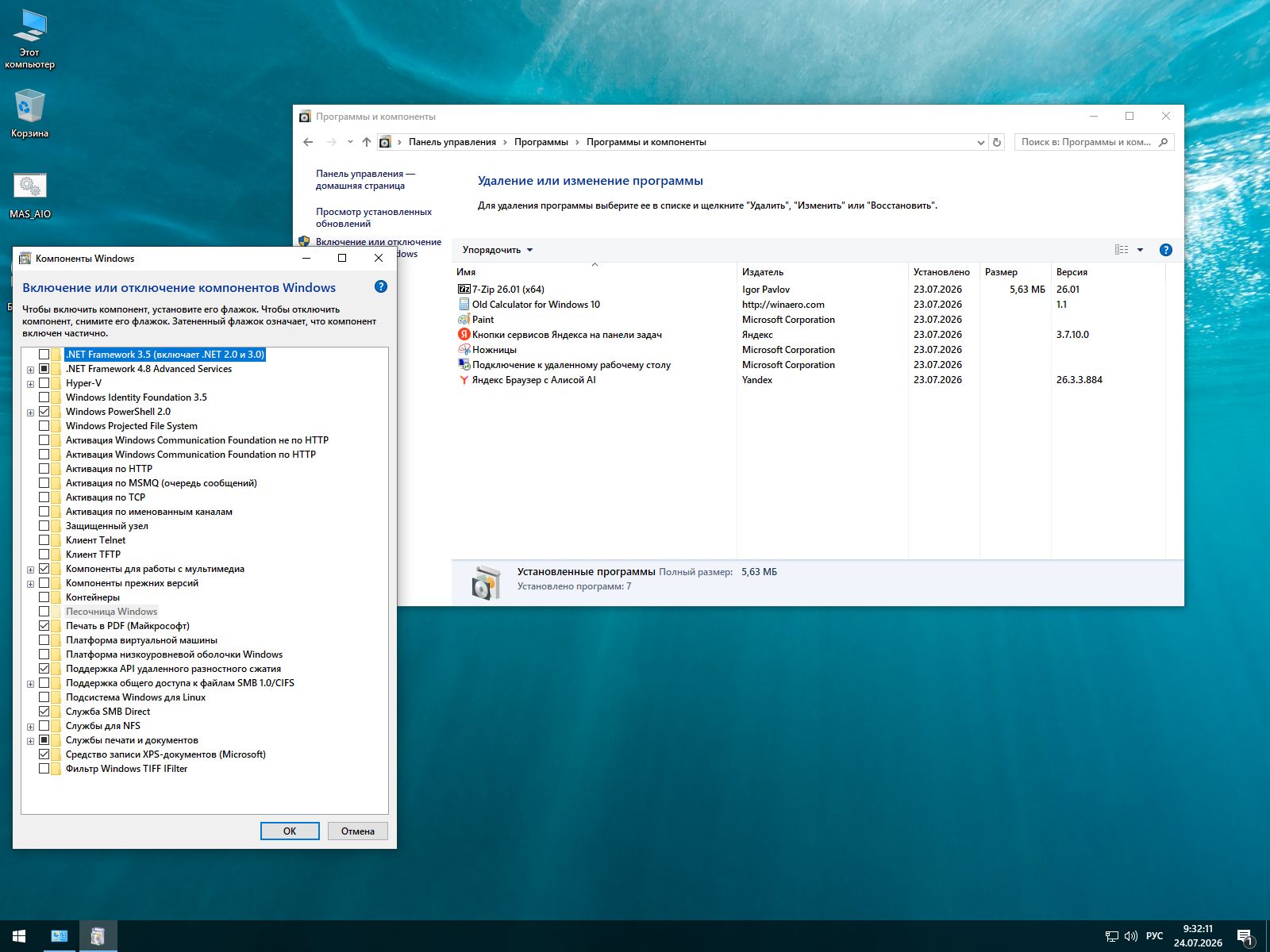
Лёгкая и оптимизированная Windows 10 без телеметрии и лишних фоновых приложений. ISO образ на русском языке — версия 22H2, сборка 19045.7548, архитектура 64 бит. Внутри доступны две редакции: Профессиональная и IoT Enterprise. Обе годятся для домашнего ПК, рабочего ноутбука и любой машины, где важны стабильность и привычный интерфейс. За основу взят оригинальный образ Microsoft Windows 10 Business Editions, выпущенный в Октябре 2025 года. В него интегрированы обновления по 15 Июля 2026 года, так что после развёртывания не придётся часами догружать патчи. Работа с дистрибутивом выполнялась штатным инструментом DISM, поэтому структура системных файлов не нарушена, а проверка целостности проходит без ошибок. Итоговый образ упакован в формат ESD — это уменьшает размер ISO-файла и ускоряет запись на флешку. Из образа удалены встроенные приложения, Microsoft Defender, Edge, Cortana, OneDrive и другие ненужные большинству компоненты. Отключены телеметрия, синхронизация параметров, индексирование диска и часть фоновых служб. За счёт этого система меньше обращается к накопителю, экономнее расходует оперативную память и не поддерживает лишних подключений к сервисам Microsoft. После развёртывания уже доступны 7-Zip и Яндекс Браузер — распаковать архив или выйти в интернет получится с первых минут. Доработано контекстное меню: убраны редкие пункты и добавлены команды для быстрой работы с файлами и системными инструментами. Возвращено классическое средство просмотра изображений. Активация применяется автоматически, вводить ключи или запускать активаторы вручную не придётся. Скачать установочный образ Windows 10 PRO/IoT x64 — облегчённая сборка 22H2 можно через торрент или по прямой ссылке, раздаётся ISO-файл. Аппаратные ограничения при развёртывании сняты, поэтому образ встаёт и на старые компьютеры, которые официальная Windows 10 уже не принимает. Метод активации сайт не навязывает: каждый решает сам, а со своей стороны мы за официальный лицензионный ключ Microsoft. Сборка пригодится тем, кто ставит систему на несколько машин подряд, кому важна отзывчивость на слабом железе или просто надоели рекламные предложения и фоновая активность стандартной Windows.
- Версия:19045.7548 - Windows 10 22H2 x64 IoT/PRO by OneSmiLe
- Разработчик:Microsoft
- Язык интерфейса:Русский
- Разрядность:64 bit
- Лечение:На рабочем столе
- Размер:3.5 Гб
Торрент ссылка
Прямая ссылка
Системные требования: Понадобится процессор минимум с двумя ядрами и частотой от 1 ГГц либо однокристальная система SoC. Оперативной памяти — не менее 4 ГБ, на диске освободите от 20 ГБ. Видеокарта должна поддерживать DirectX и драйвер WDDM. Разрешение экрана — от 1280×720, диагональ от 9 дюймов, цветность 8 бит на канал. Проверки TPM 2.0 и Secure Boot нет, поэтому образ подойдёт и для старых компьютеров.
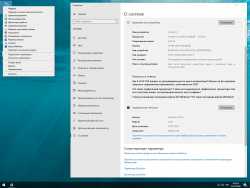
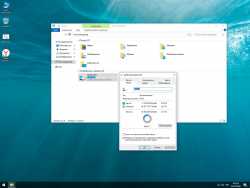
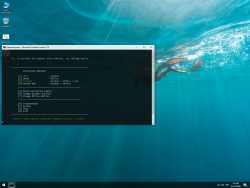
Скриншоты:
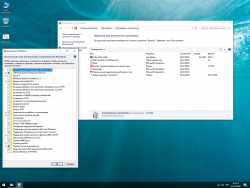
Доступные редакции
Выбор появляется во время установки. Для домашнего ПК в большинстве случаев хватает Pro, а IoT Enterprise берут при необходимости более строгой корпоративной конфигурации.
- Windows 10 Pro. Профессиональная редакция для дома и работы: локальные групповые политики, удалённый рабочий стол, шифрование BitLocker, виртуализация Hyper-V.
- Windows 10 IoT Enterprise. Корпоративный вариант под стабильную длительную работу. Годится не только специализированному оборудованию, но и обычному ПК, если нужна сборка без лишних домашних компонентов.
Удалённые компоненты
• Microsoft Defender. Антивирус удалён полностью, фоновой проверки файлов нет. Копирование, распаковка архивов и запуск программ идут без сканирования. После развёртывания желательно поставить сторонний антивирус.
• Microsoft Edge. Штатный браузер убран. Для выхода в интернет уже стоит Яндекс Браузер, при желании заменяется на Chrome, Firefox, Opera или любой другой.
• Cortana и OneDrive. Голосовой помощник исключён вместе с фоновыми компонентами, облачный клиент тоже удалён: раздела в Проводнике нет, документы не синхронизируются, предложений настроить облако не появляется.
• Современные приложения. Убран стандартный набор — Погода, Новости, Карты, Почта, Календарь и прочие. Место они больше не занимают, фоновые процессы не запускают.
• Служебные компоненты. Удалены Quick Assist (удалённое подключение), Steps Recorder (пошаговые отчёты), Text Prediction (предиктивный ввод), Math Recognizer (рукописные формулы), Content Delivery Manager (рекламные рекомендации) и Data Center Bridging (корпоративные сети). Дома они не используются.
Что изменено - оптимизация
• Восстановление отключено, файл WinRE.wim удалён — среда восстановления и сброс компьютера недоступны. На аварийный случай подготовьте загрузочную флешку.
• Службы WSearch, SysMain и ReadyBoot отключены. Индексирование в фоне не идёт, данные часто запускаемых программ заранее не подгружаются, лишние журналы не пишутся. Активность диска и расход памяти снижаются.
• Телеметрия и синхронизация отключены: сбор диагностики сокращён, настройки оформления и пароли в облачную учётную запись не уходят.
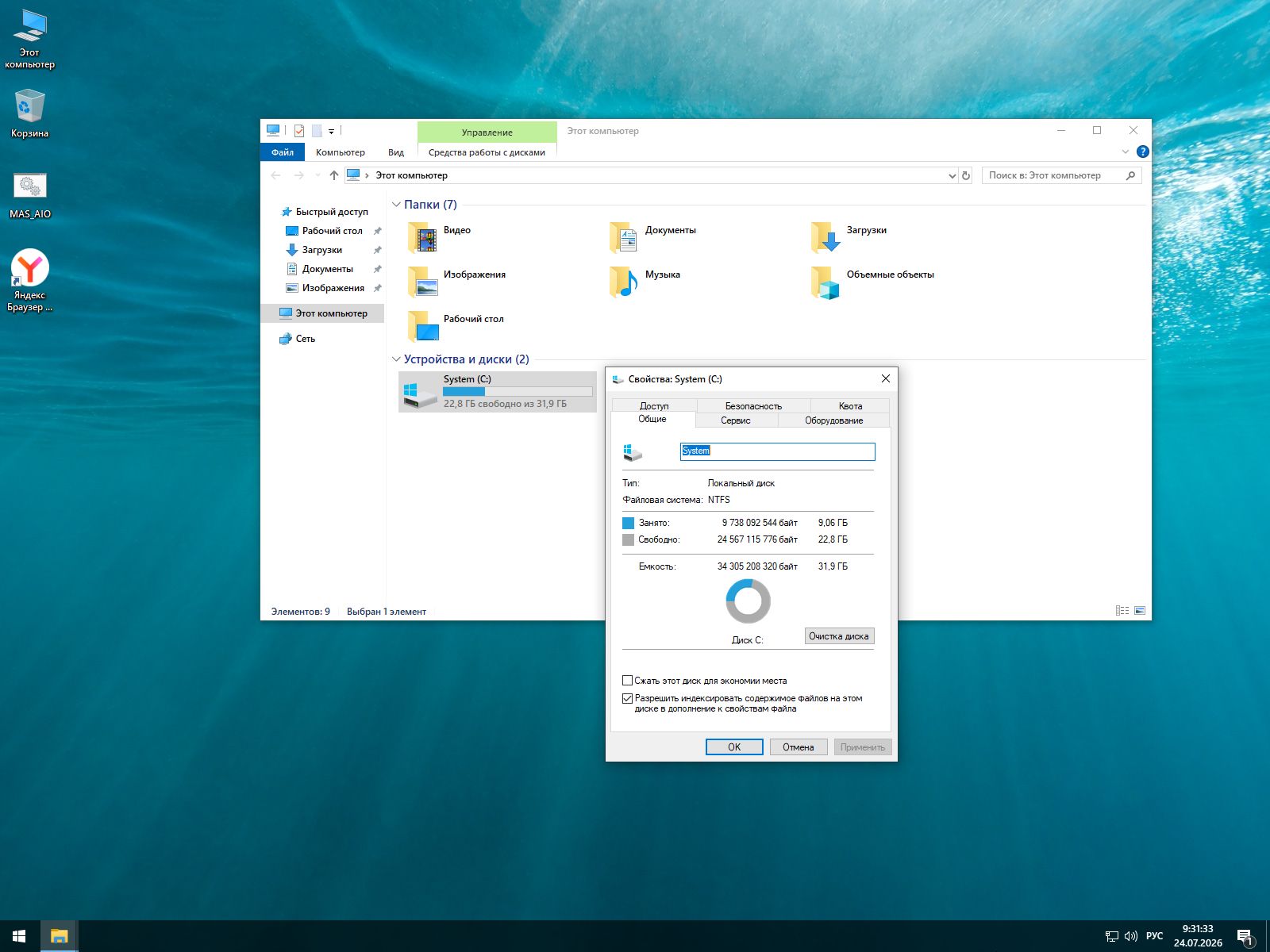
• Зарезервированное хранилище выключено — несколько гигабайт на системном диске освобождаются.
• Размытие экрана блокировки отключено, фоновое изображение отображается чётко при вводе пароля.
• Game DVR выключен. Запись игрового процесса и функции Xbox не расходуют ресурсы процессора, видеокарты и диска.
• Автоперезагрузка после синего экрана отключена — код BSOD остаётся на виду, его можно записать.
• Исправления Meltdown и Spectre отключены. Старые процессоры получают прибавку производительности, но защита от этих аппаратных уязвимостей снижается.
• История недавних документов выключена. Проводник и меню «Пуск» их больше не показывают.
• Системный шрифт Segoe UI заменён на Segoe UI Semibold, надписи стали плотнее. Стандартный вариант возвращается отдельной настройкой.
Контекстное меню
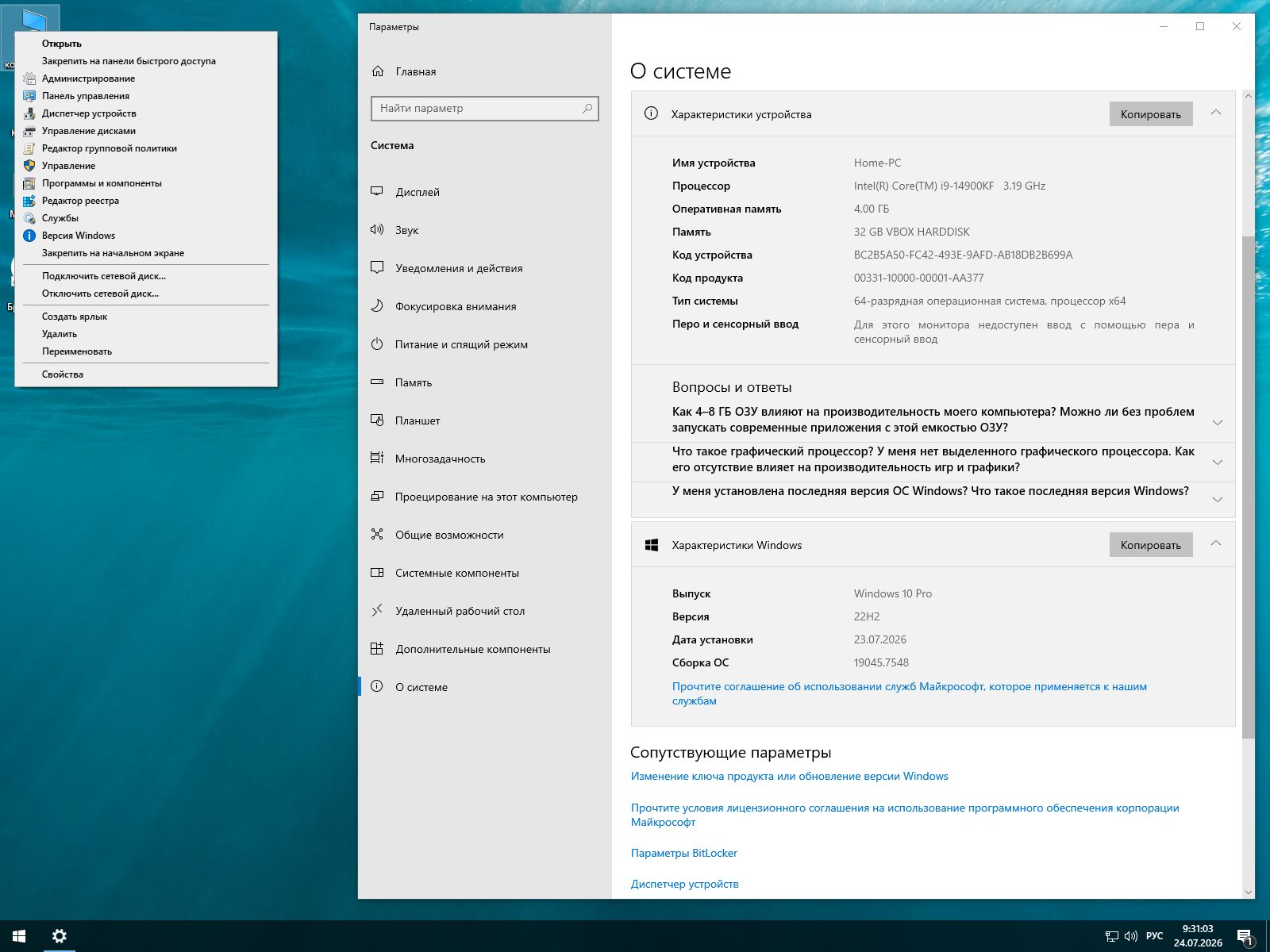
Лишние и редко используемые пункты убраны, основные команды расположены компактно. Для CAB-пакетов добавлена команда «Установить», для MSI-файлов — «Извлечь всё». Обе появляются при вызове меню с зажатой клавишей Shift: первая ставит отдельный компонент, вторая распаковывает пакет без запуска. В меню файлов и папок появились «Копировать в папку» и «Переместить в папку» — после выбора открывается окно с указанием места назначения. В свойствах значка «Этот компьютер» добавлены «Администрирование», «Диспетчер устройств», «Редактор реестра» и «Настройка системы», чтобы открывать эти инструменты напрямую, без поиска по Панели управления.
Что установлено
• 7-Zip. Архиватор добавлен в контекстное меню. Создаёт архивы 7Z и ZIP, распаковывает RAR, ISO, TAR, GZIP и прочие форматы.
• Яндекс Браузер. После первого входа в систему интернет уже доступен. Браузер удаляется стандартным способом, если хотите поставить другой.
• Windows Photo Viewer. Просмотрщик фотографий из Windows 7 включён и назначен по умолчанию. Картинки открываются без загрузки современного приложения «Фотографии».
Поиск Windows
Поиск не удалён и работает как обычно, скрыт лишь значок на панели задач: откройте меню «Пуск» и начните вводить название. Индексация накопителя не ведётся из-за отключённой службы WSearch — фоновая нагрузка меньше, но поиск по большому количеству документов идёт дольше.
Активация
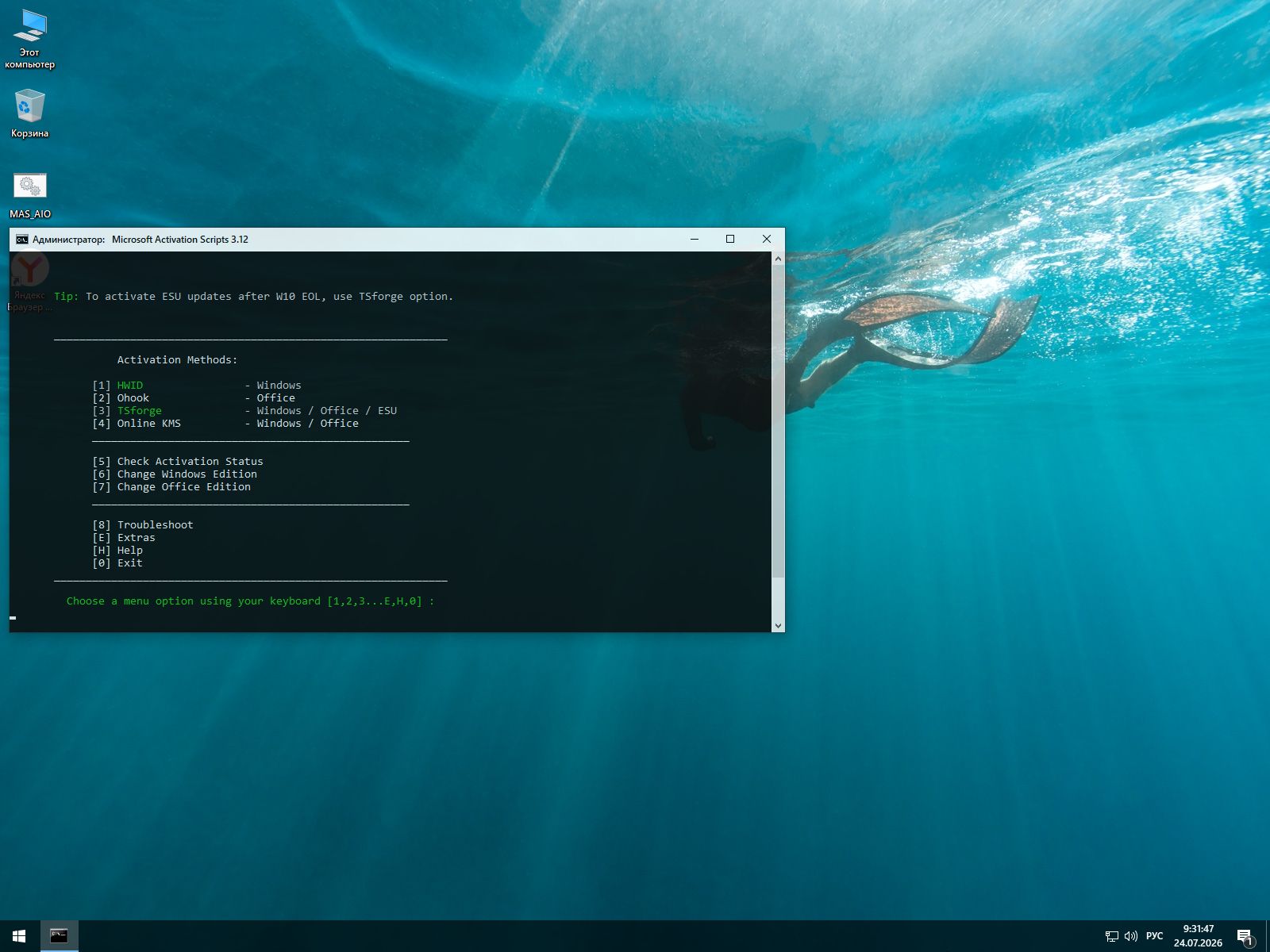
HWID/KMS38 срабатывает сам, вмешательство обычно не требуется: HWID создаёт цифровую лицензию с привязкой к оборудованию, KMS38 активирует поддерживаемые редакции на длительный срок, метод подбирается автоматически. Если ранее на компьютере была активирована такая же версия, цифровая лицензия может восстановиться после подключения к интернету. Результат смотрите в разделе «Параметры» → «Обновление и безопасность» → «Активация» либо командами slmgr /dli, slmgr /dlv и slmgr /xpr в консоли с правами администратора.
Восстановление Microsoft Store
Магазин вырезан из образа, но ставится после развёртывания. Подключите интернет, откройте PowerShell от имени администратора и введите `wsreset -i`. Дождитесь загрузки и регистрации пакетов — Microsoft Store появится в меню «Пуск» сам. Дальше по очереди ставятся игровые компоненты: Xbox Identity Provider, Xbox Game Bar и приложение Xbox. Без магазина их автоматическая загрузка недоступна.
Установка
Скачайте Установочный ISO-образ Windows 10 PRO/IoT x64 и подготовьте флешку от 4 ГБ. Проще всего записать её через Rufus: выберите накопитель, укажите образ и нажмите «Старт». Для компьютеров с UEFI обычно подходит схема разделов GPT, для старых устройств с Legacy BIOS — MBR. Внимательно проверьте выбранный накопитель, все данные с флешки будут стёрты. Второй вариант — Ventoy. Подходит, когда на флешке нужно держать несколько образов: копируете туда ISO-файлы, а нужный выбираете в загрузочном меню.
Важно: Заранее перенесите важные документы с диска C на другой раздел, внешний накопитель или в облако. Ставить сборку рекомендуется начисто, с форматированием системного раздела: развёртывание поверх работающей Windows чревато остатками старых файлов и конфликтами настроек. Загрузитесь с флешки, выберите Windows 10 Pro или IoT Enterprise, укажите раздел и запускайте процесс — дальше всё пройдёт автоматически. Останется поставить драйверы оборудования и рабочие программы: браузер, архиватор и базовые настройки уже на месте.
Просмотров: 18 528
Скриншоты:
Доступные редакции
Выбор появляется во время установки. Для домашнего ПК в большинстве случаев хватает Pro, а IoT Enterprise берут при необходимости более строгой корпоративной конфигурации.
- Windows 10 Pro. Профессиональная редакция для дома и работы: локальные групповые политики, удалённый рабочий стол, шифрование BitLocker, виртуализация Hyper-V.
- Windows 10 IoT Enterprise. Корпоративный вариант под стабильную длительную работу. Годится не только специализированному оборудованию, но и обычному ПК, если нужна сборка без лишних домашних компонентов.
Удалённые компоненты
• Microsoft Defender. Антивирус удалён полностью, фоновой проверки файлов нет. Копирование, распаковка архивов и запуск программ идут без сканирования. После развёртывания желательно поставить сторонний антивирус.
• Microsoft Edge. Штатный браузер убран. Для выхода в интернет уже стоит Яндекс Браузер, при желании заменяется на Chrome, Firefox, Opera или любой другой.
• Cortana и OneDrive. Голосовой помощник исключён вместе с фоновыми компонентами, облачный клиент тоже удалён: раздела в Проводнике нет, документы не синхронизируются, предложений настроить облако не появляется.
• Современные приложения. Убран стандартный набор — Погода, Новости, Карты, Почта, Календарь и прочие. Место они больше не занимают, фоновые процессы не запускают.
• Служебные компоненты. Удалены Quick Assist (удалённое подключение), Steps Recorder (пошаговые отчёты), Text Prediction (предиктивный ввод), Math Recognizer (рукописные формулы), Content Delivery Manager (рекламные рекомендации) и Data Center Bridging (корпоративные сети). Дома они не используются.
Что изменено - оптимизация
• Восстановление отключено, файл WinRE.wim удалён — среда восстановления и сброс компьютера недоступны. На аварийный случай подготовьте загрузочную флешку.
• Службы WSearch, SysMain и ReadyBoot отключены. Индексирование в фоне не идёт, данные часто запускаемых программ заранее не подгружаются, лишние журналы не пишутся. Активность диска и расход памяти снижаются.
• Телеметрия и синхронизация отключены: сбор диагностики сокращён, настройки оформления и пароли в облачную учётную запись не уходят.
• Зарезервированное хранилище выключено — несколько гигабайт на системном диске освобождаются.
• Размытие экрана блокировки отключено, фоновое изображение отображается чётко при вводе пароля.
• Game DVR выключен. Запись игрового процесса и функции Xbox не расходуют ресурсы процессора, видеокарты и диска.
• Автоперезагрузка после синего экрана отключена — код BSOD остаётся на виду, его можно записать.
• Исправления Meltdown и Spectre отключены. Старые процессоры получают прибавку производительности, но защита от этих аппаратных уязвимостей снижается.
• История недавних документов выключена. Проводник и меню «Пуск» их больше не показывают.
• Системный шрифт Segoe UI заменён на Segoe UI Semibold, надписи стали плотнее. Стандартный вариант возвращается отдельной настройкой.
Контекстное меню
Лишние и редко используемые пункты убраны, основные команды расположены компактно. Для CAB-пакетов добавлена команда «Установить», для MSI-файлов — «Извлечь всё». Обе появляются при вызове меню с зажатой клавишей Shift: первая ставит отдельный компонент, вторая распаковывает пакет без запуска. В меню файлов и папок появились «Копировать в папку» и «Переместить в папку» — после выбора открывается окно с указанием места назначения. В свойствах значка «Этот компьютер» добавлены «Администрирование», «Диспетчер устройств», «Редактор реестра» и «Настройка системы», чтобы открывать эти инструменты напрямую, без поиска по Панели управления.
Что установлено
• 7-Zip. Архиватор добавлен в контекстное меню. Создаёт архивы 7Z и ZIP, распаковывает RAR, ISO, TAR, GZIP и прочие форматы.
• Яндекс Браузер. После первого входа в систему интернет уже доступен. Браузер удаляется стандартным способом, если хотите поставить другой.
• Windows Photo Viewer. Просмотрщик фотографий из Windows 7 включён и назначен по умолчанию. Картинки открываются без загрузки современного приложения «Фотографии».
Поиск Windows
Поиск не удалён и работает как обычно, скрыт лишь значок на панели задач: откройте меню «Пуск» и начните вводить название. Индексация накопителя не ведётся из-за отключённой службы WSearch — фоновая нагрузка меньше, но поиск по большому количеству документов идёт дольше.
Активация
HWID/KMS38 срабатывает сам, вмешательство обычно не требуется: HWID создаёт цифровую лицензию с привязкой к оборудованию, KMS38 активирует поддерживаемые редакции на длительный срок, метод подбирается автоматически. Если ранее на компьютере была активирована такая же версия, цифровая лицензия может восстановиться после подключения к интернету. Результат смотрите в разделе «Параметры» → «Обновление и безопасность» → «Активация» либо командами slmgr /dli, slmgr /dlv и slmgr /xpr в консоли с правами администратора.
Восстановление Microsoft Store
Магазин вырезан из образа, но ставится после развёртывания. Подключите интернет, откройте PowerShell от имени администратора и введите `wsreset -i`. Дождитесь загрузки и регистрации пакетов — Microsoft Store появится в меню «Пуск» сам. Дальше по очереди ставятся игровые компоненты: Xbox Identity Provider, Xbox Game Bar и приложение Xbox. Без магазина их автоматическая загрузка недоступна.
Установка
Скачайте Установочный ISO-образ Windows 10 PRO/IoT x64 и подготовьте флешку от 4 ГБ. Проще всего записать её через Rufus: выберите накопитель, укажите образ и нажмите «Старт». Для компьютеров с UEFI обычно подходит схема разделов GPT, для старых устройств с Legacy BIOS — MBR. Внимательно проверьте выбранный накопитель, все данные с флешки будут стёрты. Второй вариант — Ventoy. Подходит, когда на флешке нужно держать несколько образов: копируете туда ISO-файлы, а нужный выбираете в загрузочном меню.
Важно: Заранее перенесите важные документы с диска C на другой раздел, внешний накопитель или в облако. Ставить сборку рекомендуется начисто, с форматированием системного раздела: развёртывание поверх работающей Windows чревато остатками старых файлов и конфликтами настроек. Загрузитесь с флешки, выберите Windows 10 Pro или IoT Enterprise, укажите раздел и запускайте процесс — дальше всё пройдёт автоматически. Останется поставить драйверы оборудования и рабочие программы: браузер, архиватор и базовые настройки уже на месте.
| Редакции в образе | Windows 10 Pro и Windows 10 IoT Enterprise, версия 22H2, сборка 19045.7548, 64 бит |
| Активация | HWID/KMS38 в комплекте, срабатывает автоматически. Метод сайт не навязывает |
| Основа | Оригинальный образ Microsoft Business Editions, октябрь 2025. Обновления по 15.07.2026, обработка DISM, формат ESD |
| Удалено | Defender, Edge, Cortana, OneDrive, современные приложения, Quick Assist, Steps Recorder, Text Prediction, Math Recognizer, Content Delivery Manager, Data Center Bridging |
| Установлено | 7-Zip, Яндекс Браузер, классический Windows Photo Viewer |
| Отключено | Телеметрия, синхронизация параметров, WSearch, SysMain, ReadyBoot, Game DVR, зарезервированное хранилище, восстановление системы |
| Контекстное меню | Команды «Копировать в папку» и «Переместить в папку», установка CAB и распаковка MSI по Shift, доступ к системным инструментам |
| Требования | Процессор от 1 ГГц с двумя ядрами или SoC, 4 ГБ ОЗУ, 20 ГБ на диске, экран от 1280×720 |
| Установка | Только чистая, флешка от 8 ГБ через Rufus или Ventoy. Проверки TPM 2.0 и Secure Boot нет |
| Магазин и Xbox | Восстанавливаются командой wsreset -i в PowerShell от администратора |
Просмотров: 18 528
Не ленись, поделись !