Windows 10 Pro и LTSC 2021 x64 — сборка с обновлениями за Ноябрь 2026


торрент обновлен Сегодня, 11:24
Подходит ли Windows для вашего ПК?
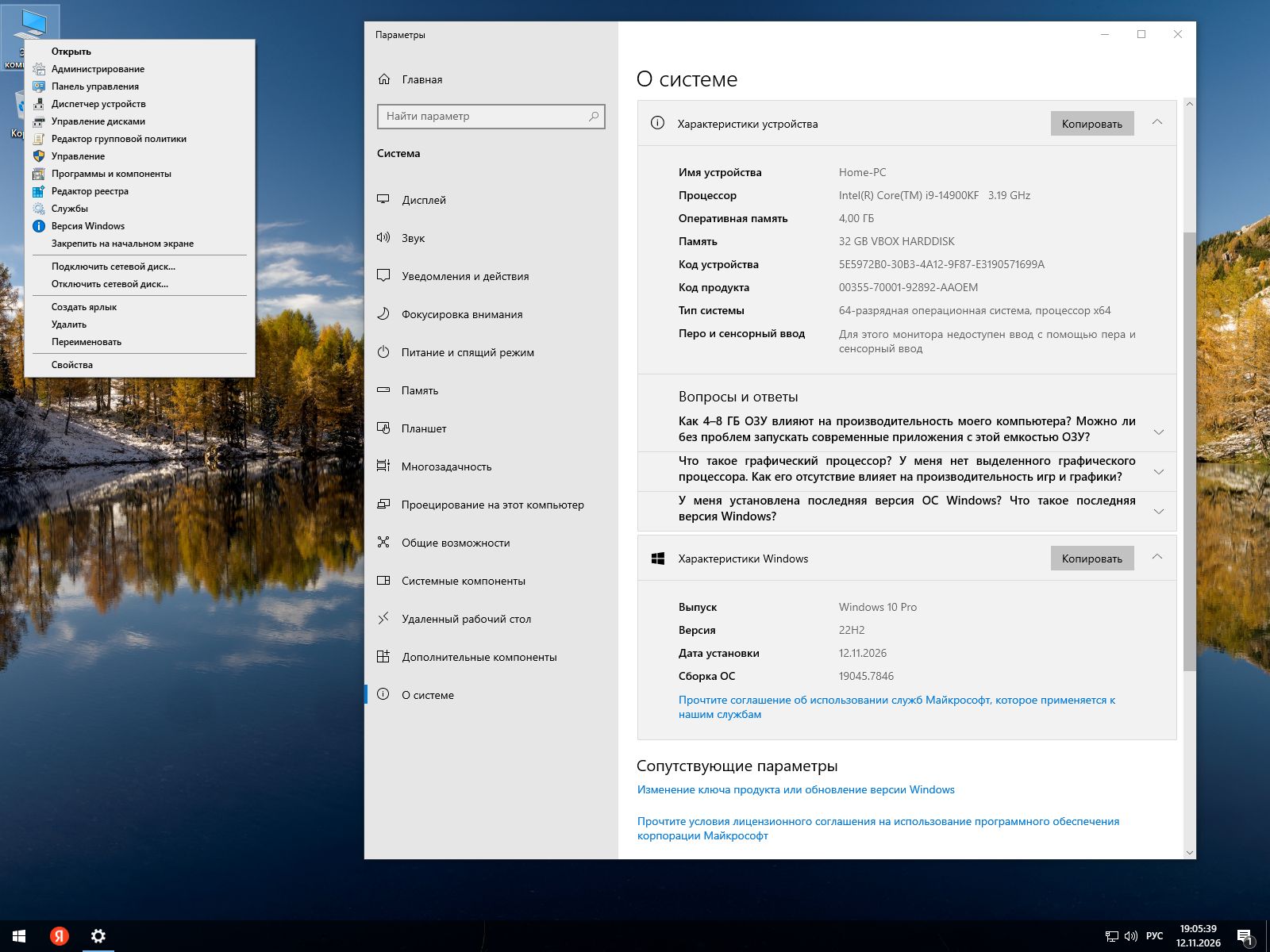
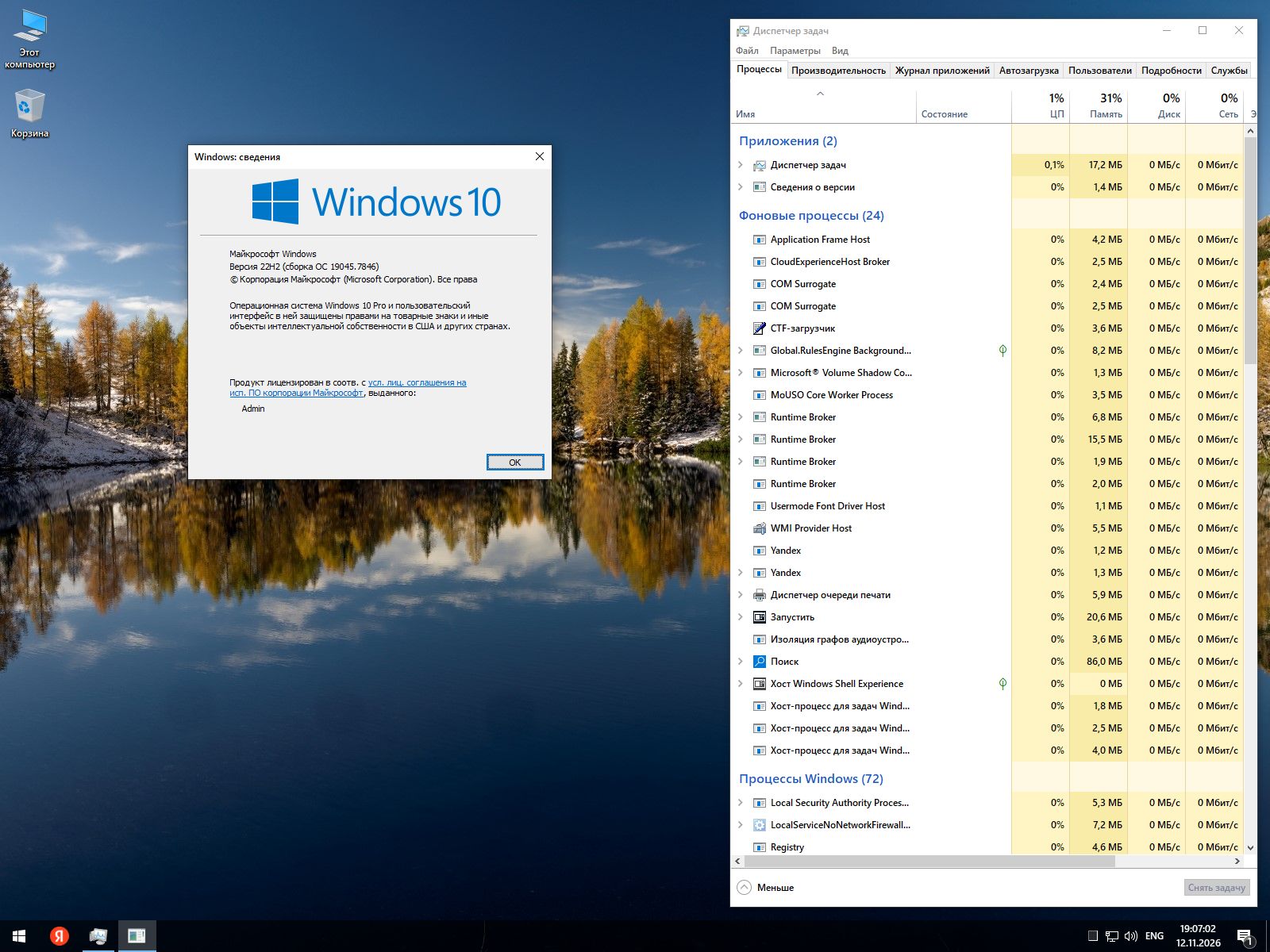
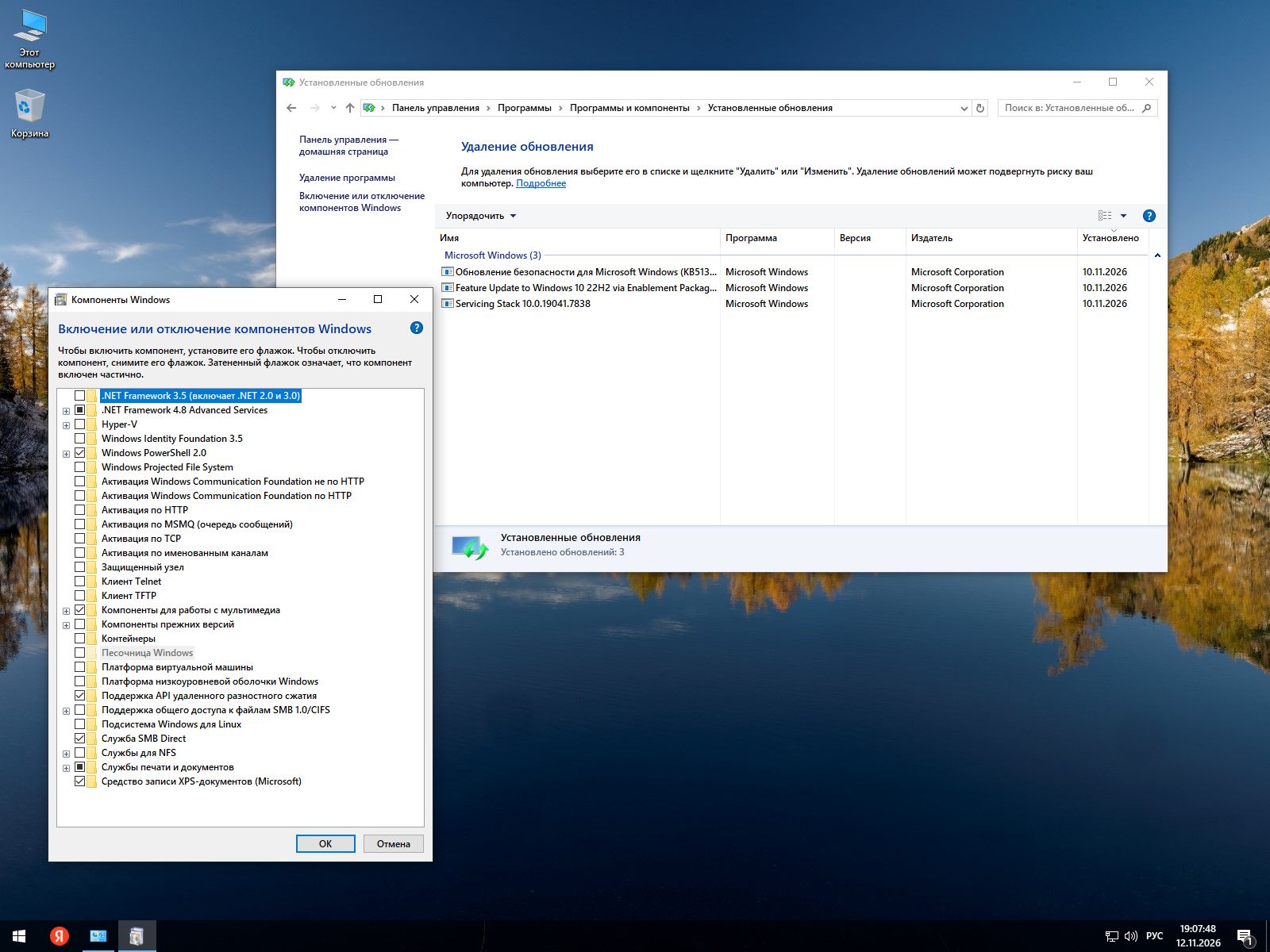
Свежая сборка Windows 10 22H2 64 бит получила обновления за 11 Ноября 2026 года с билдом — 19045.7846 на русском. Автор убрал современный предустановленный софт, облачный клиент OneDrive, браузер Edge и защитник Defender. Архивы открывает 7-Zip, сайты — ЯБраузер. Добавлена автоактивация методами HWID/KMS38. Для подготовки взяты два официальных дистрибутива: Business Editions 22H2 и Enterprise LTSC 2021. Образ подготовлен через DISM, установочные файлы сжаты в ESD. Помимо удаления приложений, изменены параметры фоновых задач и служб, а в Проводник добавлены команды для работы с файлами. После установки не придётся вручную удалять большую часть стандартных приложений. Вместо этого можно сразу добавить нужный офис, мессенджеры, редакторы и игровой софт. Скорость работы зависит от компьютера, драйверов и запущенных задач. Удаление встроенного софта само по себе не делает любую программу быстрее. Остановлены индексатор, служба SysMain и механизм ReadyBoot. Найти документ по-прежнему можно, но отдельного значка поиска возле «Пуска» нет. Захват игровых роликов средствами GameDVR выключен. Также отключены синхронизация и диагностическая телеметрия. Для стороннего софта действуют собственные параметры отправки статистики. Правый щелчок по документу теперь позволяет сразу выбрать папку для копии или переноса. Из меню значка «Этот компьютер» открываются системные инструменты. Клавиша Shift показывает дополнительные действия с пакетами CAB и MSI. Ненужные строки убраны, поэтому искать полезную команду проще. Оформление осталось знакомым, но есть заметные отличия. Вместо обычного Segoe UI выбран Semibold — надписи выглядят плотнее. На экране блокировки нет размытия. Изображения открываются в классическом просмотрщике, а история недавних файлов и папок отключена. Магазин приложений отсутствует, но доступна установка через PowerShell. После добавления Store можно загрузить Xbox и связанные сервисы. Обычные настольные программы устанавливаются без магазина. Нужные игровые библиотеки и античиты добавляются по требованиям конкретного проекта. Есть и ограничения, о которых лучше знать заранее. Встроенный антивирус удалён, восстановление системы выключено, WinRE отсутствует. Исправления Meltdown и Spectre отключены. Для компьютера с важными рабочими данными эти особенности стоит учитывать не меньше, чем удобное меню или небольшой установочный образ. Скачать Скачать Windows 10 Pro / LTSC 2021 x64 на русском с активацией можно через торрент или по прямой ссылке. Дальше подробнее расскажем об отключённых службах, изменениях меню, добавлении игровых сервисов и активации. Это поможет заранее понять, подходит ли такой состав для ваших задач.
- Версия:19045.7846 - Windows 10 22H2 x64 PRO/LTSC 2021 by OneSmiLe (11.11.2026)
- Разработчик:Microsoft
- Язык интерфейса:Русский
- Разрядность:64 bit
- Лечение:АвтоАктивация - HWID/KMS38
- Размер:4.4 Гб
Торрент ссылка
Прямая ссылка
Системные требования: Для установки подойдёт двухъядерный процессор архитектуры x64 с частотой от 1 ГГц. Потребуется минимум 4 ГБ оперативной памяти и 20 ГБ свободного пространства. Под игры, программы и личные документы оставьте дополнительный запас. Видеокарта должна поддерживать DirectX 12 и драйвер WDDM 2.0. Требования к экрану — разрешение от 720p, диагональ больше 9 дюймов и глубина 8 бит на цветовой канал. TPM 2.0 и Secure Boot не нужны. Флешку выбирайте с учётом размера скачанного ISO.
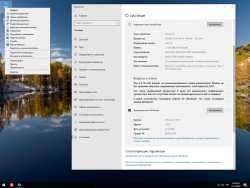
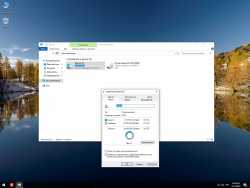
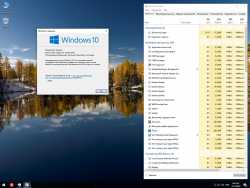
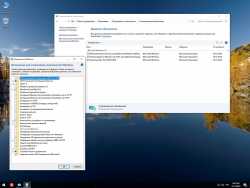
Скриншоты:
Редакции на выбор
В установщике доступны два варианта:
• Windows 10 Pro 22H2 — сборка 19045.7846.
• Windows 10 Enterprise LTSC 2021 — сборка 19044.7846.
Разница в номерах не означает, что корпоративная редакция получила более старые исправления: Pro и LTSC относятся к разным веткам. Обновления интегрированы по 11 ноября 2026 года. Выбор стоит делать с учётом нужных функций и лицензии. Привычный набор возможностей LTSC меняется реже, но это не делает корпоративную Десятку автоматически быстрее профессиональной. В обеих редакциях производительность зависит от оборудования, драйверов и запущенного софта.
Какие компоненты удалены
• Microsoft Defender — встроенный антивирус.
• Edge — браузер Microsoft.
• OneDrive — приложение для облачной синхронизации.
• Cortana — голосовой помощник.
• Quick Assist — средство удалённой помощи.
• Steps Recorder — запись действий пользователя в пошаговый отчёт.
• TextPrediction — предиктивный ввод текста.
• Math Recognizer — распознавание рукописных математических выражений.
• ContentDeliveryManager — доставка рекомендуемого содержимого.
• DataCenterBridging — дополнительные сетевые возможности для специализированного оборудования.
• Современные предустановленные приложения.
Удаление этих компонентов освобождает место, но отдельному рабочему софту могут понадобиться отсутствующие функции. Перед переустановкой желательно проверить требования используемых программ, особенно средств удалённой поддержки и приложений, связанных с облачными сервисами.
Поиск и фоновые службы
WSearch, SysMain и ReadyBoot отключены. Индекс файлов не создаётся, часто используемые приложения заранее не подгружаются в память. Изменены и связанные с ReadyBoot механизмы подготовки данных для загрузки. Поиск при этом доступен, хотя отдельная кнопка на панели задач скрыта. Без индекса просмотр большого каталога может занимать больше времени — это ожидаемое поведение, а не обязательно неисправность. Диагностическая телеметрия и синхронизация выключены. Однако эти настройки не управляют отправкой статистики из браузеров, мессенджеров и игровых клиентов. Параметры конфиденциальности стороннего софта проверяются отдельно. Отключение фоновых задач не заменяет настройку автозагрузки. Если после переустановки добавить много программ, запускающихся вместе с компьютером, часть нагрузки вернётся.
Дополнительные команды Проводника
В меню по правому щелчку появились действия для копирования и перемещения в выбранную папку. Достаточно указать место назначения в открывшемся окне — заранее переходить во второй каталог не нужно. Редко используемые строки из контекстного меню убраны. Через значок «Этот компьютер» можно перейти:
• К инструментам администрирования.
• К списку оборудования в Диспетчере устройств.
• К редактированию реестра.
• К настройке запуска ОС через MSCONFIG.
Для установочных пакетов предусмотрены отдельные действия. Зажатая клавиша Shift при правом щелчке открывает установку CAB и извлечение содержимого MSI. Эти команды предназначены для разных задач. Извлечение MSI распаковывает файлы, но не равнозначно полноценной установке приложения: необходимые записи и службы таким способом могут не добавиться. Проводник не сохраняет историю недавно открытых документов и каталогов. Списки последних обращений не пополняются, сами пользовательские файлы эта настройка не удаляет.
Оформление и просмотр изображений
Системные надписи используют Segoe UI Semibold вместо обычного Segoe UI. Начертание немного плотнее, что заметно в названиях разделов, подписях кнопок и диалоговых окнах. Фон экрана блокировки отображается без размытия. Фотографии открываются в классическом Windows Photo Viewer. Современное приложение «Фотографии» для просмотра не требуется. Для ретуши, работы со слоями и другой сложной обработки понадобится отдельный редактор.
Как установить Microsoft Store
Магазин можно добавить после подключения к интернету. Откройте PowerShell от имени администратора и выполните:
Дождитесь загрузки и установки пакета. Не закрывайте процесс сразу после ввода команды: появление магазина может занять некоторое время. Затем проверьте запуск Store и при необходимости войдите в учётную запись. Для обычных настольных приложений этот шаг не обязателен. Архиваторы, офисные пакеты и другие программы с собственными установщиками не требуют магазина, если разработчик не указал обратное.
Игровые приложения и библиотеки
После добавления Store можно установить нужные сервисы:
• Xbox Identity Provider — для авторизации в поддерживаемых играх.
• Xbox Game Bar — игровую панель.
• Xbox — приложение для работы с соответствующей игровой библиотекой.
GameDVR в сборке выключен. Установка перечисленных пакетов сама по себе не гарантирует возвращения записи игрового процесса. Для захвата видео можно использовать отдельную программу. Visual C++, дополнительные библиотеки DirectX, .NET и античиты добавляются по требованиям выбранной игры. Наличие системного DirectX не означает, что установлены все старые библиотеки, необходимые некоторым проектам. Совместимость с конкретными играми и средствами защиты проверяется отдельно. Удаление приложений и отключение записи не являются гарантией прироста FPS.
Что учитывать при работе с защитой
Поскольку Defender удалён, проверку скачанных установщиков лучше поручить отдельному антивирусу. Вернуть штатный защитник обычным переключателем не получится — речь идёт об удалении компонентов, а не о временной остановке защиты. Также выключены исправления для уязвимостей Meltdown и Spectre. Это изменение снижает соответствующую защиту, поэтому его нельзя считать безусловным преимуществом. Особенно внимательно стоит оценить такую конфигурацию для компьютера с рабочими документами и другими важными данными. Неизвестные исполняемые файлы, моды и скрипты желательно проверять до запуска. Небольшой размер дистрибутива ничего не говорит о безопасности программ, которые будут установлены позднее.
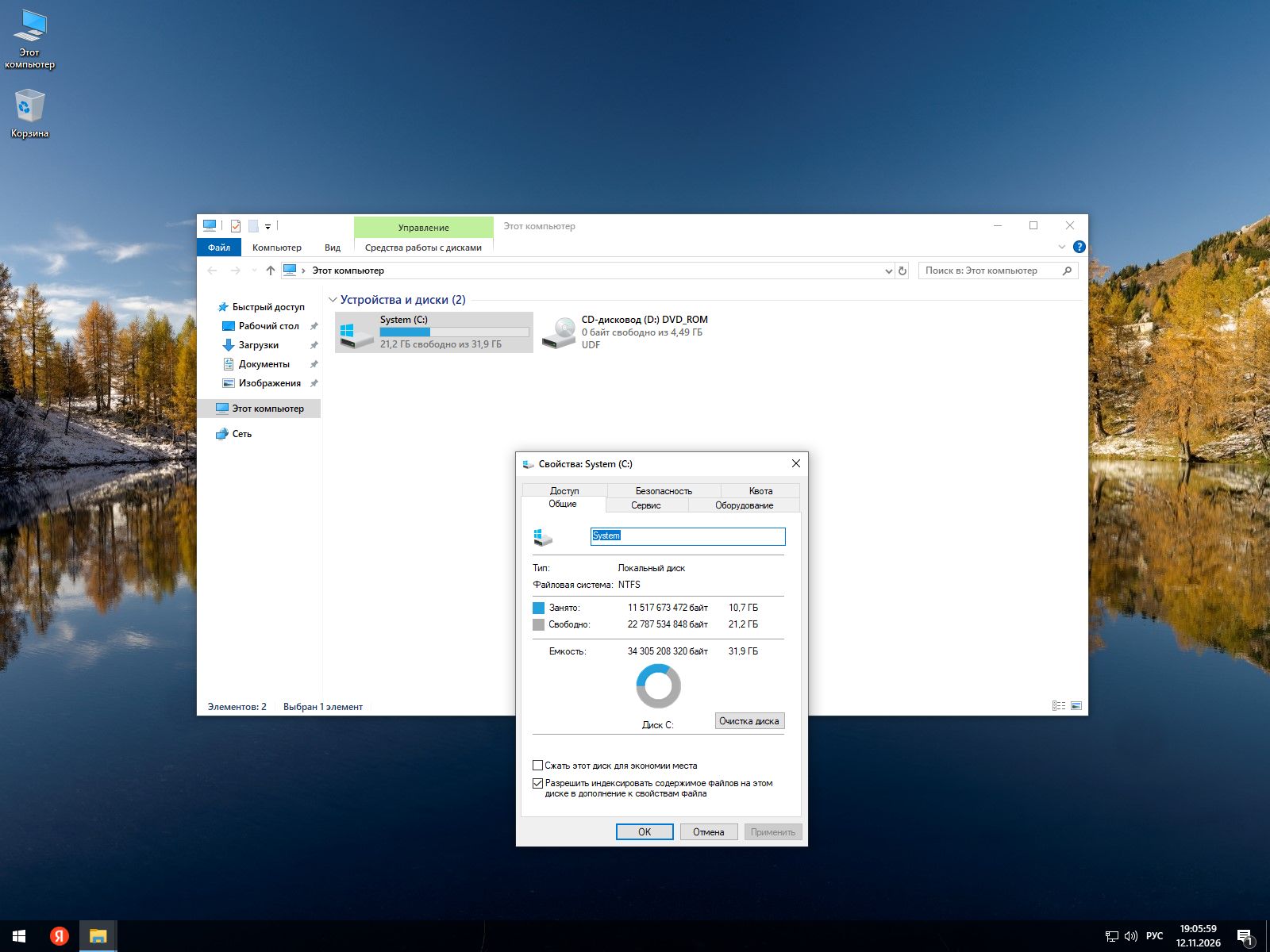
Место на диске и восстановление
Зарезервированное хранилище выключено. При этом свободное пространство всё равно требуется для временных данных, распаковки пакетов и обслуживания ОС. Заполнять системный раздел до последнего гигабайта не стоит. Размер ISO не равен объёму установленной Десятки. После распаковки добавятся профиль пользователя, драйверы, файл подкачки и выбранные приложения. Большие игровые библиотеки и архивы удобнее размещать с учётом оставшегося места на накопителе. Восстановление системы отключено, WinRE.wim удалён. Штатный сброс и ремонт через встроенную аварийную среду недоступны. На случай проблем с загрузкой понадобится внешний носитель с инструментами обслуживания. Для возврата всей рабочей конфигурации заранее создайте резервный образ. Копия документов поможет сохранить личные данные, но не восстановит установленные программы и их настройки.
Поведение при синем экране
Автоматический перезапуск после BSOD выключен. Код остановки останется на экране: его можно переписать или сфотографировать без спешки. Эта настройка не устраняет причину сбоя. Она лишь позволяет прочитать сообщение, которое пригодится при проверке драйверов, оборудования и совместимости программ.
Установка и активация
Перед форматированием перенесите документы, рабочие проекты и игровые сохранения на другой накопитель. Если подключено несколько дисков, заранее уточните их объём и назначение, чтобы не ошибиться при выборе раздела. После первого входа проверьте изображение, звук и сетевое подключение. При необходимости установите драйверы для своей модели компьютера или ноутбука. Рабочие приложения лучше добавлять постепенно, проверяя запуск после установки. В сборку встроен активатор HWID/KMS38 с автоматическим запуском. Состояние активации можно посмотреть в разделе «Параметры» → «Обновление и безопасность» → «Активация». Также подойдёт собственный ключ для выбранной редакции Windows.
Просмотров: 41
Скриншоты:
Редакции на выбор
В установщике доступны два варианта:
• Windows 10 Pro 22H2 — сборка 19045.7846.
• Windows 10 Enterprise LTSC 2021 — сборка 19044.7846.
Разница в номерах не означает, что корпоративная редакция получила более старые исправления: Pro и LTSC относятся к разным веткам. Обновления интегрированы по 11 ноября 2026 года. Выбор стоит делать с учётом нужных функций и лицензии. Привычный набор возможностей LTSC меняется реже, но это не делает корпоративную Десятку автоматически быстрее профессиональной. В обеих редакциях производительность зависит от оборудования, драйверов и запущенного софта.
Какие компоненты удалены
• Microsoft Defender — встроенный антивирус.
• Edge — браузер Microsoft.
• OneDrive — приложение для облачной синхронизации.
• Cortana — голосовой помощник.
• Quick Assist — средство удалённой помощи.
• Steps Recorder — запись действий пользователя в пошаговый отчёт.
• TextPrediction — предиктивный ввод текста.
• Math Recognizer — распознавание рукописных математических выражений.
• ContentDeliveryManager — доставка рекомендуемого содержимого.
• DataCenterBridging — дополнительные сетевые возможности для специализированного оборудования.
• Современные предустановленные приложения.
Удаление этих компонентов освобождает место, но отдельному рабочему софту могут понадобиться отсутствующие функции. Перед переустановкой желательно проверить требования используемых программ, особенно средств удалённой поддержки и приложений, связанных с облачными сервисами.
Поиск и фоновые службы
WSearch, SysMain и ReadyBoot отключены. Индекс файлов не создаётся, часто используемые приложения заранее не подгружаются в память. Изменены и связанные с ReadyBoot механизмы подготовки данных для загрузки. Поиск при этом доступен, хотя отдельная кнопка на панели задач скрыта. Без индекса просмотр большого каталога может занимать больше времени — это ожидаемое поведение, а не обязательно неисправность. Диагностическая телеметрия и синхронизация выключены. Однако эти настройки не управляют отправкой статистики из браузеров, мессенджеров и игровых клиентов. Параметры конфиденциальности стороннего софта проверяются отдельно. Отключение фоновых задач не заменяет настройку автозагрузки. Если после переустановки добавить много программ, запускающихся вместе с компьютером, часть нагрузки вернётся.
Дополнительные команды Проводника
В меню по правому щелчку появились действия для копирования и перемещения в выбранную папку. Достаточно указать место назначения в открывшемся окне — заранее переходить во второй каталог не нужно. Редко используемые строки из контекстного меню убраны. Через значок «Этот компьютер» можно перейти:
• К инструментам администрирования.
• К списку оборудования в Диспетчере устройств.
• К редактированию реестра.
• К настройке запуска ОС через MSCONFIG.
Для установочных пакетов предусмотрены отдельные действия. Зажатая клавиша Shift при правом щелчке открывает установку CAB и извлечение содержимого MSI. Эти команды предназначены для разных задач. Извлечение MSI распаковывает файлы, но не равнозначно полноценной установке приложения: необходимые записи и службы таким способом могут не добавиться. Проводник не сохраняет историю недавно открытых документов и каталогов. Списки последних обращений не пополняются, сами пользовательские файлы эта настройка не удаляет.
Оформление и просмотр изображений
Системные надписи используют Segoe UI Semibold вместо обычного Segoe UI. Начертание немного плотнее, что заметно в названиях разделов, подписях кнопок и диалоговых окнах. Фон экрана блокировки отображается без размытия. Фотографии открываются в классическом Windows Photo Viewer. Современное приложение «Фотографии» для просмотра не требуется. Для ретуши, работы со слоями и другой сложной обработки понадобится отдельный редактор.
Как установить Microsoft Store
Магазин можно добавить после подключения к интернету. Откройте PowerShell от имени администратора и выполните:
wsreset -iДождитесь загрузки и установки пакета. Не закрывайте процесс сразу после ввода команды: появление магазина может занять некоторое время. Затем проверьте запуск Store и при необходимости войдите в учётную запись. Для обычных настольных приложений этот шаг не обязателен. Архиваторы, офисные пакеты и другие программы с собственными установщиками не требуют магазина, если разработчик не указал обратное.
Игровые приложения и библиотеки
После добавления Store можно установить нужные сервисы:
• Xbox Identity Provider — для авторизации в поддерживаемых играх.
• Xbox Game Bar — игровую панель.
• Xbox — приложение для работы с соответствующей игровой библиотекой.
GameDVR в сборке выключен. Установка перечисленных пакетов сама по себе не гарантирует возвращения записи игрового процесса. Для захвата видео можно использовать отдельную программу. Visual C++, дополнительные библиотеки DirectX, .NET и античиты добавляются по требованиям выбранной игры. Наличие системного DirectX не означает, что установлены все старые библиотеки, необходимые некоторым проектам. Совместимость с конкретными играми и средствами защиты проверяется отдельно. Удаление приложений и отключение записи не являются гарантией прироста FPS.
Что учитывать при работе с защитой
Поскольку Defender удалён, проверку скачанных установщиков лучше поручить отдельному антивирусу. Вернуть штатный защитник обычным переключателем не получится — речь идёт об удалении компонентов, а не о временной остановке защиты. Также выключены исправления для уязвимостей Meltdown и Spectre. Это изменение снижает соответствующую защиту, поэтому его нельзя считать безусловным преимуществом. Особенно внимательно стоит оценить такую конфигурацию для компьютера с рабочими документами и другими важными данными. Неизвестные исполняемые файлы, моды и скрипты желательно проверять до запуска. Небольшой размер дистрибутива ничего не говорит о безопасности программ, которые будут установлены позднее.
Место на диске и восстановление
Зарезервированное хранилище выключено. При этом свободное пространство всё равно требуется для временных данных, распаковки пакетов и обслуживания ОС. Заполнять системный раздел до последнего гигабайта не стоит. Размер ISO не равен объёму установленной Десятки. После распаковки добавятся профиль пользователя, драйверы, файл подкачки и выбранные приложения. Большие игровые библиотеки и архивы удобнее размещать с учётом оставшегося места на накопителе. Восстановление системы отключено, WinRE.wim удалён. Штатный сброс и ремонт через встроенную аварийную среду недоступны. На случай проблем с загрузкой понадобится внешний носитель с инструментами обслуживания. Для возврата всей рабочей конфигурации заранее создайте резервный образ. Копия документов поможет сохранить личные данные, но не восстановит установленные программы и их настройки.
Поведение при синем экране
Автоматический перезапуск после BSOD выключен. Код остановки останется на экране: его можно переписать или сфотографировать без спешки. Эта настройка не устраняет причину сбоя. Она лишь позволяет прочитать сообщение, которое пригодится при проверке драйверов, оборудования и совместимости программ.
Установка и активация
Перед форматированием перенесите документы, рабочие проекты и игровые сохранения на другой накопитель. Если подключено несколько дисков, заранее уточните их объём и назначение, чтобы не ошибиться при выборе раздела. После первого входа проверьте изображение, звук и сетевое подключение. При необходимости установите драйверы для своей модели компьютера или ноутбука. Рабочие приложения лучше добавлять постепенно, проверяя запуск после установки. В сборку встроен активатор HWID/KMS38 с автоматическим запуском. Состояние активации можно посмотреть в разделе «Параметры» → «Обновление и безопасность» → «Активация». Также подойдёт собственный ключ для выбранной редакции Windows.
| Defender | Удалён |
| Edge, OneDrive и Cortana | Удалены |
| Современные встроенные приложения | Убраны |
| Microsoft Store | Отсутствует, можно добавить отдельно |
| Индексирование, SysMain и ReadyBoot | Отключены |
| Запись игр GameDVR | Выключена |
| Среда восстановления WinRE | Отсутствует |
| Активация | Автозапуск HWID/KMS38 |
Просмотров: 41
Не ленись, поделись !