Виндовс 11 Pro 26H1 64 бит лёгкая сборка без слежки и Defender


торрент обновлен 7-06-2026, 08:49
Подходит ли Windows для вашего ПК?
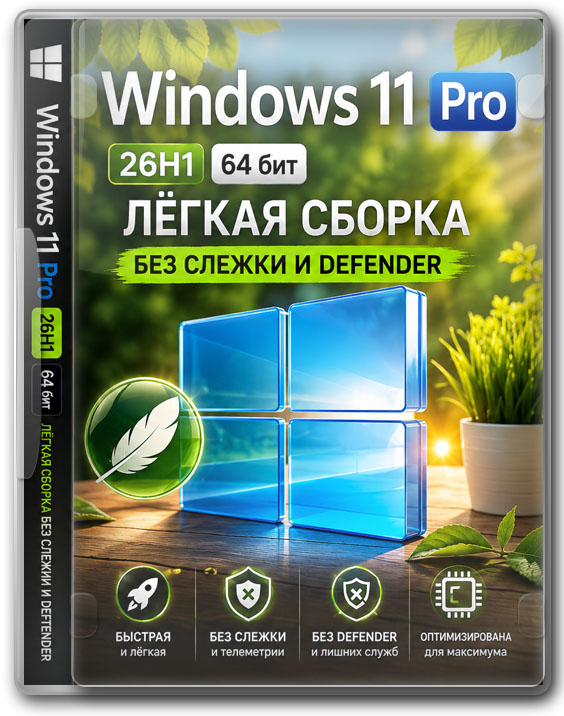
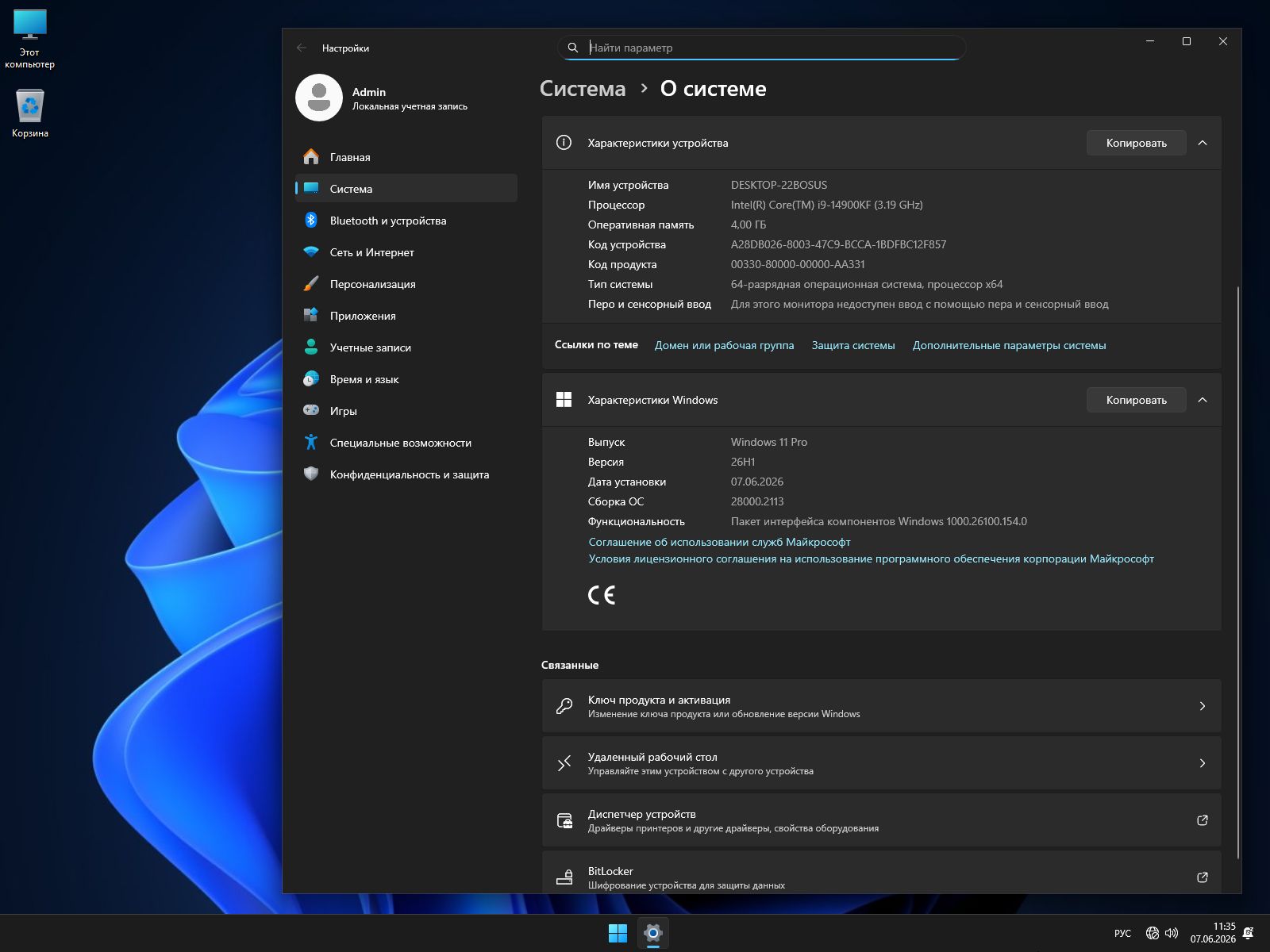
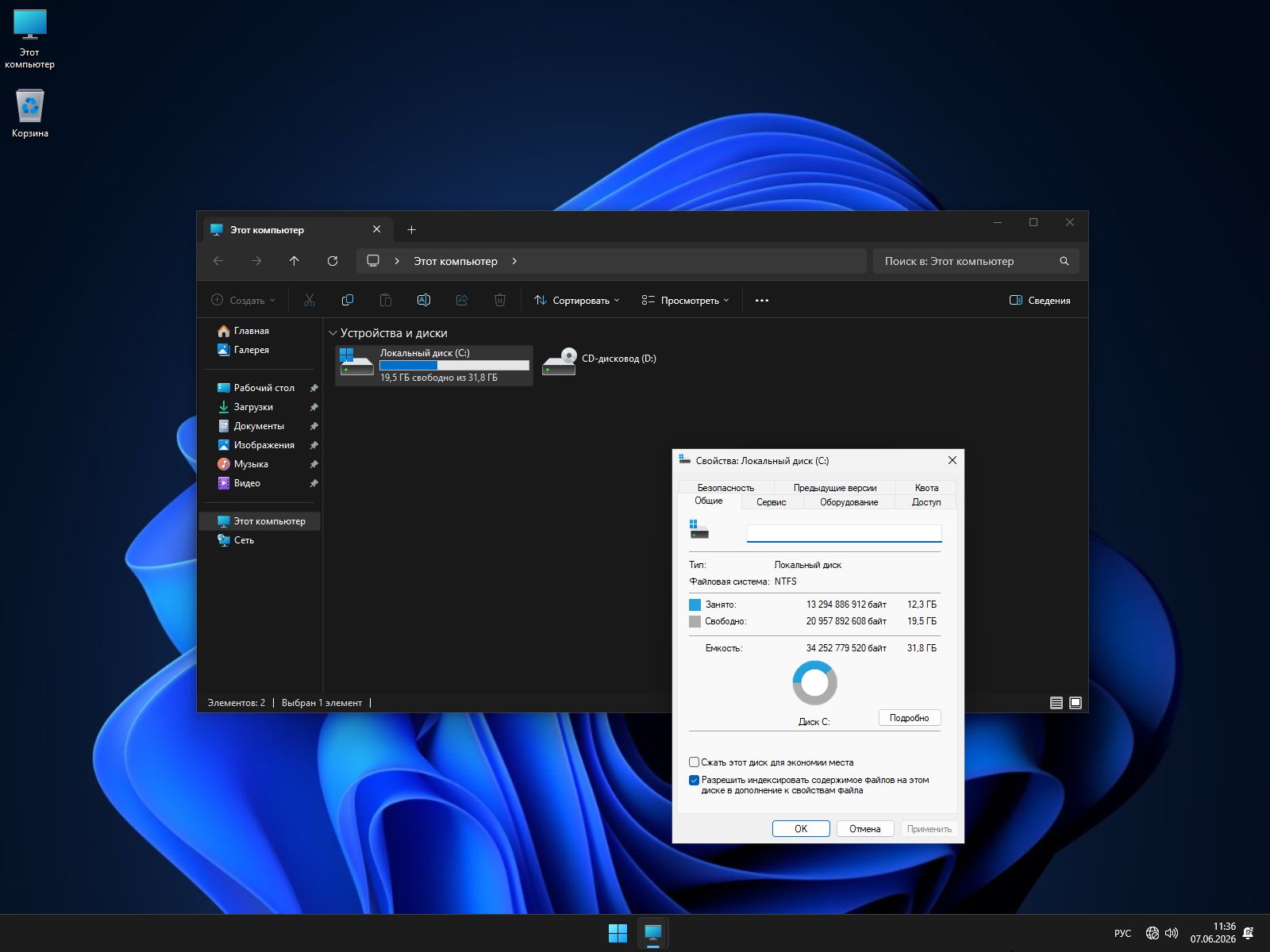
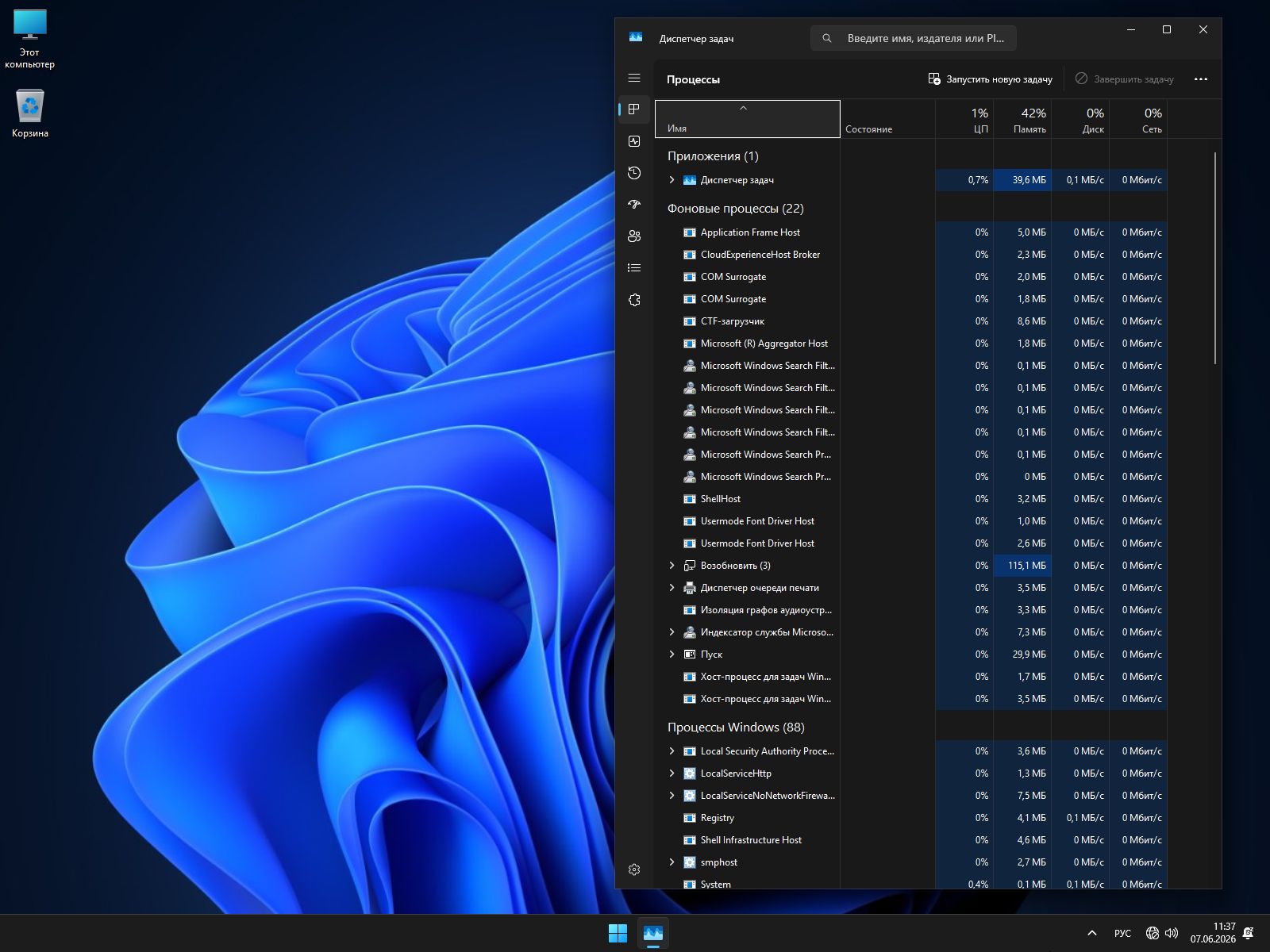
Лёгкая сборка Виндовс 11 Профессиональная версия 26H1 на 64 бита — максимально облегчённый ISO образ без лишнего и даже больше, стабильность системы при этом не пострадала. За результат можно не переживать — давно знакомое имя в авторских сборках. Задача была простая: взять оригинальный дистрибутив с последними обновлениями и очистить его от ненужных компонентов, служб и файлов. Для понимания — в оригинальной Windows 11 в фоне запущены десятки задач, которые рядовому пользователю не нужны, а только расходуют ресурсы компьютера. В легкой версии сборки особый акцент сделан на освобождение места на жёстком диске. Помимо привычных удалений (Defender, Edge, OneDrive и прочие компоненты, типовые для авторских образов) дополнительно выключены три системные функции — файл подкачки pagefile.sys, файл гибернации hiberfil.sys и зарезервированное хранилище. На современных компьютерах с большим объёмом ОЗУ всё это используется редко, но при этом занимает значительную часть системного раздела. После их отключения освобождается порядка 15–25 ГБ — пространство, которое можно потратить на программы и личные файлы. Работа над образом выполнена средствами DISM — это родное приложение Майкрософт для редактирования установочных дистрибутивов. Применение этого инструмента гарантирует, что внутренние файлы системы не повреждены, и сборка ведёт себя ровно так же, как оригинальный выпуск от Майкрософт. В ISO образе Виндовс 11 одна редакция — Профессиональная, 64 бит, на русском языке. Build 28000.2113, версия 26H1, в дистрибутив встроены все актуальные обновления на момент сборки, начало Июня 2026 года. Контроль учётных записей выставлен в неактивное положение — диалоговые окошки с просьбой подтвердить запуск установщика при каждом действии теперь не появляются. Для активации используется сценарий MAS — это проверенный способ, который позволяет применить к системе цифровой ключ HWID, привязанный к конфигурации железа. Пошаговое описание процесса дано в отдельном блоке. Дополнительно у этой версии есть полезная находка — Internet Explorer как самостоятельный браузер из системы убрали, но его движок MSHTML остался на месте. Это значит, что IE при необходимости запускается через ярлык — пригодится для банк-клиентов и корпоративных систем, до сих пор работающих только с ним. Аппаратные проверки на чип TPM 2.0 и Secure Boot из инсталлятора убраны полностью. Образ ставится без проблем на любую конфигурацию — это касается и старых ноутбуков, и системных блоков пятилетней давности, на которые официальная Виндовс 11 встать отказывается. Скачать Виндовс 11 Pro 26H1 64 бит лёгкая сборка без слежки и Defender через торрент либо по прямой ссылке. Сайт даёт только информацию о сборке и не навязывает определённый путь активации.
- Версия:28000.2113 - Windows 11 x64 Pro 26H1 Mini-Lite by Bumer
- Разработчик:Microsoft
- Язык интерфейса:Русский
- Разрядность:64 bit
- Лечение:Требует активации
- Размер:2.4 Гб
Торрент ссылка
Прямая ссылка
Системные требования: Минимум — 64-битный процессор от 2 ГГц с двумя ядрами (либо однокристальный чип SoC), 4 ГБ оперативки, около 64 ГБ места под систему на диске. Графический адаптер обязан тянуть DirectX 12 и иметь драйвер WDDM 2.0. Монитор — с разрешением от 1280×720. Чип TPM 2.0 и активный Secure Boot для установки не требуются.
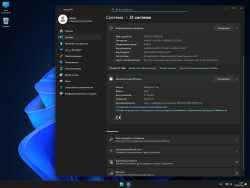
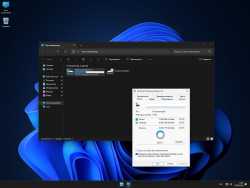
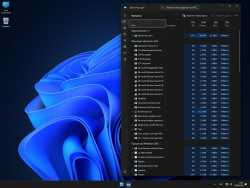
Скриншоты:
Удалённые компоненты
• Defender и SmartScreen. Антивирусный комплекс от Майкрософт целиком удалён из дистрибутива. За счёт этого скорость файловых операций ощутимо возрастает — постоянной проверки фоновых процессов в системе больше нет. Однако совсем без защиты оставаться не следует, после установки имеет смысл сразу подключить сторонний антивирус — Касперский, Eset, Avast или Bitdefender на выбор. Для нечастых разовых проверок подходит и любой портативный сканер вроде Dr.Web CureIt.
• OneDrive. Сервис облачного хранения от Майкрософт изъят целиком, со всеми относящимися к нему фоновыми процессами. Раздел облака в Проводнике исчез, в системном лотке нет значка синхронизации, документы пользователя на серверы корпорации без согласия владельца компьютера не утекают.
• Edge. Браузер от Майкрософт удалён без остатка. Перед самой установкой образа стоит заблаговременно скачать дистрибутив подходящего обозревателя на выбор — Chrome, Firefox, Brave, Opera — и держать его на той же флешке. На свежей системе после первой загрузки рабочего стола скачать другой браузер из сети будет нечем.
• Microsoft Store и плиточные приложения Metro. Магазин и весь стандартный набор UWP-программ из дистрибутива убран — «Карты», «Погода», «Календарь», «Будильник», «Кино и ТВ» и подобные. Если Microsoft Store потребуется, он восстанавливается одной командой wsreset -i через PowerShell с админскими правами. Через вернувшийся магазин потом можно ставить Xbox и любые другие нужные программы.
• Xbox. Игровая платформа от Майкрософт из сборки удалена. На рабочих ПК это пройдёт незаметно, на игровых машинах Xbox потом возвращается через восстановленный магазин.
• Windows Update. Служба обновлений убрана из системы физически. Это означает простую вещь — в фоне ничего не загружается, апдейты сами по себе не приходят, перезагрузка во время работы не помешает. Свежие обновления уже встроены в дистрибутив на дату сборки.
• RDP-клиент. Возможность удалённого подключения к рабочему столу из системы изъята. Если в работе понадобится коннектиться к чужим машинам по RDP, нужный пакет скачивается отдельно с MSDN.
• Windows Mail и мастер первичной настройки сети. Из дистрибутива удалены стандартное почтовое приложение и приветственные окна, которые показываются при первом запуске для настройки сети — в реальной практике эти компоненты большинству пользователей не нужны.
Что отключено для освобождения места и производительности
• Файл подкачки (pagefile.sys). По сути это виртуальная память — кусок оперативной памяти, продублированный на жёсткий диск. На современных машинах с большим объёмом ОЗУ к нему обращений почти нет, а место занимает он немало — от 4 до 8 ГБ в зависимости от настроек. Если когда-нибудь понадобится — Свойства системы → Дополнительные параметры → Производительность → Виртуальная память.
• Гибернация (hiberfil.sys). Спящий режим с записью состояния системы на диск выключен. Размер этого файла равен объёму установленной оперативки — на ПК с 16 ГБ ОЗУ это даст 16 ГБ свободного места. Обратно включается командой powercfg /h on в командной строке с правами админа.
• Зарезервированное хранилище. Майкрософт по умолчанию резервирует под собственные нужды примерно 7 ГБ системного раздела. В сборке этот резерв снят, гигабайты остаются на диске пользователя.
• Телеметрия. Передача данных на серверы Майкрософт перекрыта — диагностика, аналитика, статистика использования системы корпорации больше не передаётся.
Активация через MAS
Чтобы запустить активатор, понадобится PowerShell, открытый от имени администратора. Сделать это просто — кликните правой кнопкой по «Пуску» и выберите «Терминал (Администратор)». В появившемся окне наберите строку:
irm https://get.activated.win | iex
После Enter откроется меню Microsoft Activation Scripts с перечнем доступных вариантов. Выбирайте HWID — это цифровой ключ, который запоминается железом и не теряется при будущих переустановках Виндовс на том же ПК. Интернет в момент применения активатора нужен обязательно. Знаете другой рабочий способ или у вас есть собственный активатор — можно использовать любой удобный вариант, образ не привязан к одному методу.
Запуск Internet Explorer через ярлык
Несмотря на официальное прекращение поддержки Internet Explorer, его движок MSHTML в Виндовс 11 остался для совместимости со старыми приложениями. В отдельных случаях IE нужен для работы с банк-клиентами, корпоративными системами, веб-интерфейсами старых маршрутизаторов или сетевых принтеров. Чтобы запустить браузер, создайте на рабочем столе обычный ярлык и в поле «Расположение объекта» введите следующую строку:
"C:\Program Files\Internet Explorer\iexplore.exe" : -Embedding
После двойного клика по созданному ярлыку откроется привычное окно Internet Explorer. Способ работает потому, что исполняемый файл браузера и нужные библиотеки в системе на месте — Майкрософт убрал только ярлык в меню «Пуск».
Установка
Виндовс 11 Pro 26H1 64 бит лёгкая сборка без слежки и Defender предназначена только для чистой установки — обновить уже стоящую Виндовс поверх не получится. Записать ISO на флешку проще всего через программы Rufus или Ventoy. Ventoy удобнее тем, что на одну флешку умещается несколько ISO образов, и при загрузке нужный выбирается из меню. Установка с USB-носителя обычно идёт быстрее, чем со старого DVD. На этапе настройки система не требует учётную запись Майкрософт — пользователь может создать локальную, без привязки к облачному аккаунту.
После завершения установки и активации система готова к работе. Никаких длинных приветственных экранов с предложениями подключить аккаунт, никаких лишних вопросов о конфиденциальности и согласиях. Если в дальнейшем понадобится установить Защитник от Майкрософт обратно или вернуть встроенный браузер Edge, оба компонента берутся из оригинального MSDN-образа Виндовс той же версии.
Просмотров: 12 570
Скриншоты:
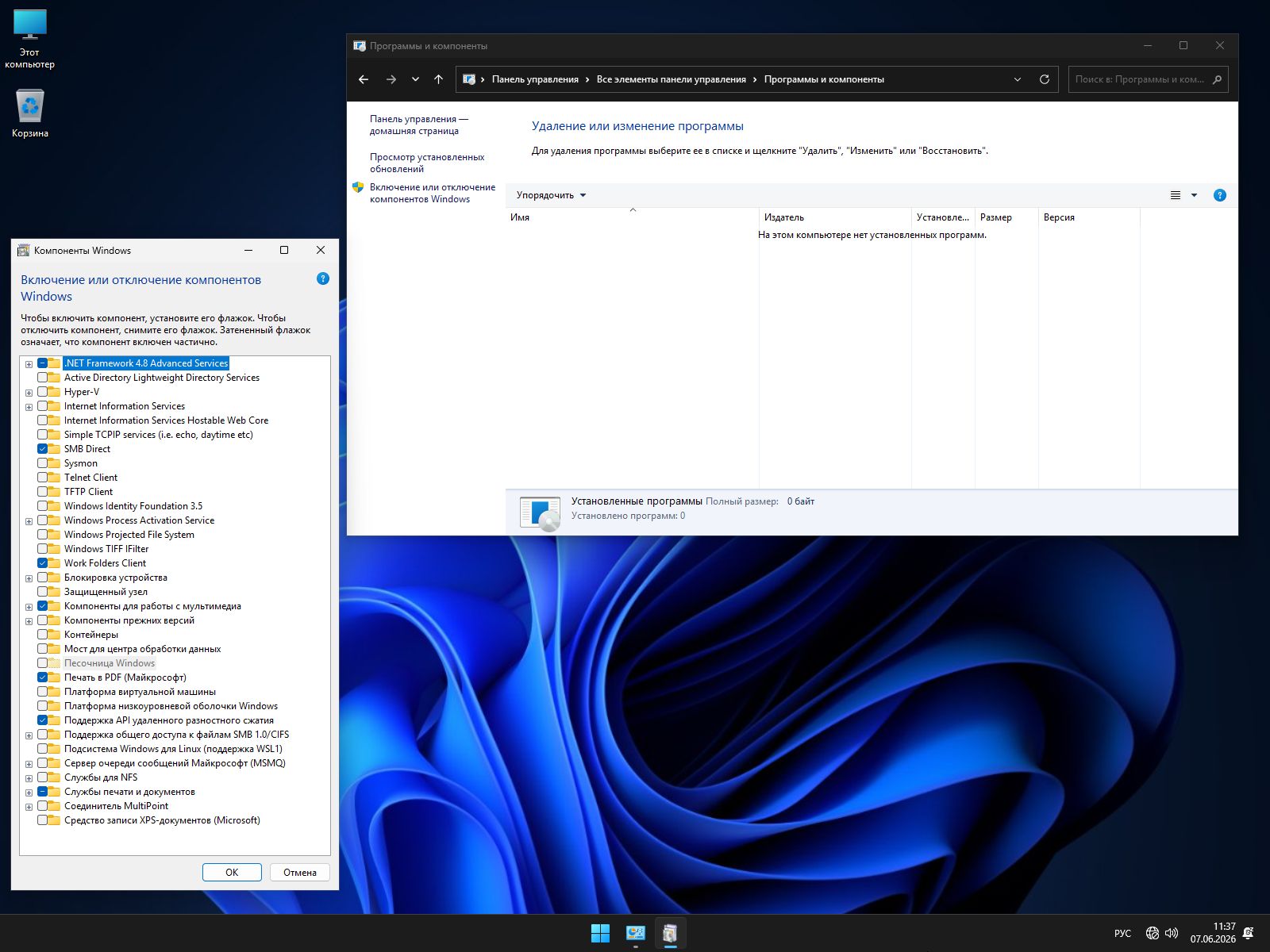
Удалённые компоненты
• Defender и SmartScreen. Антивирусный комплекс от Майкрософт целиком удалён из дистрибутива. За счёт этого скорость файловых операций ощутимо возрастает — постоянной проверки фоновых процессов в системе больше нет. Однако совсем без защиты оставаться не следует, после установки имеет смысл сразу подключить сторонний антивирус — Касперский, Eset, Avast или Bitdefender на выбор. Для нечастых разовых проверок подходит и любой портативный сканер вроде Dr.Web CureIt.
• OneDrive. Сервис облачного хранения от Майкрософт изъят целиком, со всеми относящимися к нему фоновыми процессами. Раздел облака в Проводнике исчез, в системном лотке нет значка синхронизации, документы пользователя на серверы корпорации без согласия владельца компьютера не утекают.
• Edge. Браузер от Майкрософт удалён без остатка. Перед самой установкой образа стоит заблаговременно скачать дистрибутив подходящего обозревателя на выбор — Chrome, Firefox, Brave, Opera — и держать его на той же флешке. На свежей системе после первой загрузки рабочего стола скачать другой браузер из сети будет нечем.
• Microsoft Store и плиточные приложения Metro. Магазин и весь стандартный набор UWP-программ из дистрибутива убран — «Карты», «Погода», «Календарь», «Будильник», «Кино и ТВ» и подобные. Если Microsoft Store потребуется, он восстанавливается одной командой wsreset -i через PowerShell с админскими правами. Через вернувшийся магазин потом можно ставить Xbox и любые другие нужные программы.
• Xbox. Игровая платформа от Майкрософт из сборки удалена. На рабочих ПК это пройдёт незаметно, на игровых машинах Xbox потом возвращается через восстановленный магазин.
• Windows Update. Служба обновлений убрана из системы физически. Это означает простую вещь — в фоне ничего не загружается, апдейты сами по себе не приходят, перезагрузка во время работы не помешает. Свежие обновления уже встроены в дистрибутив на дату сборки.
• RDP-клиент. Возможность удалённого подключения к рабочему столу из системы изъята. Если в работе понадобится коннектиться к чужим машинам по RDP, нужный пакет скачивается отдельно с MSDN.
• Windows Mail и мастер первичной настройки сети. Из дистрибутива удалены стандартное почтовое приложение и приветственные окна, которые показываются при первом запуске для настройки сети — в реальной практике эти компоненты большинству пользователей не нужны.
Что отключено для освобождения места и производительности
• Файл подкачки (pagefile.sys). По сути это виртуальная память — кусок оперативной памяти, продублированный на жёсткий диск. На современных машинах с большим объёмом ОЗУ к нему обращений почти нет, а место занимает он немало — от 4 до 8 ГБ в зависимости от настроек. Если когда-нибудь понадобится — Свойства системы → Дополнительные параметры → Производительность → Виртуальная память.
• Гибернация (hiberfil.sys). Спящий режим с записью состояния системы на диск выключен. Размер этого файла равен объёму установленной оперативки — на ПК с 16 ГБ ОЗУ это даст 16 ГБ свободного места. Обратно включается командой powercfg /h on в командной строке с правами админа.
• Зарезервированное хранилище. Майкрософт по умолчанию резервирует под собственные нужды примерно 7 ГБ системного раздела. В сборке этот резерв снят, гигабайты остаются на диске пользователя.
• Телеметрия. Передача данных на серверы Майкрософт перекрыта — диагностика, аналитика, статистика использования системы корпорации больше не передаётся.
Активация через MAS
Чтобы запустить активатор, понадобится PowerShell, открытый от имени администратора. Сделать это просто — кликните правой кнопкой по «Пуску» и выберите «Терминал (Администратор)». В появившемся окне наберите строку:
irm https://get.activated.win | iex
После Enter откроется меню Microsoft Activation Scripts с перечнем доступных вариантов. Выбирайте HWID — это цифровой ключ, который запоминается железом и не теряется при будущих переустановках Виндовс на том же ПК. Интернет в момент применения активатора нужен обязательно. Знаете другой рабочий способ или у вас есть собственный активатор — можно использовать любой удобный вариант, образ не привязан к одному методу.
Запуск Internet Explorer через ярлык
Несмотря на официальное прекращение поддержки Internet Explorer, его движок MSHTML в Виндовс 11 остался для совместимости со старыми приложениями. В отдельных случаях IE нужен для работы с банк-клиентами, корпоративными системами, веб-интерфейсами старых маршрутизаторов или сетевых принтеров. Чтобы запустить браузер, создайте на рабочем столе обычный ярлык и в поле «Расположение объекта» введите следующую строку:
"C:\Program Files\Internet Explorer\iexplore.exe" : -Embedding
После двойного клика по созданному ярлыку откроется привычное окно Internet Explorer. Способ работает потому, что исполняемый файл браузера и нужные библиотеки в системе на месте — Майкрософт убрал только ярлык в меню «Пуск».
Установка
Виндовс 11 Pro 26H1 64 бит лёгкая сборка без слежки и Defender предназначена только для чистой установки — обновить уже стоящую Виндовс поверх не получится. Записать ISO на флешку проще всего через программы Rufus или Ventoy. Ventoy удобнее тем, что на одну флешку умещается несколько ISO образов, и при загрузке нужный выбирается из меню. Установка с USB-носителя обычно идёт быстрее, чем со старого DVD. На этапе настройки система не требует учётную запись Майкрософт — пользователь может создать локальную, без привязки к облачному аккаунту.
После завершения установки и активации система готова к работе. Никаких длинных приветственных экранов с предложениями подключить аккаунт, никаких лишних вопросов о конфиденциальности и согласиях. Если в дальнейшем понадобится установить Защитник от Майкрософт обратно или вернуть встроенный браузер Edge, оба компонента берутся из оригинального MSDN-образа Виндовс той же версии.
| Активация | Через скрипт MAS (irm https://get.activated.win | iex) в PowerShell с правами админа. Рекомендуется HWID — цифровой ключ с привязкой к железу |
| Защитник Виндовс и SmartScreen | Удалены физически |
| Телеметрия | Передача данных на серверы Майкрософт перекрыта |
| UWP приложения, Edge, Кортана | Удалены |
| OneDrive | Удалён вместе с фоновыми службами синхронизации |
| Microsoft Store | Удалён. Возвращается командой wsreset -i |
| Центр обновлений Windows Update | Удалён физически. Обновления уже встроены в дистрибутив |
| UAC | Отключён — окошки с запросами разрешений не появляются |
| Файл подкачки (pagefile.sys) | Отключён — освобождает 4-8 ГБ. Включается через Свойства системы → Виртуальная память |
| Гибернация (hiberfil.sys) | Отключена — освобождает столько же, сколько ОЗУ. Включается командой powercfg /h on |
| Зарезервированное хранилище | Снято — освобождается около 7 ГБ системного раздела |
| RDP-клиент, Windows Mail, OOBE-экраны | Удалены. RDP при необходимости ставится с MSDN |
| Internet Explorer | Запускается через ярлык с командой "C:Program FilesInternet Exploreriexplore.exe" : -Embedding |
| Обход TPM 2.0 и Secure Boot | Аппаратные проверки убраны из инсталлятора |
Просмотров: 12 570
Не ленись, поделись !