Диспетчер устройств показывает оборудование, которое обнаружила Windows: видеокарту, сетевые адаптеры, звук, USB-контроллеры и другие компоненты. Он пригодится, когда пропало подключение или рядом с устройством появилась ошибка. Начнём с открытия окна, затем найдём нужную строку и разберём её состояние.
Самый короткий путь — через «Пуск»
Щёлкните правой кнопкой мыши по значку «Пуск» и выберите «Диспетчер устройств». Такое же меню открывается клавишами Win + X. В Windows 10 и 11 расположение кнопки «Пуск» различается, но смысл действия одинаков: нужен её контекстный список, а не обычное меню приложений.
Другой вариант — нажать Win и набрать название утилиты. В результатах выберите системный диспетчер. Скачивать его отдельно не нужно: он уже входит в состав ОС. Не путайте этот инструмент с диспетчером задач, где показаны запущенные программы и загрузка ресурсов.
Команда devmgmt.msc без поиска
- Одновременно нажмите Win + R.
- Введите
devmgmt.mscлатинскими буквами. - Подтвердите ввод клавишей Enter.
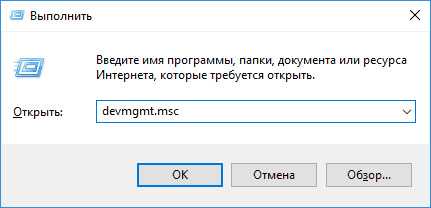
Этот способ удобен при неработающей строке поиска. Он лишь открывает штатную консоль и не исправляет ошибки оборудования сам по себе. На служебном компьютере доступ к изменению параметров может ограничиваться политиками организации.
Как найти нужное устройство
Раскройте стрелкой подходящую категорию. Для видеокарты это «Видеоадаптеры», для Wi-Fi и Ethernet — «Сетевые адаптеры», для физических накопителей — «Дисковые устройства». Один компьютер может содержать несколько устройств одного типа, поэтому сверяйте полное название.
Диспетчер доступен также внутри окна «Управление компьютером». Его можно вызвать командой compmgmt.msc, затем выбрать соответствующий пункт слева. На иллюстрации показан именно такой вариант.
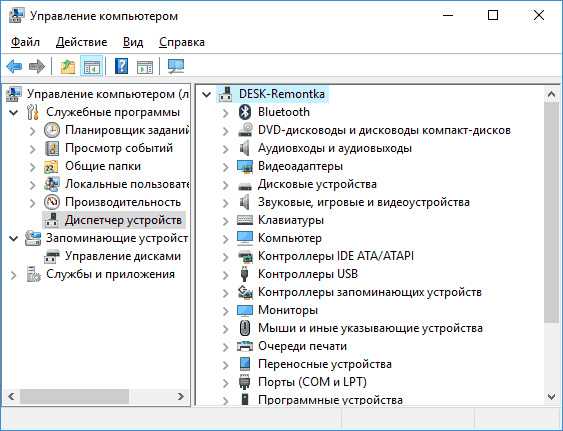
Список на снимке — пример, а не обязательный набор для каждого ПК. У ноутбука могут одновременно присутствовать встроенная и дискретная графика. В группе сетевых устройств встречаются виртуальные адаптеры программ: их наличие само по себе не говорит о поломке.
Где посмотреть причину ошибки
Дважды нажмите на проблемное устройство. На вкладке «Общие» прочитайте поле состояния целиком. Жёлтый восклицательный знак сообщает о проблеме, а точный код помогает выбрать дальнейшую проверку.
- Код 28: подходящий драйвер не установлен.
- Код 22: устройство отключено в диспетчере.
- Код 10: Windows не удалось запустить устройство; причин может быть несколько.
- Код 43: устройство сообщило о проблеме, из-за которой система остановила его работу.
- Код 45: устройство сейчас не подключено.
Код не заменяет диагностику. Например, ошибка запуска может быть связана с драйвером, подключением или самим оборудованием. Запишите сообщение и вспомните, что изменилось перед сбоем: обновление, перенос USB-кабеля, переустановка системы.
Сведения о драйвере и идентификатор оборудования
На вкладке «Драйвер» видны поставщик, дата и версия установленного пакета. Дата сама по себе не доказывает, что драйвер плохой: производитель может сохранять старую дату в совместимом пакете. Сравнивайте версии для конкретной модели на официальной странице поддержки.
Если вместо понятного названия указано неизвестное устройство, откройте вкладку «Сведения». В выпадающем списке свойств выберите «ИД оборудования». Эти строки помогают уточнить компонент, особенно когда в одной серии ноутбуков встречаются разные Wi-Fi-модули. Не устанавливайте драйвер только по сходству торгового названия.
Для самой установки используйте отдельную инструкцию по обновлению драйверов. Перед работой с сетевым адаптером заранее сохраните подходящий установщик, чтобы не остаться без способа вернуть интернет.
Почему часть оборудования не видна
Меню «Вид» содержит команду показа скрытых устройств. Она может открыть записи ранее подключавшегося оборудования. Полупрозрачная строка не означает, что компонент установлен и сейчас работает. Удалять весь такой список для «очистки» не требуется.
Если устройство подключили только что, проверьте питание и кабель, затем выберите обновление конфигурации оборудования в меню «Действие». Когда Windows вообще не обнаруживает USB-устройство, полезно проверить другой порт и другой компьютер. Не отключайте подряд контроллеры, клавиатуру и диски: так можно потерять управление текущим сеансом.