Как обновить драйверы на Windows 11, если после установки системы нет Wi-Fi, не работает звук или видеокарта определяется неправильно? Сначала проверьте Центр обновления, затем страницу поддержки своего устройства. Если интернета на компьютере нет, заранее скачайте сетевой драйвер или подготовьте офлайн-пакет на другом ПК.
Для начала: откройте «Параметры» → «Центр обновления Windows» → «Проверить наличие обновлений». Дополнительные драйверы могут находиться в разделе «Дополнительные параметры» → «Необязательные обновления». Устанавливайте пакет для нужного устройства, затем перезагрузите компьютер.
Когда действительно нужно обновление
Поводом может быть ошибка устройства, отсутствие нужной функции, исправление известного сбоя или рекомендация производителя для конкретной программы. Если компьютер работает нормально, не нужно менять все драйверы только потому, что сторонняя утилита нашла версии с более свежей датой.
Перед началом сохраните документы и запишите, что именно не работает. Для ноутбука уточните полную модель, для стационарного ПК — модель материнской платы и нужного компонента. Подключите ноутбук к питанию. Проверьте возможность создания точки восстановления через поиск Windows по запросу «Создание точки восстановления»: защита системы должна быть включена для системного диска.
Точка восстановления помогает отменить некоторые изменения системы, но не заменяет копию важных файлов. Особенно полезно заранее сохранить установщик уже работающего сетевого драйвера: он позволит вернуть подключение, если новый пакет окажется неподходящим.
Обновление через Центр обновления Windows
- Нажмите Win + I и откройте «Центр обновления Windows».
- Запустите проверку и дождитесь завершения установки предложенных обновлений.
- Перейдите в «Дополнительные параметры» → «Необязательные обновления».
- Если есть раздел «Обновления драйверов», раскройте его и выберите нужный пакет.
- Нажмите «Скачать и установить», после завершения перезагрузите ПК.
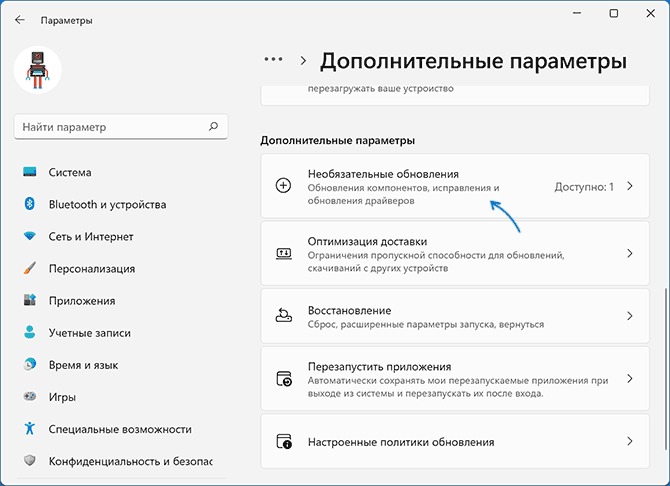
Необязательные драйверы не устанавливаются автоматически. Отсутствие подходящего пункта не означает, что устройство неисправно: проверьте сайт производителя. Если используется изменённая сборка с отключённым Центром обновления, этот способ может быть недоступен — тогда понадобится ручной установщик.
Где скачать драйверы для Windows 11
Для ноутбука начинайте с раздела поддержки производителя именно вашей модели. Для встроенного звука и сети настольного ПК проверьте страницу материнской платы. Для отдельной видеокарты — поддержку NVIDIA, AMD или Intel с выбором подходящей модели.
У ноутбуков бывают специальные настройки питания, переключения графики и других компонентов. Например, Intel предупреждает, что универсальный графический пакет может отличаться от варианта, настроенного производителем компьютера. Поэтому наиболее новый номер версии сам по себе не делает драйвер лучшим для конкретного ноутбука.
- Сверьте модель устройства и поддерживаемую операционную систему.
- Проверьте архитектуру: x64 и ARM64 — разные варианты.
- Прочитайте описание изменений и инструкцию по установке.
- Если скачан архив, распакуйте его до запуска установщика.
Не ориентируйтесь только на похожее название устройства. В одной серии ноутбуков могут использоваться разные сетевые адаптеры. При сомнении сверяйте комплектацию по серийному номеру на сайте производителя либо идентификатор оборудования в свойствах устройства.
Как установить драйвер через диспетчер устройств
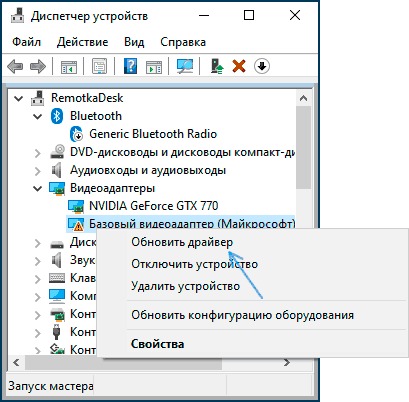
Нажмите Win + X → «Диспетчер устройств». Найдите нужное оборудование, откройте меню правой кнопкой мыши и выберите «Обновить драйвер».
Для распакованного пакета с INF-файлами выберите «Найти драйверы на этом компьютере», укажите папку, включите поиск во вложенных папках и продолжите установку. Если производитель предоставляет установщик EXE или MSI, используйте его инструкцию.
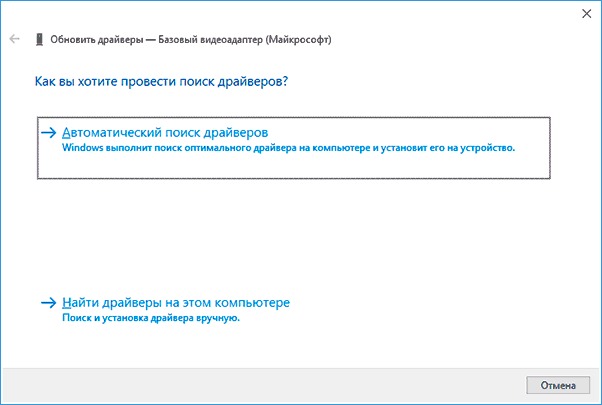
Сообщение об уже установленном подходящем драйвере не доказывает, что более новой версии нет на сайте разработчика. Не пытайтесь принудительно поставить пакет от похожей модели через ручной выбор несовместимого устройства.
SDI: установка драйверов без интернета
Snappy Driver Installer (SDI) пригодится, когда после переустановки не работает сеть или нужно подготовить набор драйверов для нескольких компьютеров. На WindowsBit есть отдельная страница программы с вариантами загрузки.
Для автономной работы нужны сами драйверпаки, скачанные заранее. Один небольшой загрузчик или одни индексы не заменяют базу драйверов. Подготовьте набор на компьютере с интернетом, перенесите его на внешний накопитель и только затем запускайте на проблемном ПК.
- Дождитесь определения оборудования.
- Просмотрите предложения для отсутствующих или проблемных драйверов.
- Отметьте нужные устройства, предварительно проверив соответствие.
- Установите выбранное и перезагрузите систему.
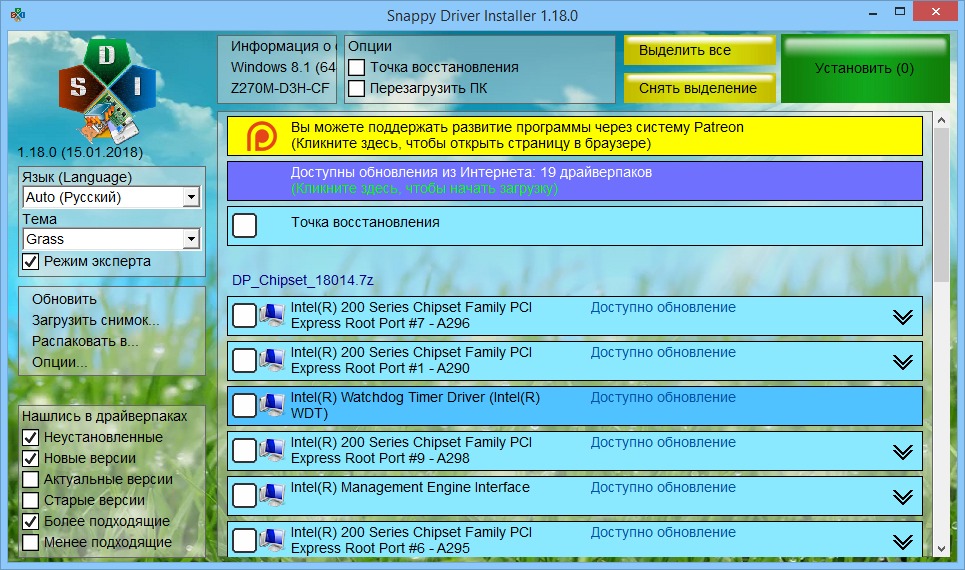
Не обязательно выделять весь список: после восстановления сети остальные компоненты можно проверить через Windows Update или сайт производителя. Офлайн-набор не гарантирует поддержку любого оборудования, особенно если база давно не обновлялась.
DriverPack Solution: что учитывать перед установкой
DriverPack Solution (DPS) — ещё один вариант автоматического подбора. Для работы без подключения нужен соответствующий офлайн-набор; онлайн-установщику требуется интернет.
Важно: связанная страница на WindowsBit посвящена версии 2019 года для Windows 7/10. Её нельзя считать подтверждённо актуальным комплектом для Windows 11 и нового оборудования. Перед использованием проверяйте версию программы, дату базы и совместимость найденного драйвера.
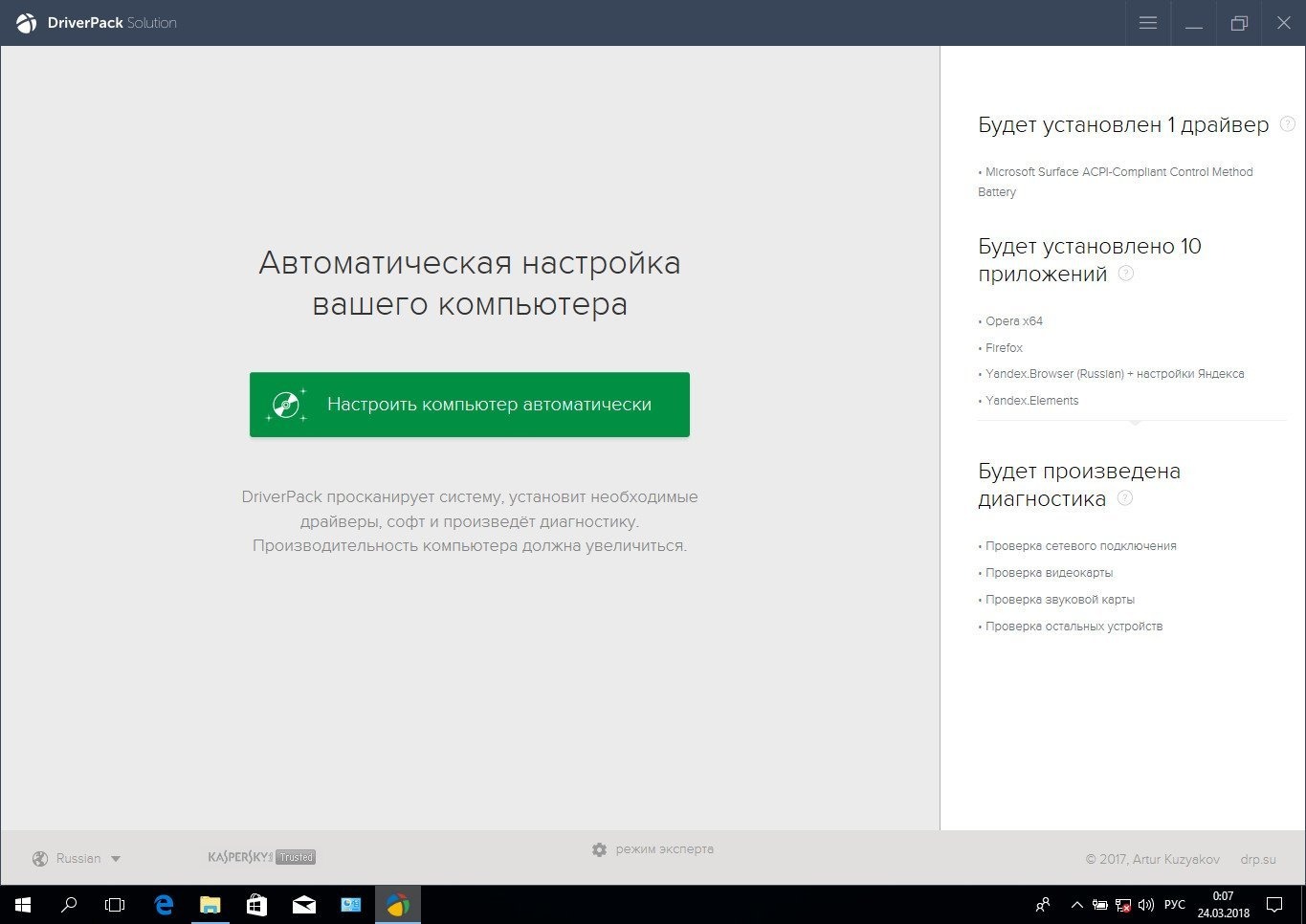
В DriverPack используйте режим эксперта и просмотрите выбранные действия. В программе могут предлагаться дополнительные приложения: снимите отметки с ненужных, если требуется только драйвер. Не запускайте одновременно SDI и DPS — это затруднит проверку результата и поиск причины возможного сбоя.
Что выбрать в своей ситуации
| Ситуация | С чего начать |
|---|---|
| Есть интернет, система только установлена | Центр обновления и поддержка производителя компьютера. |
| Не работает Wi-Fi или Ethernet | Заранее скачанный сетевой драйвер; при его отсутствии — подходящий офлайн-набор SDI. |
| Нужен драйвер видеокарты для игры | Пакет для точной модели GPU с сайта производителя; для ноутбука сначала проверить OEM-вариант. |
| Доступен только старый DriverPack | Проверить совместимость и актуальность; не устанавливать весь набор автоматически. |
| Проблема началась после обновления | Попробовать откат конкретного драйвера. |
Если только готовитесь к установке Windows 11 с флешки, сохраните драйвер сети заранее на отдельном носителе. Если SSD не виден ещё в установщике, это другая ситуация: используйте инструкцию что делать, когда при установке Windows не виден SSD.
Как откатить драйвер, если появились проблемы
В диспетчере устройств откройте свойства нужного устройства → «Драйвер» → «Откатить». Потребуются права администратора. Следуйте указаниям и перезагрузите ПК.
Если кнопка недоступна, прежний пакет может отсутствовать. Проверьте возможность установки предыдущей совместимой версии с сайта производителя или восстановления системы из заранее созданной точки. Не удаляйте сетевой драйвер, пока не подготовили способ вернуть подключение.
Частые вопросы
Нужно ли обновлять все драйверы сразу?
Нет. Начните с устройства, которое не работает или требует конкретного исправления. После каждого значимого изменения проверяйте результат: звук, сеть, изображение, выход из сна.
Можно ли обойтись без специальных программ?
Да. Во многих случаях достаточно Центра обновления и установщиков производителя. SDI и DPS полезны как дополнительные инструменты, а не обязательный этап настройки каждого компьютера.
Почему новый драйвер не установился?
Возможны несовпадение модели, архитектуры, версии ОС или ограничения установщика. Запишите точный текст ошибки. Вместо повторного запуска разных пакетов проверьте требования производителя и выбранное устройство.
Источники: Microsoft — обновления драйверов, диспетчер устройств и откат, восстановление системы, Intel — особенности OEM-драйверов. Скриншоты Windows: Remontka.pro; изображения SDI и DPS — со страниц WindowsBit, указанных выше.