Как очистить диск C в Windows 11, если свободное место заканчивается, а удалять важные документы нельзя? Начните со встроенных инструментов: они показывают, чем занято хранилище, и позволяют выбрать категории для удаления. Для первой очистки не требуется скачивать отдельную программу или переустанавливать систему.
Быстрый способ: нажмите Win + I → откройте «Система» → «Память» → «Временные файлы». Дождитесь проверки, прочитайте описание выбранных пунктов и нажмите «Удалить файлы». Папку «Загрузки» и корзину сначала просмотрите самостоятельно.
Сначала выясните, что занимает место
Откройте параметры Windows и перейдите в раздел Система → Память. В разных версиях название может отображаться как «Хранилище». Дождитесь подсчёта: категории заполняются не всегда мгновенно. Сравните объём приложений, временных данных, рабочего стола и остальных папок.
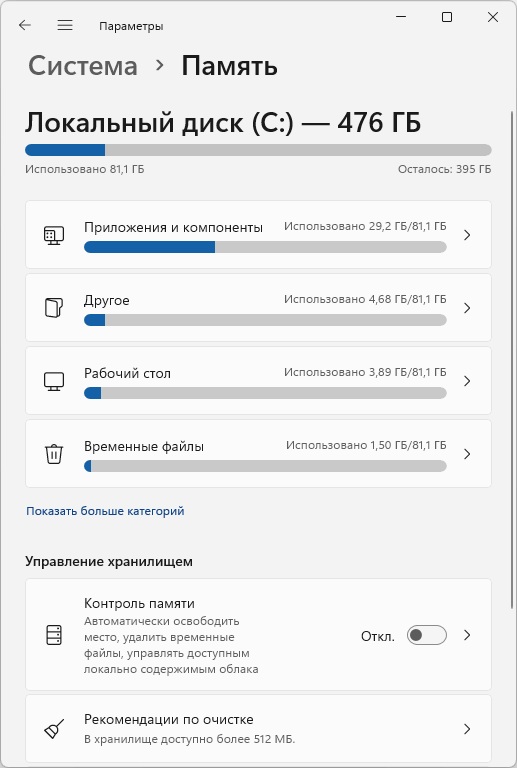
Это поможет выбрать полезное действие. Если основное пространство занимают игры, очистка небольшого кеша не решит проблему. Если после обновления резко вырос объём временных файлов, сначала изучите именно эту категорию. Пункт «Другое» не означает мусор: там могут находиться рабочие проекты, архивы и другие нужные данные.
Запишите текущий объём свободного места. После каждого этапа сравнивайте результат в свойствах C: или в параметрах хранилища. Так будет понятно, что помогло, и не придётся удалять всё подряд в попытке добиться произвольной цифры.
Как удалить временные файлы Windows 11
- В разделе «Память» откройте Временные файлы.
- Дождитесь завершения поиска доступных категорий.
- Откройте описание каждого пункта, который собираетесь отметить.
- Оставьте только те категории, содержимое которых вам больше не нужно.
- Нажмите Удалить файлы и дождитесь завершения. Если Windows попросит перезагрузку, сохраните работу и выполните её.
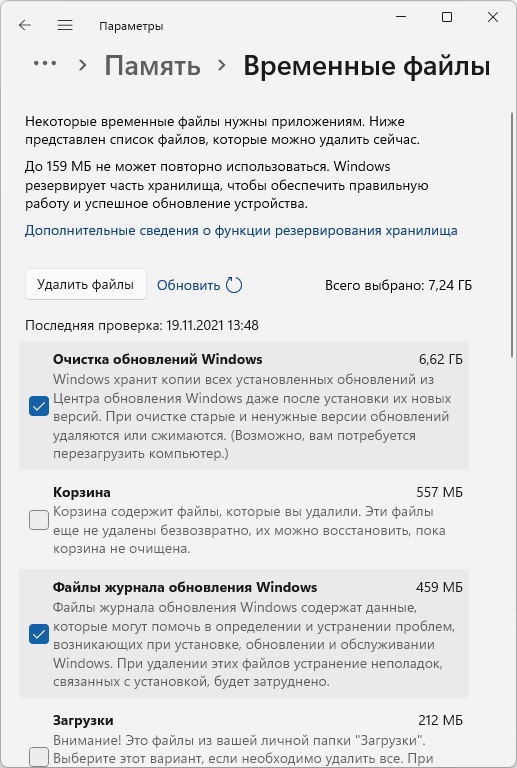
Не копируйте галочки со скриншота. В примере показан конкретный компьютер: у вас будут другие категории и размеры. Журналы обновлений могут пригодиться при разборе ошибки, а в корзине иногда лежат документы, которые ещё требуется восстановить.
| Категория | Что проверить перед удалением |
|---|---|
| Временные файлы и кеш | Описание Windows и отсутствие незавершённой работы в приложениях |
| Корзина | Не нужно ли восстановить что-то из удалённого |
| Загрузки | Нет ли документов, установщиков, архивов и образов, которые нужно сохранить |
| Предыдущие установки Windows | Не нужен ли возврат к прежней версии системы и файлы из Windows.old |
| Журналы установки и обновления | Не используются ли они для диагностики текущего сбоя |
«Загрузки» — это личная папка. Её наличие в списке очистки не делает содержимое ненужным. Лучше открыть её в Проводнике, отсортировать по размеру и самостоятельно выбрать, что удалить или перенести.
Проверьте рекомендации по очистке
Вернитесь в «Система → Память» и откройте Рекомендации по очистке. Здесь Windows собирает несколько групп: временные данные, большие или неиспользуемые файлы, содержимое, синхронизированное с облаком, и неиспользуемые приложения.
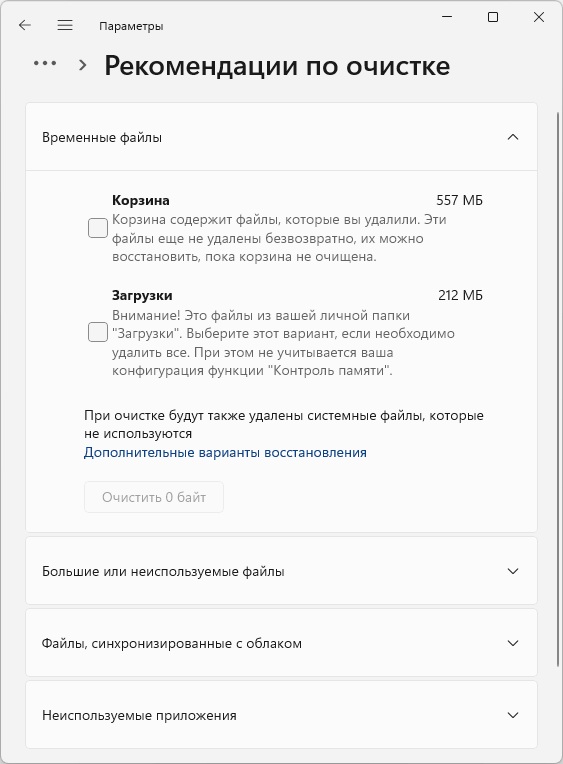
Просматривайте группы по отдельности. Большой размер и давняя дата открытия не доказывают, что файл лишний: это может быть семейный видеоархив, резервная копия или редко используемый рабочий проект. Если назначение неизвестно, сначала откройте расположение и выясните, какой программе принадлежит содержимое.
Особенно внимательно проверяйте папки синхронизации. Удаление файла и освобождение его локальной копии — разные действия. Если облачная программа предлагает оставить данные только в интернете, убедитесь, что синхронизация завершена и вы сможете скачать их снова.
Используйте стандартную «Очистку диска»
В Windows 11 доступна и классическая утилита. Её удобно использовать, если нужная категория не видна в параметрах или привычнее отдельное окно.
- Нажмите Win + R, введите
cleanmgrи нажмите Enter. - Если появится выбор накопителя, укажите C:.
- Дождитесь анализа и нажмите Очистить системные файлы, если кнопка доступна. Для этого могут потребоваться права администратора.
- После повторного сканирования отметьте подходящие категории.
- Нажмите «ОК» и подтвердите удаление.
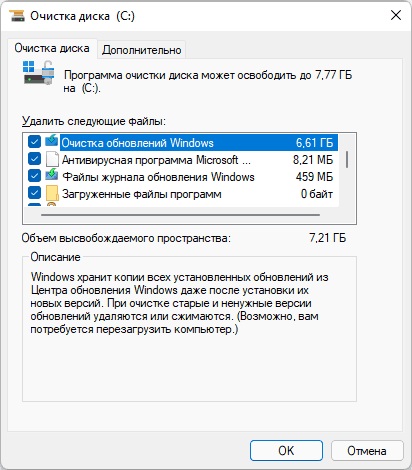
Не запускайте несколько средств очистки одновременно. Завершите работу одного инструмента, затем оцените результат. Если список временно не меняется, это ещё не означает зависание: обработка обновлений может занять время.
Можно ли удалить Windows.old
Папка C:\Windows.old может появиться после обновления или переустановки. Она содержит предыдущую установку системы. Если Windows предлагает её удаление в разделе временных файлов, используйте этот штатный способ.
Перед очисткой убедитесь, что текущая версия работает нормально: проверены сеть, звук, нужные приложения и документы. Просмотрите содержимое старых пользовательских папок, если рассчитываете найти там файлы после переустановки. Всё нужное сначала скопируйте на другой накопитель.
Удаление предыдущей установки лишает возможности штатного возврата к ней. Не стоит убирать Windows.old сразу после обновления только ради красивой цифры свободного места. Если папки или соответствующего пункта нет, специально искать её и менять разрешения системных каталогов не требуется.
Как настроить автоматическую очистку
В разделе «Память» откройте Контроль памяти. Здесь можно выбрать расписание и правила обработки пользовательского содержимого. Сначала прочитайте настройки, затем включайте автоматический запуск.
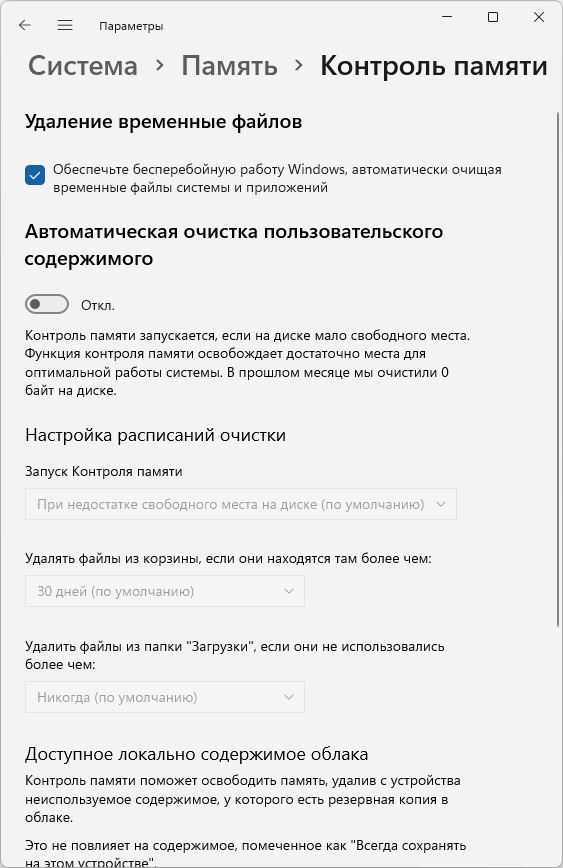
Для осторожного начала оставьте автоматическое удаление из «Загрузок» выключенным — значение «Никогда». Для корзины выберите подходящий срок хранения. Если включаете обработку облачных файлов, проверьте, какие данные должны оставаться доступными без интернета.
Контроль памяти работает с системным томом. Он помогает поддерживать порядок, но не заменяет разбор больших личных архивов и не гарантирует освобождение определённого количества гигабайт. Если после настройки вы меняете привычки хранения файлов, пересмотрите и правила очистки.
Удалите или перенесите крупные личные файлы
После временных данных проверьте видео, архивы, старые установщики и образы ISO. Например, установочная флешка и исходный образ могут храниться одновременно, а несколько скачанных версий одной системы занимают заметную часть SSD. Удаляйте только те копии, которые вам больше не нужны.
Если храните оригинальные образы Windows 11 для будущей переустановки, перенесите нужный ISO на отдельный накопитель и проверьте, что копирование завершилось. Для подготовки носителя есть инструкция как установить Windows 11 с флешки. Саму переустановку ради обычной очистки делать не нужно.
Программы удаляйте через Параметры → Приложения → Установленные приложения или штатный деинсталлятор. Не стирайте вручную каталоги из Program Files. Игры переносите средствами соответствующего клиента, если он поддерживает такую функцию; простое перемещение папки может нарушить запуск.
Что нельзя удалять наугад
Не очищайте вручную Windows, System32, WinSxS, Windows\Installer и DriverStore. Большой объём системной папки не означает, что её содержимое можно выбросить. Не удаляйте целиком AppData: там находятся настройки и данные приложений.
Файлы pagefile.sys и hiberfil.sys также не относятся к обычным загрузкам. Изменение связанных с ними функций требует отдельного решения; для повседневного освобождения места начните с рассмотренных выше инструментов.
Если C: быстро заполняется снова, отметьте, какая категория растёт. Проверьте папки скачивания браузера и торрент-клиента, сохранение видеозаписей, кеш используемых программ. Повторная очистка без поиска источника даст лишь временный результат.
Частые вопросы
Сколько места получится освободить?
Зависит от содержимого компьютера. Цифры на скриншотах — примеры. Если почти всё занято нужными играми и документами, встроенная очистка не создаст десятки гигабайт свободного пространства.
Нужно ли устанавливать программу для очистки?
Для описанных действий достаточно средств Windows. Сторонний анализатор размеров папок может помочь разобраться с содержимым, но решение об удалении всё равно нужно принимать по назначению файлов.
Очистка ускорит компьютер?
Она освобождает хранилище, что полезно при его переполнении. Однако это не универсальное исправление зависаний и не способ увеличить объём оперативной памяти. Если место появилось, а проблема осталась, её причину нужно искать отдельно.
Справка Microsoft: освобождение места, контроль памяти, удаление предыдущей установки. Источник русских скриншотов — Remontka.pro. На снимках показан интерфейс одной из ранних версий Windows 11: даты, объёмы и оформление приведены для примера.