Флешка не принимает большой файл, телевизор не видит накопитель или после записи установочного образа хочется снова хранить на нём документы? Во всех трёх случаях можно прийти к форматированию, но параметры будут разными. Сначала определите, где вы собираетесь использовать устройство, и только затем выбирайте файловую систему.
Ниже — порядок действий для Windows 10 и 11, сравнение FAT32, exFAT и NTFS, пояснения к быстрому формату и разбор ситуаций, когда операция не завершается. Начинать с команд очистки диска не требуется: для исправного USB-накопителя обычно достаточно Проводника.
Сначала сохраните нужные данные
Форматирование уничтожает прежнюю структуру хранения выбранного раздела. До нажатия кнопки запуска скопируйте документы на другой носитель и откройте несколько файлов из копии. Папка на той же флешке резервной копией не считается: она попадёт под ту же операцию.
Если Windows сама предлагает отформатировать устройство, а внутри остались важные фотографии, нажмите «Отмена». Такое предложение не означает, что содержимое уже исчезло. Прежде чем создавать новую файловую систему, нужно решить вопрос с извлечением данных. Чем меньше новых записей сделано, тем лучше исходные условия для восстановления.
Для защиты от случайного выбора отсоедините другие внешние диски. Сверьте ёмкость и метку оставшегося накопителя. Буква может меняться при подключении к другому компьютеру, поэтому запомненное вчера обозначение не является надёжным ориентиром.
Как запустить форматирование через Проводник
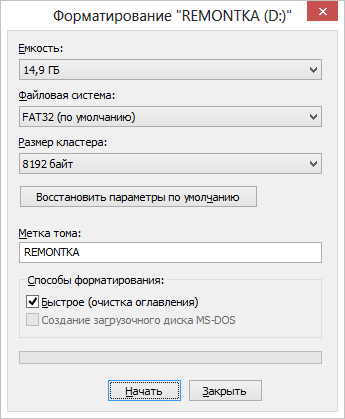
Подключите флешку и нажмите Win + E. В разделе «Этот компьютер» найдите нужный накопитель, вызовите его контекстное меню и выберите «Форматировать». В разных версиях Windows меню выглядит немного иначе, но открывается однотипное окно с ёмкостью, файловой системой и меткой тома.
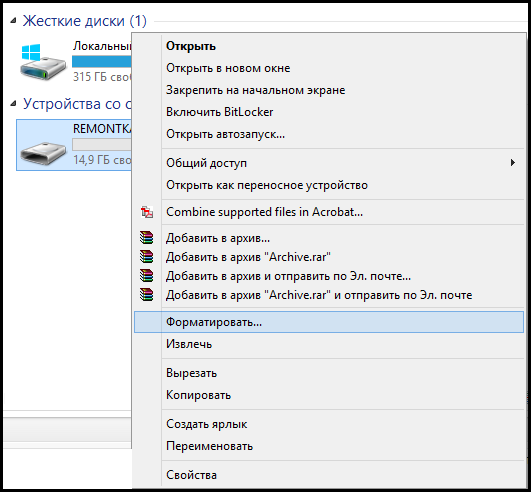
На иллюстрации показано классическое меню старой версии Windows. В современных выпусках оформление другое; ориентироваться следует на название команды и выбранное устройство, а не на цвет окна или соседние пункты.
- Ещё раз сравните ёмкость с вашей флешкой.
- Выберите файловую систему под задачу из следующего раздела.
- Размер единицы распределения оставьте стандартным, если специальной причины менять его нет.
- Укажите понятную метку, например DOCUMENTS.
- Проверьте, что нужные файлы уже скопированы, и нажмите «Начать».
- После предупреждения об удалении подтвердите операцию и дождитесь завершения.
Не извлекайте накопитель, пока окно сообщает о выполнении операции. После успешного окончания создайте небольшую тестовую папку, скопируйте документ и откройте его. Затем безопасно извлеките устройство и проверьте на том оборудовании, для которого оно готовилось.
Что выбрать: FAT32, exFAT или NTFS
| Файловая система | Когда уместна | Что проверить |
|---|---|---|
| FAT32 | Старые устройства, некоторые процедуры обновления прошивки | Один файл не может занимать 4 ГиБ и больше |
| exFAT | Перенос крупных файлов между совместимыми устройствами | Поддержку в телевизоре, магнитоле или другой технике |
| NTFS | Работа преимущественно с Windows | Возможность чтения и записи на остальных устройствах |
Выбирать FAT32 только потому, что название знакомо, не стоит. Например, большой ISO-образ не поместится одним файлом даже на почти пустую флешку достаточной ёмкости. Причина будет в ограничении размера отдельного файла, а не в нехватке свободного места.
Для конкретного телевизора или оборудования важнее руководство производителя, чем универсальный совет из интернета. Там могут быть ограничения не только по файловой системе, но и по ёмкости накопителя, разметке разделов и формату самих видеофайлов.
Почему FAT32 отсутствует в списке
Доступные варианты зависят от размера тома и используемого средства форматирования. Отсутствие FAT32 в диалоге не доказывает поломку флешки и не означает, что Windows вообще не читает эту файловую систему.
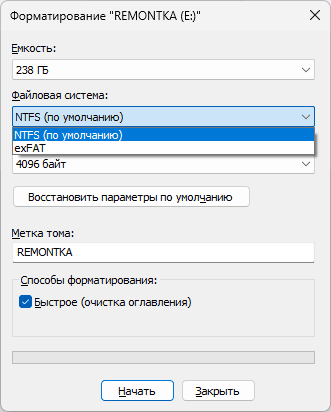
Если FAT32 требуется для прошивки устройства, уточните требования производителя. Иногда проще взять отдельный небольшой накопитель, чем переразмечать большой диск с нужными данными. Не устанавливайте случайные утилиты только ради появления пункта в списке.
Также не путайте обычную флешку для документов с установочным носителем. Одного форматирования недостаточно, чтобы компьютер смог запустить установщик Windows. Для этой задачи используйте инструкцию по установке Windows с флешки и подходящий способ записи образа.
Быстрый формат и полное форматирование
Быстрый вариант пересоздаёт служебную структуру, не выполняя посекторную проверку всей поверхности. Это объясняет небольшую продолжительность операции. Он подходит для обычной подготовки исправного накопителя, когда содержимое больше не требуется.
Полная процедура занимает заметно больше времени. Однако её успешное завершение само по себе не является гарантией исправности контроллера, реальной ёмкости и многолетней сохранности данных. Накопитель, который регулярно отключается или портит файлы, не стоит превращать в единственное хранилище важных документов.
Быстрое форматирование также нельзя считать надёжным уничтожением конфиденциальной информации перед передачей носителя другому человеку. Удаление файлов из каталога и невозможность прочитать их средствами восстановления — разные задачи.
Если Windows не удалось завершить операцию
Сначала закройте программы, которые могли открыть файлы на флешке, и повторите подключение напрямую к USB-порту, без сомнительного переходника или концентратора. Если проблема повторяется, проверьте устройство на другом компьютере. Это помогает отделить неисправность носителя от неполадки конкретного порта.
При сообщении о защите от записи осмотрите физический переключатель, если он есть. У карт памяти такой переключатель часто находится на SD-переходнике. Программные ограничения рабочего компьютера тоже могут запрещать запись; менять корпоративные политики самостоятельно не нужно.
Нулевой объём, постоянные обрывы соединения и одинаковая ошибка на нескольких ПК — повод остановить попытки, особенно если данные ещё нужны. Многократное повторение одной команды не ремонтирует изношенную память.
Частые вопросы
Можно ли сменить файловую систему и сохранить документы?
Описанный здесь способ предполагает предварительное копирование данных и создание нового тома. Не рассчитывайте сохранить содержимое, оставив отметку «Быстрое»: она отвечает за способ выполнения, а не за сохранность файлов.
Почему после записи установщика уменьшился доступный объём?
На носителе могла измениться разметка. Сначала посмотрите распределение пространства в «Управлении дисками». Не удаляйте разделы, пока не уверены, какой физический диск выбран. Обычный диалог форматирует выбранный том, а не обязательно весь накопитель целиком.
Нужно ли форматировать новую флешку?
Если она уже работает на нужных устройствах и подходит по файловой системе, обязательной необходимости нет. Проверьте запись и чтение файлов; подготовку под специальную задачу выполняйте только при необходимости.