Скопировали адрес, затем другой фрагмент, а первый уже не вставляется? Обычная команда вставки использует текущее содержимое буфера. Для выбора из нескольких ранее скопированных записей в Windows предусмотрен отдельный журнал. Он открывается сочетанием Win + V и начинает собирать историю после включения.
Разберём, где посмотреть скопированный текст на компьютере, чем журнал отличается от привычного Ctrl + V, как закреплять полезные записи и что проверить, если окно не появляется. Инструкция относится к Windows 10 и 11, а не к клавиатурам Android или iPhone.
Самый быстрый способ — Win + V
Поставьте курсор в поле, куда хотите вставить текст, например в новый документ Блокнота. Удерживая клавишу с эмблемой Windows, нажмите латинскую V. Если история ещё не использовалась, появится предложение включить её. Подтвердите включение, затем скопируйте небольшой тестовый фрагмент.
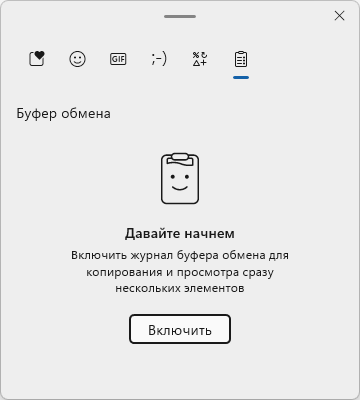
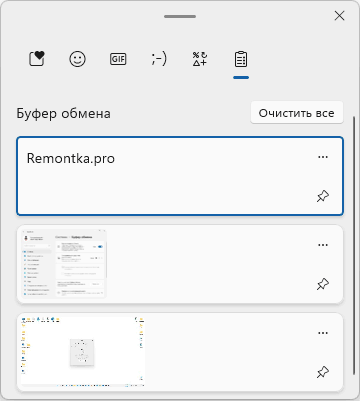
Повторно откройте панель той же комбинацией. Теперь выберите нужную карточку: её содержимое будет вставлено в активное поле. Если заранее не выбрать место ввода, результат может оказаться не там, где ожидалось, или вставка вообще не произойдёт.
Для проверки удобно использовать два коротких примера: скопируйте слово «Первый», затем «Второй». Вставка через Ctrl + V даст последнее значение; панель Win + V позволит вернуться к предыдущему. Так легко убедиться, что включена именно история, а не только обычное копирование.
Чем отличаются Ctrl + C, Ctrl + V и Win + V
| Комбинация | Действие |
|---|---|
| Ctrl + C | Копирует выделенное содержимое |
| Ctrl + X | Вырезает выделенный объект, если программа поддерживает эту операцию |
| Ctrl + V | Вставляет текущее содержимое |
| Win + V | Открывает журнал для выбора сохранённого элемента |
Журнал не является папкой с автоматически сохранёнными документами. Копирование файла в Проводнике и копирование абзаца в текстовом редакторе — разные сценарии. Не ожидайте, что история станет резервной копией всех файлов, которые вы когда-либо перемещали между дисками.
Кроме того, некоторые приложения имеют собственные списки последних вставок. Они могут отличаться от системной панели. Если вы пользуетесь такой функцией в офисной программе, проверяйте, какое именно окно открыто.
Включение через параметры системы
Нажмите Win + I, откройте «Система» и найдите страницу «Буфер обмена». Включите журнал. Этот маршрут полезен, когда сочетание клавиш перехватывает другая программа или хочется сразу увидеть параметры очистки и синхронизации.
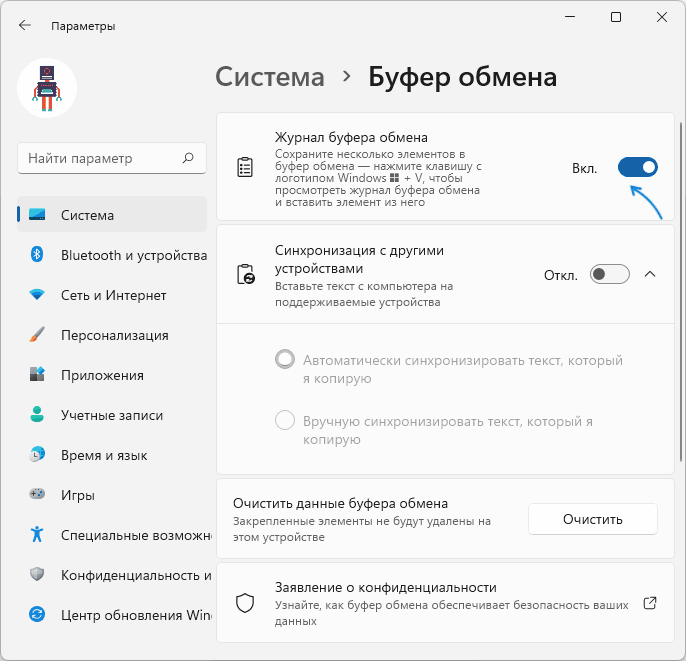
Проверяйте переключатель журнала отдельно от обмена между устройствами. Для хранения нескольких записей на одном компьютере не обязательно разрешать их передачу на другие ПК. Локальная история решает задачу выбора предыдущего фрагмента сама по себе.
Названия пунктов могут немного отличаться в разных версиях Windows. Ориентир — раздел системы с настройками буфера, а не параметры раскладки клавиатуры или список недавно открытых файлов.
Как закрепить запись и удалить лишнее
Откройте Win + V и найдите карточку, которую используете часто. В зависимости от оформления панели дополнительные действия находятся возле записи или в меню с тремя точками. Закрепление удобно для короткого шаблона ответа, адреса собственного сайта или типовой подписи.
Обычные незакреплённые записи не стоит использовать для долговременного хранения. После перезагрузки история очищается за исключением закреплённых элементов. Важный текст лучше сохранить в документ, а журнал оставить инструментом для текущей работы.
Команда очистки всех записей не обязательно убирает закреплённые карточки. Если требуется удалить конкретный фрагмент полностью, отдельно снимите закрепление или используйте его команду удаления. После этого откройте панель повторно и убедитесь, что запись исчезла.
Какие ограничения есть у журнала
Системная история рассчитана на небольшой набор последних элементов. По документации Microsoft она хранит до 25 записей, а размер отдельной поддерживаемой записи ограничен 4 МБ. Основные форматы — текст, HTML и растровые изображения. Большой объект может вставляться обычным способом, но не появляться в истории.
Поэтому отсутствие длинной записи в Win + V не доказывает, что копирование вообще не сработало. Попробуйте обычную вставку в подходящую программу. Для изображения нужен редактор, принимающий графику, а не любое текстовое поле.
Когда лимит истории исчерпан, старые незакреплённые элементы вытесняются новыми. Закрепление помогает сохранить нужную карточку, но не превращает панель в неограниченный архив.
Почему Win + V не открывает окно
Сначала проверьте саму клавишу Windows: открывается ли меню «Пуск» при одиночном нажатии? На игровых клавиатурах она иногда отключается отдельным режимом. Также сочетание может перехватываться программой переназначения клавиш или приложением удалённого доступа.
Затем проверьте журнал в параметрах и скопируйте простой короткий текст из Блокнота. Такой тест отделяет неполадку Windows от ограничения конкретного сайта, защищённого документа или приложения. Если ошибка возникает только в одной программе, начните с её настроек и перезапуска.
На управляемом рабочем устройстве функция может быть ограничена администратором. В урезанных сборках также могут отсутствовать компоненты, от которых зависит панель. Установка случайного «исправителя буфера» без выяснения причины способна создать дополнительные проблемы.
Синхронизация и личные данные
В параметрах буфера может быть доступна синхронизация между устройствами. Включайте её только тогда, когда понимаете, какие компьютеры связаны с учётной записью и кому они доступны. Для разовой вставки адреса на том же ноутбуке эта возможность не нужна.
Пароли, одноразовые коды и личные документы лучше не оставлять закреплёнными. Очистка панели не отменяет уже выполненную отправку текста в чат или документ и не удаляет независимую историю сторонних программ. На общем компьютере проверяйте не только текущее содержимое, но и закреплённые записи.
Ответы на частые вопросы
Можно ли вернуть текст, скопированный до включения истории?
Журнал не восстанавливает прошлые действия задним числом. Если нужный фрагмент уже заменён другим и нигде не сохранён, включение функции само по себе не вернёт его. Проверьте исходный документ, черновик или историю приложения.
Где находится файл буфера обмена?
Для обычной работы искать системные файлы не требуется. Доступ к содержимому выполняется через вставку или панель истории. Ручное удаление файлов в системных каталогах не является нормальным способом очистки журнала.
Как вставить снимок экрана?
Скопируйте изображение и вставьте его в приложение, которое принимает графику. Если нужен отдельный файл, сохраните снимок через редактор. Способы захвата разобраны в статье как сделать скриншот на компьютере.