Как перезагрузить компьютер, если нужно завершить обновление, применить настройку или вернуть нормальную работу Windows? При исправном интерфейсе достаточно команды в «Пуске». Если мышь не отвечает, помогут сочетания клавиш. Выберите способ по тому, что ещё работает, и сначала сохраните открытые документы.
Обычная перезагрузка через «Пуск»
Нажмите «Пуск», затем значок питания и выберите «Перезагрузка». В отдельных переводах может использоваться слово «Перезапустить». Не перепутайте этот пункт с завершением работы: после нужной команды система сама снова загрузится.
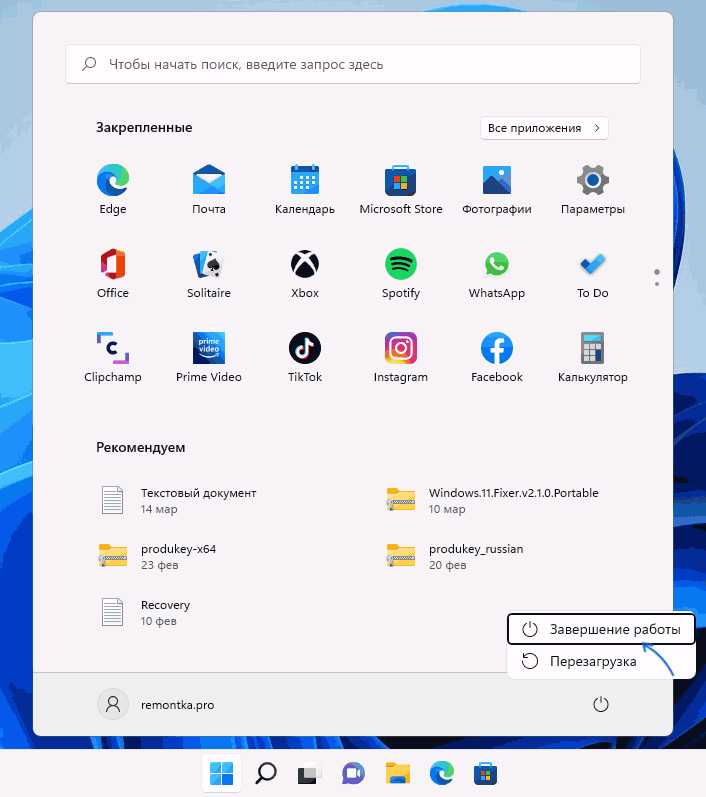
Если предлагается обновление с перезагрузкой, оставьте компьютер подключённым к питанию и дайте процессу закончиться. Во время применения обновлений устройство может перезапускаться несколько раз. Отключать питание только потому, что экран на время погас, не следует.
Перед действием проверьте не только редактор документов, но и фоновые задачи: копирование большого архива, выгрузку фотографий, установку программы. Перезапуск прервёт текущий сеанс. Восстановление вкладок браузером не гарантирует сохранность незаписанного текста в веб-форме.
Как перезагрузить компьютер с клавиатуры
Самый понятный вариант без мыши — меню Win + X. Нажмите эти клавиши, стрелками выберите «Завершение работы или выход из системы», раскройте подменю стрелкой вправо и перейдите к перезагрузке. Клавиша Enter подтверждает выделенную команду.
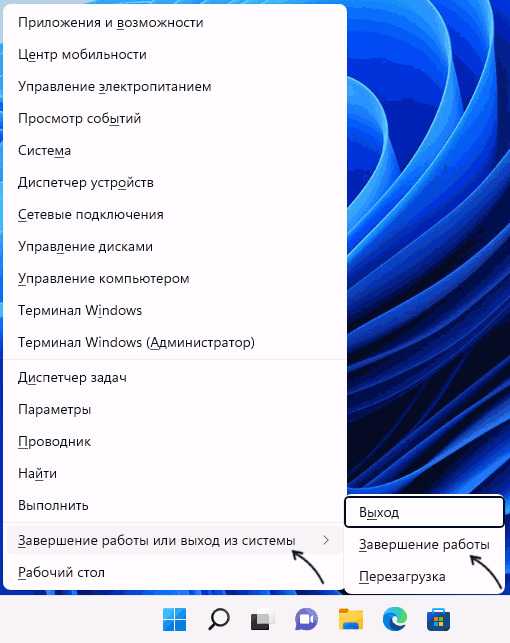
Названия пунктов могут немного различаться, поэтому ориентируйтесь на выделение на экране. Не используйте набор букв из инструкции для английской Windows: в русской локализации быстрые буквы меню могут быть другими.
Есть и второй путь: Win + D покажет рабочий стол, после чего Alt + F4 откроет окно завершения работы. В списке действий выберите «Перезагрузка» и подтвердите. Важно сначала перейти на рабочий стол: если активна программа, Alt + F4 закроет именно её.
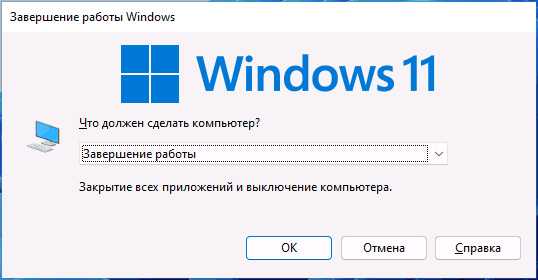
На иллюстрации раскрыт список возможных действий. Проверьте выбранную строку перед нажатием «ОК»: сам вызов этого окна ещё не определяет, что произойдёт с компьютером.
Если не отвечает «Пуск»
Попробуйте Ctrl + Alt + Delete. Когда появится экран безопасности, используйте значок питания и выберите перезапуск. При управлении только клавиатурой переходите между элементами клавишей Tab, а выбор подтверждайте Enter.
Если зависла одна программа, необязательно сразу перезапускать весь ПК. Откройте диспетчер задач и попробуйте завершить только её. Несохранённые изменения в закрываемом приложении могут потеряться, зато остальные окна останутся открытыми.
Команда перезагрузки Windows
Когда окно «Выполнить» доступно, нажмите Win + R и введите:
shutdown /r /t 0Параметр /r задаёт перезапуск, а /t 0 убирает задержку. После Enter команда сразу начинает завершение сеанса, поэтому вводите её только после сохранения работы. На некоторых компьютерах выполнение может ограничиваться правами пользователя.
Не добавляйте /f без необходимости: он принудительно закрывает программы. Для команды с положительной задержкой принудительное закрытие также подразумевается. Если вы ранее задали отложенное выключение или перезагрузку, отменить его до истечения времени можно отдельной командой shutdown /a.
Когда компьютер полностью завис
Сначала дайте системе немного времени: при большой нагрузке ответ на клавиши иногда приходит с задержкой. Если не открывается даже экран Ctrl + Alt + Delete и нормальное завершение невозможно, удержание физической кнопки питания обычно позволяет выключить устройство. Это крайний способ, а не обычная перезагрузка.
При таком отключении можно потерять данные, которые ещё записывались. После выключения подождите несколько секунд и включите ПК обычным нажатием. Для конкретного ноутбука уточняйте порядок принудительного выключения в его инструкции. Если выполняется обновление прошивки BIOS, не прерывайте его таким способом.
Почему выключить и включить — не всегда то же самое
При активном быстром запуске обычное завершение работы может сохранять часть состояния системы. Команда перезагрузки выполняет полный перезапуск Windows, поэтому после установки драйвера лучше выбирать именно её. Закрытие крышки ноутбука тоже не заменяет это действие: обычно оно переводит устройство в сон.
Если зависания повторяются после каждого запуска, перезагрузка устраняет лишь проявление. Запишите обстоятельства: какая программа открыта, есть ли ошибка, возникает ли проблема под нагрузкой. Эти наблюдения помогут отличить сбой приложения от неисправности оборудования.