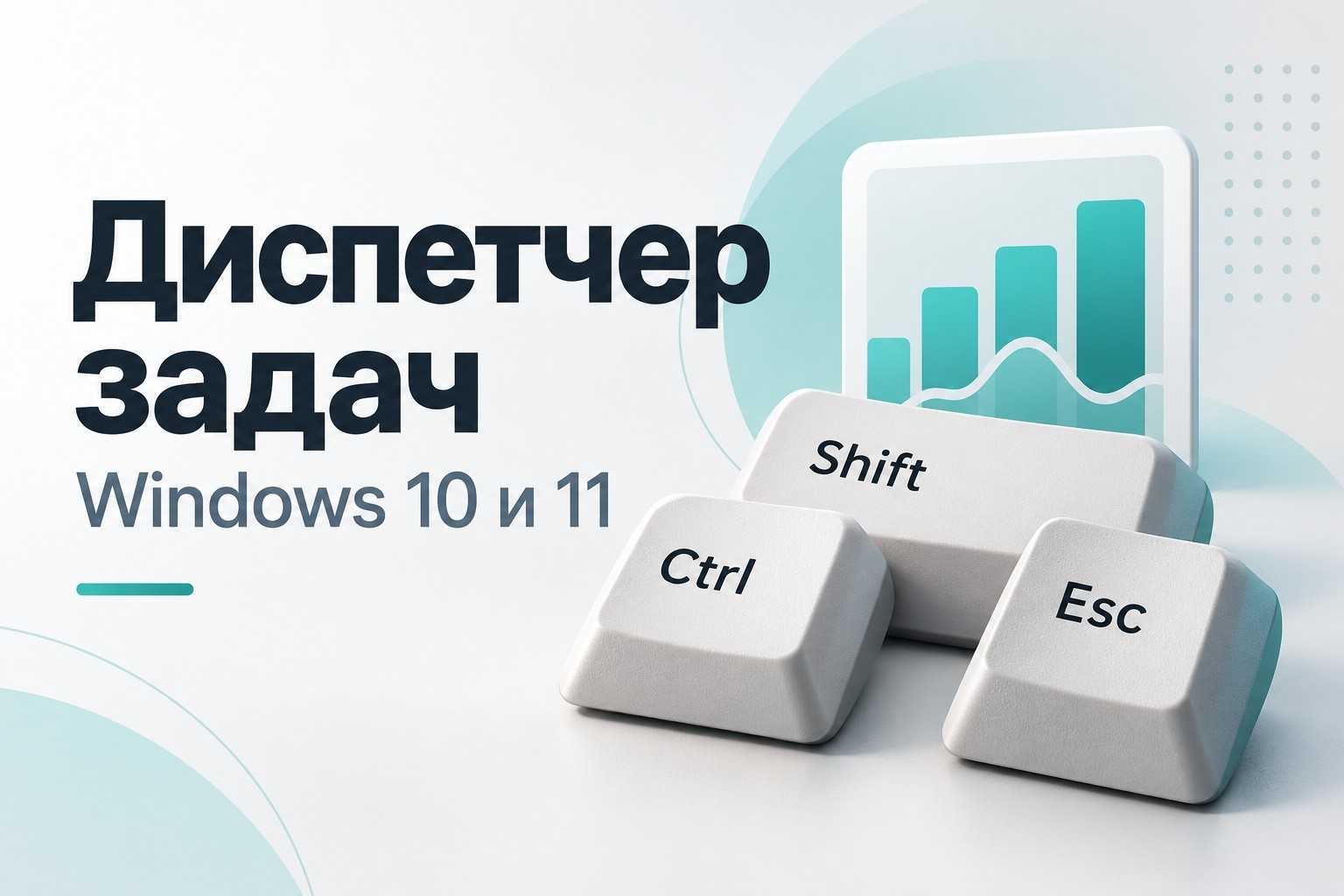
Как открыть Диспетчер задач в Windows 10 и 11? Самый быстрый способ — одновременно нажать Ctrl + Shift + Esc. Если клавиатура работает, окно обычно появляется без перехода в дополнительные меню. Ниже — другие варианты запуска, действия при зависшей программе и объяснение, что делать, когда не отвечает «Пуск».
Быстрый выбор способа
- Работает клавиатура: Ctrl + Shift + Esc.
- Удобнее пользоваться мышью: правый щелчок по кнопке «Пуск» и пункт «Диспетчер задач».
- Завис рабочий стол: Ctrl + Alt + Delete, затем нужный пункт на экране безопасности.
- Открывается окно «Выполнить»: Win + R, команда
taskmgr, Enter.
Win — клавиша с эмблемой Windows. Нажатия не зависят от выбранной раскладки: переключать язык перед использованием комбинаций не нужно.
Запуск с клавиатуры
Зажмите Ctrl и Shift, коротко нажмите Esc, затем отпустите клавиши. Это прямой вызов встроенной утилиты. На ноутбуке клавиша Fn для обычной Esc, как правило, не требуется; особенности конкретной клавиатуры уточняйте по её обозначениям.
Комбинация Ctrl + Alt + Delete действует иначе: сначала появляется отдельный экран с командами для текущего сеанса. Выберите там «Диспетчер задач». Такой путь стоит попробовать, если окно приложения перекрыло рабочий стол или привычное сочетание не срабатывает.
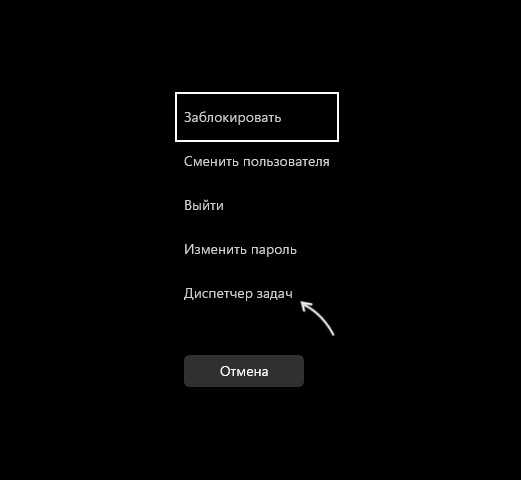
Если зависла вся система и не реагирует даже этот экран, сочетания могут не помочь. Не нажимайте их десятки раз подряд: сначала дайте компьютеру время обработать действие.
Через «Пуск» и поиск
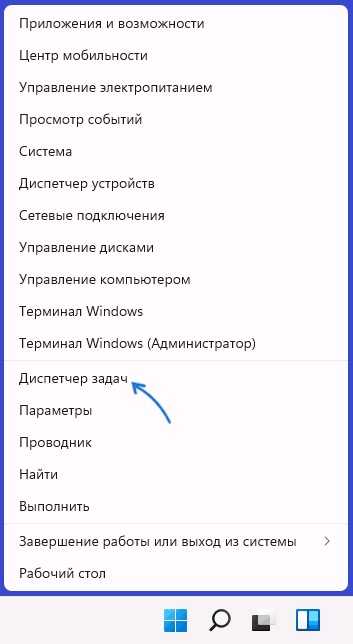
Нажмите правой кнопкой мыши именно на значок «Пуск». В появившемся списке выберите нужную утилиту. Это меню также вызывается сочетанием Win + X. Способ удобен, когда не хочется запоминать трёхклавишную комбинацию.
Другой вариант — обычный поиск: откройте «Пуск», начните вводить название инструмента и выберите найденное системное приложение. Если поисковая строка не отвечает, используйте прямой вызов с клавиатуры.
Команда taskmgr
- Нажмите Win + R.
- Введите
taskmgrлатинскими буквами. - Нажмите Enter или кнопку «ОК».
Команду можно выполнить и в уже открытой командной строке или PowerShell. Она запускает встроенный компонент taskmgr.exe: устанавливать отдельную программу не требуется. Для просмотра собственных приложений обычно достаточно обычного пользовательского сеанса.
Этот вариант полезен, если не удаётся найти нужный пункт в меню. Однако он не устраняет системные ошибки и не отменяет ограничения, установленные администратором.
Как закрыть зависшую программу
После открытия перейдите к списку «Процессы». В старом компактном интерфейсе сначала может понадобиться кнопка «Подробнее». В актуальном оформлении Windows 11 разделы расположены слева, а в Windows 10 обычно используются вкладки сверху.
- Найдите приложение, которое перестало отвечать.
- Выделите его строку, проверив название.
- Используйте «Снять задачу»: команда может находиться вверху, внизу окна или в контекстном меню.
Несохранённые изменения могут потеряться. Если документ ещё можно сохранить обычным способом, сделайте это до принудительного закрытия. Для браузера учитывайте, что завершение всего приложения затронет открытые вкладки.
Не завершайте неизвестные системные процессы наугад. Высокая нагрузка сама по себе ещё не означает неисправность: например, установка обновлений и обработка большого файла временно занимают ресурсы.
Если пропали панель задач и значки
Когда после входа виден только фон или чёрный экран с курсором, попробуйте открыть инструмент через экран безопасности. Если это удалось, найдите «Проводник» и вызовите «Перезапустить» в его контекстном меню.
Если такой строки нет, выберите «Запустить новую задачу». В старом интерфейсе эта команда находится в меню «Файл». Введите:
explorer.exe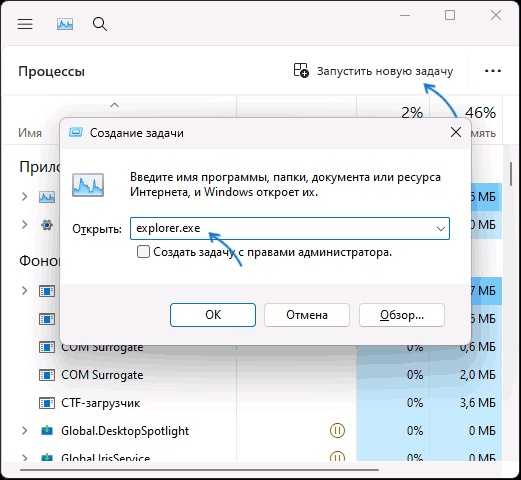
Нажмите «ОК» и проверьте, появились ли панель и значки. Такой запуск помогает при некоторых сбоях оболочки, но не исправляет все причины чёрного экрана. Если проблема повторяется после перезагрузки, потребуется отдельная диагностика.
Окно не открывается или доступ запрещён
Сначала попробуйте другой способ из инструкции. Если через поиск ничего не находится, а команда выполняется, проблема может относиться к поиску или меню. Если не работает ни один вариант, обратите внимание на точный текст ошибки.
Сообщение об отключении администратором означает, что запуск запрещён политикой. На рабочем или учебном устройстве обратитесь к специалисту, который его обслуживает. На личном ПК вспомните, применялись ли твикеры или программы настройки. Не скачивайте случайный «исправленный taskmgr.exe» взамен системного файла.
Если обычный сеанс нестабилен, для дальнейшей диагностики пригодится инструкция по входу в безопасный режим. Это средство поиска причины, а не автоматическое устранение всех ошибок.
Что проверить после запуска
На странице «Производительность» можно посмотреть загрузку процессора, память и активность накопителей. Значения меняются во времени: короткий скачок до 100% и постоянная нагрузка в простое — разные ситуации. Смотрите, какая программа занимает ресурсы и как долго это продолжается.
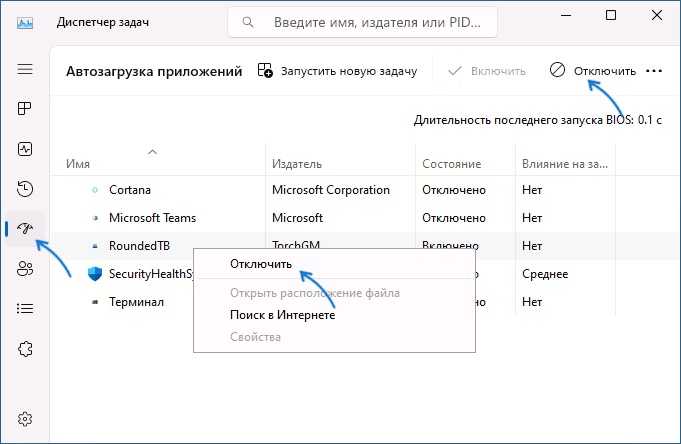
Если компьютер медленно включается, проверьте список приложений, запускаемых при входе. Пошаговые действия приведены в статье об отключении лишнего в автозагрузке. А сведения о комплектующих помогут сопоставить софт с возможностями устройства: как узнать характеристики компьютера.
Частые вопросы
Нужно ли скачивать эту утилиту отдельно?
Нет, она входит в состав системы. Отсутствие ярлыка на рабочем столе не означает, что компонент удалён.
Почему нет привычного меню на панели снизу?
Набор пунктов зависит от версии и обновлений. Используйте правый щелчок по «Пуску» или Ctrl + Shift + Esc — искать команду именно на свободном участке панели необязательно.
Снять задачу — значит удалить приложение?
Нет. Завершается текущий запуск. Для удаления используется отдельная процедура: как убрать программу с компьютера.
Другие инструкции собраны в разделе «Помощь Windows».