Новый принтер уже включён, но в окне печати его нет? Сначала определите, как он будет связан с компьютером: напрямую кабелем USB, через домашний роутер или через другой ПК. От этого зависит порядок установки. Наличие Wi-Fi в ноутбуке само по себе не превращает обычную USB-модель в беспроводную.
Ниже — настройка в Windows 10 и 11, проверка первой страницы и разбор ситуаций, когда устройство найдено, а документ не печатается. Для начала понадобятся точное название модели и инструкция производителя: одинаковый внешний вид не означает одинаковую поддержку подключения.
С чего начать: выберите свой вариант
- Один компьютер рядом с устройством. Подойдёт прямое соединение USB, если его поддерживает модель.
- Несколько компьютеров дома. Удобнее принтер с собственным сетевым подключением. Он подключается к роутеру по Wi-Fi или Ethernet, а компьютеры обращаются к нему по сети.
- USB-принтер уже установлен на другом ПК. Можно настроить общий доступ. Этот компьютер будет посредником и должен оставаться включённым.
Перед установкой уберите транспортировочные фиксаторы, подготовьте картриджи по инструкции, положите бумагу и завершите первоначальную настройку на самом устройстве. Ошибка на его дисплее не исчезнет от повторного добавления в Windows. Если аппарат предлагает выполнить собственную проверку печати, это поможет отдельно проверить его готовность.
Подключение принтера по USB
Подсоедините кабель к компьютеру и включите устройство. При обычной автоматической установке Windows обнаружит оборудование и добавит доступный драйвер. Дайте ей закончить работу: несколько быстрых переподключений не ускоряют установку.
Есть исключение: фирменная инструкция может требовать сначала запустить установщик и подключить кабель только по его запросу. Для такой модели соблюдайте именно последовательность производителя. Не ищите универсальный «активатор принтера» или драйвер по первой рекламной ссылке.
- В Windows 11 откройте «Параметры» сочетанием Win + I.
- Перейдите в «Bluetooth и устройства» → «Принтеры и сканеры».
- Проверьте список: если нужная модель уже появилась, повторно добавлять её не требуется.
- Если записи нет, нажмите «Добавить устройство», дождитесь результатов поиска и выберите свою модель.
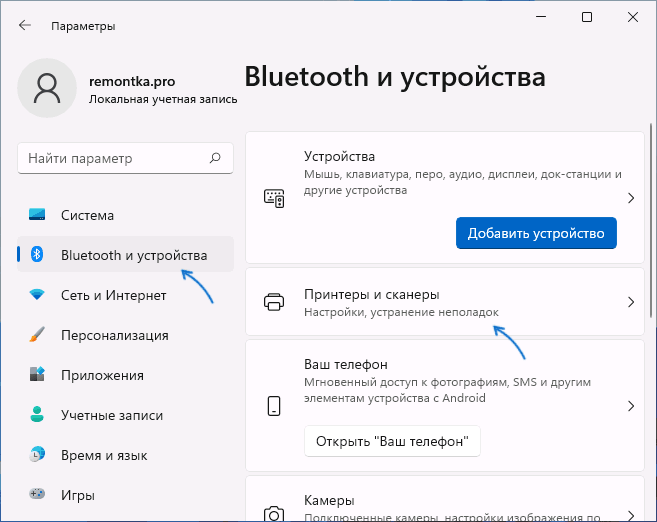
В Windows 10 соответствующий раздел находится в «Параметры» → «Устройства» → «Принтеры и сканеры». Используйте кнопку «Добавить принтер или сканер», если автоматическая установка не создала запись.
Если поиск ничего не показывает, проверьте соединение без USB-разветвителя и попробуйте другой подходящий кабель. Порт для флешки на передней панели принтера не обязательно предназначен для подключения к компьютеру: назначение разъёмов уточняется в руководстве конкретной модели.
Как подключить через Wi-Fi или сетевой кабель
Сначала подключите сам принтер к домашней сети способом, предусмотренным производителем: через экран устройства, фирменное приложение или мастер настройки. После этого добавляйте его в Windows тем же разделом «Принтеры и сканеры». Компьютер и печатающее устройство должны иметь сетевую связь друг с другом.
Например, ноутбук может работать по Wi-Fi, а принтер — по Ethernet от того же роутера. Им не обязательно использовать одинаковый тип кабеля или радиосоединения. Но гостевая сеть с изоляцией клиентов может не разрешать устройствам видеть друг друга. В таком случае подключите их к доверенной домашней сети, не отключая защиту роутера целиком.
Если поиск не находит модель, рядом с сообщением об отсутствующем устройстве выберите ручное добавление. Далее используйте вариант, соответствующий вашей конфигурации. Для добавления по IP нужен адрес самого принтера, который можно посмотреть на его экране или в сетевом отчёте. Адрес компьютера и адрес печатающего устройства — разные значения.
О значении сетевых адресов подробнее рассказано в инструкции как узнать IP-адрес компьютера. Не копируйте адрес из чужого скриншота: он служит примером и не определяет настройки вашей сети.
Нужен ли отдельный драйвер
Встроенного средства Windows бывает достаточно для обычной печати. Если недоступны дополнительные функции, проверьте обновления Windows и страницу поддержки производителя. Выбирайте точную модель, версию системы и архитектуру: пакет для x64 не следует считать универсальным решением для ARM-компьютера.
Полный фирменный пакет и отдельный драйвер — не всегда одно и то же. В пакет могут входить сканирование, обслуживание и дополнительные приложения. Ставьте компоненты, которые нужны для вашей задачи. Если установщик просит права администратора, а это рабочий компьютер, согласуйте установку с ответственным за него сотрудником.
У МФУ печать и сканирование проверяются отдельно. Появление принтера ещё не доказывает, что приложение сканирования готово к работе. В карточке устройства Windows может показывать параметры сканера; если их нет, сверяйтесь с документацией модели.
Общий доступ через другой компьютер
Этот вариант полезен для USB-модели без собственного сетевого интерфейса. Сначала добейтесь нормальной печати на компьютере, к которому подключён кабель. Затем в свойствах принтера откройте вкладку «Доступ», разрешите общий доступ и запишите сетевое имя.
На втором ПК используйте добавление устройства. Если автоматический поиск не помог, выберите ручное добавление общего принтера по имени. Пример записи:
\\OFFICE-PC\HomePrinterЗдесь OFFICE-PC — пример имени основного компьютера, а HomePrinter — пример имени общего ресурса. Замените обе части своими значениями. При запросе учётных данных нужны разрешённые данные доступа к основному ПК. Не отключайте парольную защиту и не переводите общественную сеть в доверенную только ради устранения сообщения об ошибке.
После выключения или засыпания компьютера-посредника печать через него может стать недоступна. Это ожидаемое ограничение такой схемы, а не доказательство неисправности принтера.
Первая проверка и выбор по умолчанию
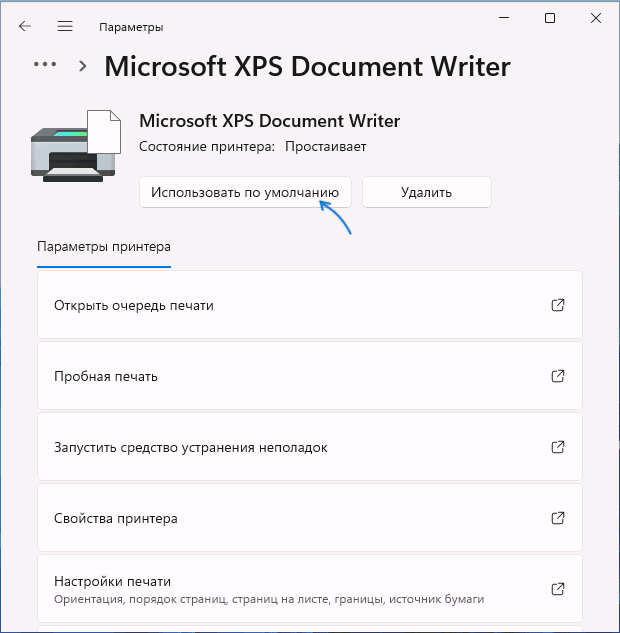
В Windows 11 откройте карточку установленного устройства, затем «Свойства принтера». На вкладке «Общие» запустите печать пробной страницы. Если она вышла, связь Windows с принтером работает; дальше проверяйте настройки конкретной программы и документа.
Чтобы устройство автоматически предлагалось для печати, задайте его по умолчанию. Если нужной кнопки нет, сначала отключите разрешение Windows самостоятельно управлять принтером по умолчанию, затем снова откройте карточку модели.
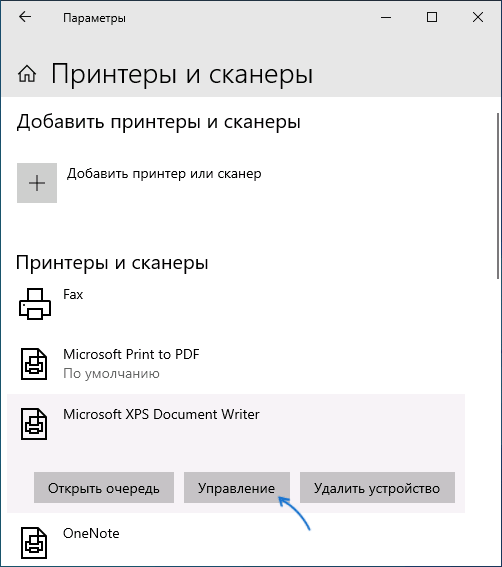
В Windows 10 нажмите на имя модели и откройте «Управление». В следующем окне доступны действия для выбранного устройства. При нескольких похожих записях проверяйте именно ту, через которую успешно вышла пробная страница.
Установлен, но не печатает: что проверить
- В диалоге выбрана другая цель. Microsoft Print to PDF сохраняет файл, а не отправляет бумагу на физический принтер. Перед отправкой проверьте название.
- Задание осталось в очереди. Откройте очередь выбранного устройства и посмотрите состояние. Отменяйте только ненужные задания; после отмены документ придётся отправить заново.
- Печать не идёт из одной программы. Сравните результат с пробной страницей Windows и другим небольшим документом. Это отделяет ошибку приложения от общей проблемы соединения.
- Устройство отмечено как недоступное. Проверьте питание, дисплей принтера, кабель или сетевое подключение. После смены роутера его Wi-Fi может требовать повторной настройки.
Не устанавливайте одну и ту же модель снова и снова без проверки: несколько копий в списке усложняют выбор. Запишите название устройства, способ соединения и точный текст ошибки. С этими данными проще понять, на каком этапе возникла проблема.
Частые вопросы
Нужен ли интернет при каждой печати?
Прямое USB-подключение и обычная печать внутри локальной сети не равнозначны облачной печати. Для загрузки драйверов интернет может понадобиться, а требования облачных сервисов определяет производитель. Сначала уточните, какой способ используется у вас.
Почему по кабелю всё работает, а через Wi-Fi нет?
Проверка по USB подтверждает только этот канал связи. Для беспроводной работы отдельно нужны подключение к сети и правильная запись устройства в Windows. Начните с сетевого отчёта самого принтера.