Служба поддержки просит IP, а Windows и сайт проверки показывают разные числа? Обычно это нормально: в домашней сети у компьютера один адрес, а при выходе в интернет соединение может использовать другой. Поэтому перед копированием цифр нужно уточнить, для какой задачи они понадобились.
В этой инструкции разберём локальный и внешний IP-адрес, просмотр через параметры Windows 10/11, командную строку и PowerShell. Для обычной проверки ничего устанавливать, отключать или менять в роутере не требуется.
Локальный и внешний IP: какой нужен вам
Локальный адрес используется внутри вашей сети: например, когда ноутбук обращается к домашнему компьютеру. Внешний — тот, с которым соединение видно интернет-сервису. При обычном подключении через роутер эти значения часто не совпадают: маршрутизатор преобразует адреса при передаче трафика.
| Задача | Что смотреть |
|---|---|
| Найти ПК в домашней сети | IPv4 активного подключения в Windows |
| Сообщить провайдеру адрес выхода в интернет | Внешний IPv4, полученный через веб-проверку |
| Открыть настройки своего роутера | Основной шлюз, а не строку IPv4 компьютера |
| Разобраться с несколькими подключениями | Название адаптера, его адрес и шлюз вместе |
Пример: компьютер получил 192.168.1.25, а шлюз указан как 192.168.1.1. Первое значение относится к ПК, второе — к маршрутизатору в этой локальной сети. Не подставляйте пример из инструкции в настройки: ваши числа могут отличаться.
Просмотр в параметрах Windows 11 и Windows 10
Откройте системные настройки сочетанием Win + I. Перейдите к разделу «Сеть и Интернет», затем выберите используемый способ подключения. Для беспроводного соединения нужны свойства текущей Wi-Fi-сети; для кабеля — страница Ethernet.
Найдите поле «IPv4-адрес» и перепишите значение целиком, с точками. Если открыли общие сведения сразу обо всех адаптерах, проверьте название сети и состояние соединения. Запись отключённого интерфейса для текущей задачи обычно не подходит.
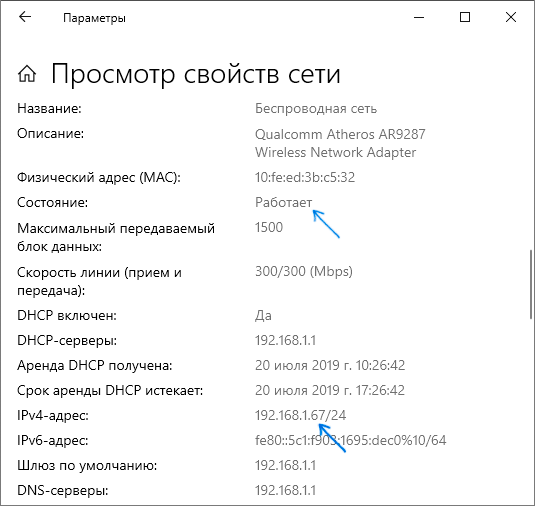
В десятке маршрут также может идти через «Состояние» и ссылку просмотра свойств сети. Расположение пунктов различается между версиями, но искомое поле называется одинаково. Параметры DNS, физический адрес и основной шлюз — отдельные значения; копировать их вместо IPv4 не нужно.
Команда ipconfig: быстрый способ без поиска по меню
Вызовите поле Win + R, напечатайте cmd и подтвердите запуск. В появившемся окне выполните:
ipconfigРезультат разбит на блоки по сетевым адаптерам. Для Wi-Fi ищите беспроводное соединение, для кабеля — Ethernet. В нужном блоке сопоставьте IPv4 и основной шлюз. Строка о том, что среда передачи недоступна, указывает на отсутствие соединения у соответствующего интерфейса.
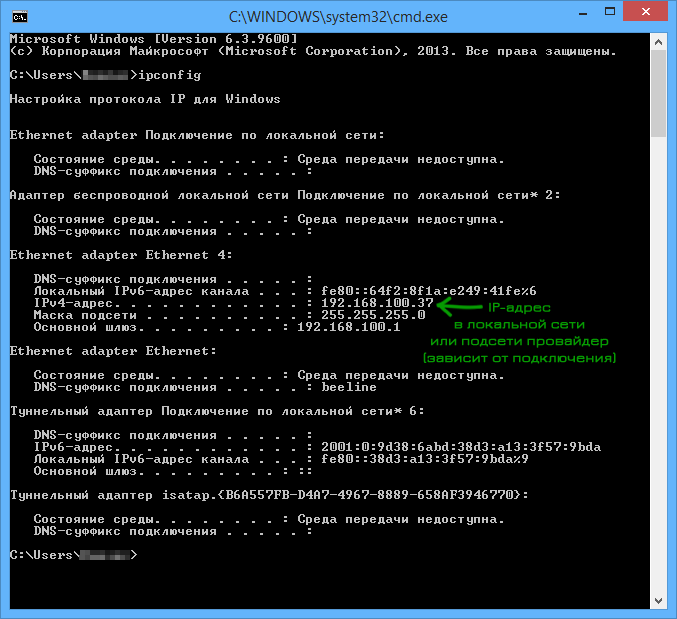
Для более подробной диагностики можно выполнить ipconfig /all. Эта форма дополнительно показывает сведения о DHCP, DNS и физическом адресе адаптера. Команды просмотра не сбрасывают сеть. Для получения IP не нужны параметры /release или /renew: они уже воздействуют на аренду адреса.
Если не получается открыть консоль, воспользуйтесь отдельной инструкцией по запуску командной строки. Для чтения обычного вывода ipconfig запуск от администратора, как правило, не требуется.
Классическое окно сетевого подключения
Ещё один маршрут начинается с команды ncpa.cpl в поле Win + R. Откроется список сетевых подключений. Выберите используемое, вызовите его контекстное меню и откройте «Состояние». Кнопка «Сведения» покажет таблицу с адресами.
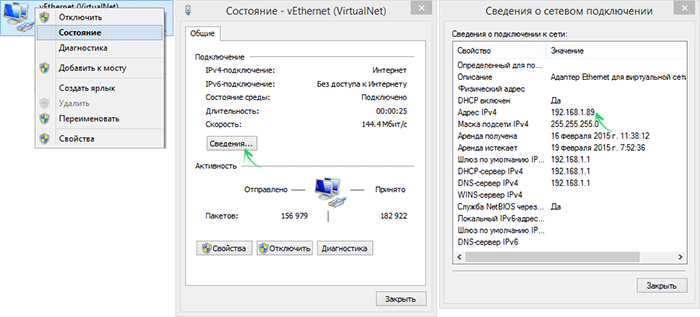
Иллюстрация показывает классический диалог, который встречается и в более новых версиях системы. Для чтения достаточно окна сведений. Открывать свойства протокола и переводить назначение адреса в ручной режим не нужно.
PowerShell: когда адаптеров несколько
Запустите Windows PowerShell через поиск «Пуска» и введите:
Get-NetIPConfigurationБез дополнительных параметров эта команда показывает конфигурацию подключённых невиртуальных интерфейсов. Обратите внимание на InterfaceAlias, IPv4Address и IPv4DefaultGateway: имя, адрес и шлюз удобно рассматривать как один набор.
Для полного перечня, включая виртуальные и отключённые интерфейсы, используйте Get-NetIPConfiguration -All. Дополнительные записи могут относиться к VPN, виртуальным машинам или другим сетевым функциям. Они не означают, что компьютер получил несколько одинаковых подключений к домашнему роутеру.
Как посмотреть внешний IP-адрес
Откройте в браузере сервис проверки внешнего IP и посмотрите результат. Для этого не требуется установка расширения, отдельной программы или ввод пароля от роутера. Важно проверить именно тот вид адреса, который нужен: сервис может показывать IPv4, IPv6 либо оба.
Если трафик браузера проходит через VPN или прокси, результат относится к этому маршруту выхода. Поэтому число на веб-странице может отличаться от подключения, которое вы проверяли в ipconfig. При сравнении двух результатов учитывайте, включались ли такие средства и не менялась ли сеть.
В интерфейсе своего маршрутизатора можно посмотреть раздел WAN или «Интернет», но там не всегда будет публичный IPv4. Провайдер способен использовать дополнительное преобразование адресов. Сравнивайте WAN и веб-проверку одного семейства адресов и одного подключения, без промежуточного VPN.
Что означают 192.168, 10 и 169.254
Для частных IPv4-сетей зарезервированы диапазоны 10.0.0.0–10.255.255.255, 172.16.0.0–172.31.255.255 и 192.168.0.0–192.168.255.255. Они подходят для внутренней адресации и не являются публичными адресами вашего ПК в интернете.
Диапазон 100.64.0.0–100.127.255.255 используется, в частности, для CGNAT у операторов. Если такой адрес виден на WAN, простого просмотра цифр недостаточно для организации входящего соединения из интернета: условия доступа нужно уточнять у провайдера.
Значение 169.254.x.x часто связано с автоматическим локальным назначением APIPA, когда устройство не получило обычную конфигурацию от DHCP. Это повод проверить соединение с роутером и получение адреса, а не подставлять случайное число вручную. При беспроводном подключении начните с инструкции что делать, если Wi-Fi не работает.
Частые вопросы
Почему IP изменился после переподключения?
Адрес может назначаться динамически. Это относится и к локальной сети, и к услугам провайдера. Одно измерение не доказывает, что значение закреплено навсегда. Для настройки постоянного доступа уточняйте условия назначения отдельно.
Можно ли узнать IP без интернета?
Локальные сведения Windows покажет и без доступа к сайтам. Однако адрес выхода через интернет таким способом не проверить. Сначала определите, требуется ли вам связь внутри сети или внешний доступ.
Какой адрес отправить специалисту?
Уточните задачу и сообщите только нужные поля: название подключения, IPv4 и при необходимости шлюз. Полный вывод ipconfig /all содержит больше сведений, чем обычно требуется для одного вопроса. Не отправляйте пароли, коды доступа и снимки личного кабинета вместе с сетевой диагностикой.