Чтобы поменять обои на компьютере, достаточно выбрать картинку и назначить её фоном рабочего стола. Устанавливать отдельную программу для этого не нужно. Если фотография растягивается, обрезается или выглядит размытой, проверьте способ размещения и размер исходного файла — эти настройки важнее самого факта смены изображения.
В Windows 10 и 11 доступны несколько удобных путей: через параметры персонализации, контекстное меню файла и приложение просмотра. Ниже разберём каждый вариант, а также слайд-шоу, несколько мониторов и возврат прежнего оформления.
Сначала подготовьте подходящую картинку
Сохраните изображение в понятную папку, например «Изображения». Для первого теста удобно использовать обычный JPEG или PNG, который нормально открывается на этом компьютере. Архив, ярлык на сайт и маленькая картинка из результатов поиска — не одно и то же, что исходный файл фотографии.
Посмотрите размер в пикселях в свойствах файла. Для экрана 1920 × 1080 лучше начать с изображения сопоставимого размера или больше. Если растянуть маленький квадрат на широкий дисплей, новые детали не появятся: результат может выглядеть мягким или нечётким. Размер файла в мегабайтах при этом не показывает его пригодность сам по себе.
Для надписей и логотипов удобнее заранее подготовить композицию под пропорции экрана. Важные детали около самого края могут исчезнуть при заполнении. Если нужно узнать параметры дисплея, воспользуйтесь инструкцией как посмотреть и изменить разрешение экрана.
Самый быстрый способ: через файл
- Откройте папку с нужным изображением в Проводнике.
- Нажмите по файлу правой кнопкой мыши.
- Выберите «Сделать фоном рабочего стола».
- Сверните окна и проверьте результат.
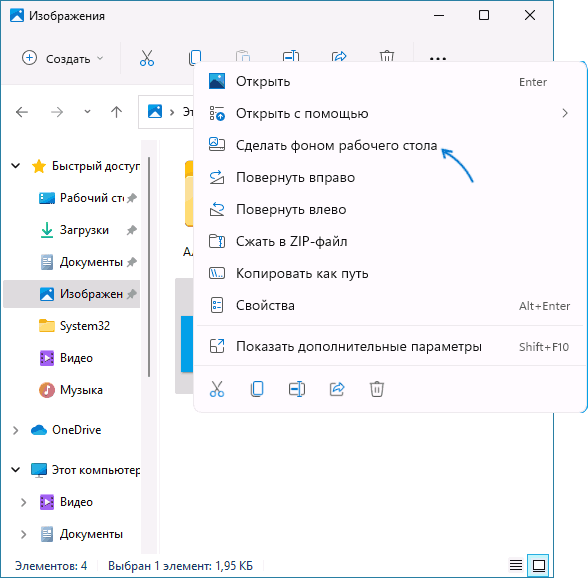
В зависимости от версии Windows часть команд может находиться в расширенном контекстном меню. Если нужного пункта нет, используйте параметры персонализации из следующего раздела. Не нужно ради одной команды менять системный реестр или устанавливать расширение Проводника.
Ориентируйтесь именно на файл изображения, а не на папку, в которой он лежит. Если после выбора фон стал неожиданным, проверьте, какая картинка была выделена. При схожих именах полезно сначала открыть фотографию и убедиться, что это нужный вариант.
Как поставить обои через параметры Windows 11 и 10
Нажмите правой кнопкой мыши по пустому месту рабочего стола и откройте «Персонализация». Затем выберите раздел «Фон», режим рисунка и кнопку выбора изображения на компьютере. В разных версиях она может называться «Обзор» или «Обзор фотографий».
Тот же раздел доступен через «Пуск» → «Параметры» → «Персонализация». Выберите подготовленный файл, затем настройте его размещение. Обычно изменение видно сразу; отдельная перезагрузка для обычной смены фона не нужна.
Сначала добейтесь правильного отображения одной картинки. Когда результат устраивает, можно переходить к автоматической смене. Так проще отделить проблему самого файла от выбора папки и интервала слайд-шоу.
Что выбрать: заполнение, растягивание или центр
Эти режимы определяют, что делать, когда пропорции фотографии и дисплея различаются. Например, портретный снимок невозможно одновременно показать целиком, без полей и без искажения на широком мониторе. Один из этих компромиссов придётся выбрать.
- Заполнение. Изображение занимает экран с сохранением пропорций; лишнее по краям может обрезаться.
- По размеру. В кадр помещается картинка целиком, но могут остаться свободные полосы.
- Растянуть. Заполняет область изменением пропорций. Круг может превратиться в овал, а лица — выглядеть неестественно.
- По центру. Размещает изображение без увеличения в центре.
- Замостить. Повторяет небольшой рисунок несколько раз.
Названия пунктов могут немного отличаться между версиями системы. Для обычной фотографии сначала сравните заполнение и размещение по размеру. Если мешает только обрезанная деталь, лучше подготовить другой кадр исходника, чем менять разрешение всего рабочего стола.
Через приложение «Фотографии»
Откройте изображение в приложении «Фотографии». В меню дополнительных действий найдите установку изображения в качестве фона. Рядом может присутствовать отдельная команда для экрана блокировки — это другая поверхность, она не меняет картинку за значками рабочего стола.
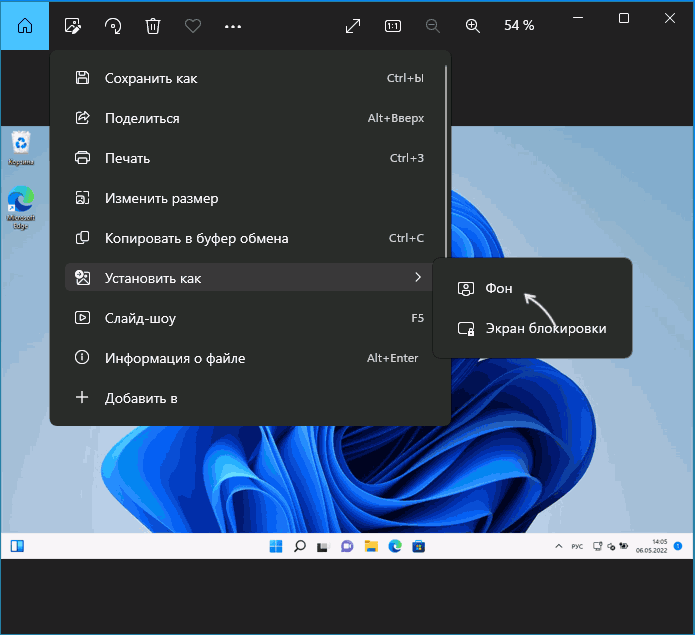
Расположение меню зависит от версии приложения. На скриншоте показан один из вариантов интерфейса. Если привычного пункта нет, вернитесь в папку и воспользуйтесь контекстным меню файла или разделом «Фон» в параметрах Windows.
Такой путь удобен, когда вы просматриваете несколько снимков и хотите сразу применить понравившийся. Для сравнения вариантов лучше сохранить исходники отдельно, чтобы случайная правка фотографии не заменила единственную копию.
Через Paint, если картинку нужно подготовить
В Paint можно сначала открыть изображение, проверить границы и сохранить подготовленную версию отдельным файлом. В поддерживаемых версиях приложения в меню «Файл» есть команда «Сделать фоном рабочего стола» с вариантами размещения.
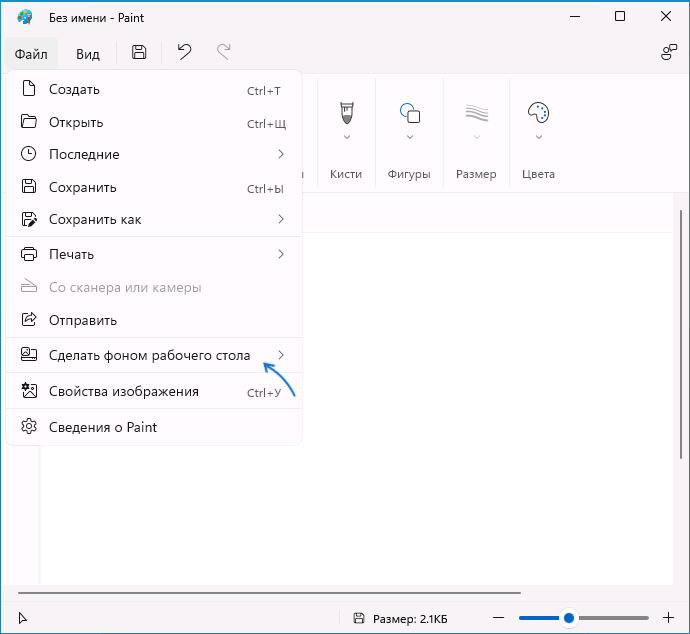
Если вы собираетесь обрезать или дополнить исходную фотографию, сначала сделайте копию. Установка фона и редактирование файла — разные действия: первая меняет оформление, второе может изменить сам снимок. Для семейного фото или оригинального рисунка это существенная разница.
Когда такой команды в вашей версии Paint нет, сохраните результат и выберите его в системных параметрах. Пользоваться именно этим приложением необязательно: Windows нужна готовая совместимая картинка, а не определённый редактор.
Слайд-шоу из нескольких фотографий
В разделе «Фон» вместо рисунка выберите слайд-шоу и укажите папку с изображениями. Подготовьте для этого отдельный каталог с нужными снимками. Так в подборку не попадут случайные скриншоты, чеки или другие файлы из общей папки загрузок.
Задайте интервал смены и при необходимости случайный порядок. Для проверки начните с двух хорошо различимых изображений. Если на ноутбуке смена не происходит при работе от батареи, посмотрите доступные параметры питания для слайд-шоу, прежде чем искать неисправность.
Если хотите постоянно видеть одну фотографию, верните режим рисунка. Периодическое появление другой картинки в режиме слайд-шоу — ожидаемое поведение. Также проверьте, не выбран ли вариант «Windows: интересное», который использует собственную подборку.
Несколько мониторов и виртуальные рабочие столы
Для нескольких физических дисплеев в режиме рисунка можно открыть контекстное меню миниатюры фона и проверить доступный выбор монитора. Для панорамы используется отдельный вариант размещения на нескольких экранах. Результат зависит от расположения дисплеев и их разрешений.
Физические мониторы и виртуальные рабочие столы — не одно и то же. У последних есть отдельные ограничения персонализации, а пункты назначения изображения могут отличаться. Если вместо выбора монитора видите выбор рабочего стола, сначала определите, что именно настраиваете.
Для первого опыта проще применить один рисунок ко всей конфигурации, а затем менять назначение. При разных разрешениях экранов одинаковый файл может кадрироваться по-разному; это не обязательно означает сбой сохранения настроек.
Почему фон не меняется или снова становится прежним
- Изменён экран блокировки. Вернитесь именно в раздел «Фон» рабочего стола.
- Включена автоматическая смена. Проверьте слайд-шоу и «Windows: интересное».
- Применена другая тема. Тема включает несколько элементов оформления и может заменить выбранный рисунок.
- Работает программа обоев. Посмотрите её настройки и запущенные приложения.
- Параметрами управляет организация. На рабочем ПК фон может задаваться централизованно; уточните возможность изменения у администратора.
- Недоступна персонализация. Прочитайте сообщение Windows, в том числе сведения об активации, вместо попытки исправить всё случайным скриптом.
Если файл не открывается даже отдельно, проблема сначала в изображении. Проверьте другой обычный JPEG, сохранённый на локальном диске. Если он применяется нормально, вернитесь к формату и целостности исходной картинки.
Частые вопросы
Удалятся ли значки и документы?
Обычная смена фонового рисунка не удаляет файлы. Если значки вдруг пропали, проверьте их отображение через меню «Вид» рабочего стола. Не путайте отсутствие значков на экране с удалением содержимого папки.
Как вернуть прежний фон?
Выберите сохранённый исходный файл или доступную миниатюру среди недавних изображений. Если нужно вернуть всё оформление целиком, проверьте раздел «Темы», учитывая, что вместе с фоном изменятся и другие элементы.
Поможет ли большая картинка сделать экран чётче?
Она поможет избежать растягивания слишком маленького исходника. Но чёткость текста и интерфейса зависит также от настроек дисплея. Менять обои ради исправления размытого шрифта обычно бессмысленно.