После подключения монитора изображение стало растянутым, буквы потеряли чёткость или рабочий стол выглядит непривычно? Начните с проверки разрешения и выбранного дисплея. В Windows 10 и 11 эти параметры доступны без установки сторонних программ.
При этом мелкий текст не всегда означает неправильное разрешение. Для увеличения интерфейса обычно используют масштабирование, сохраняя число пикселей, соответствующее матрице. Ниже разберём различия и безопасный порядок изменения настроек.
Разрешение, масштаб и частота: что вы меняете
Разрешение задаёт размеры изображения в пикселях: например, 1920 × 1080. Масштаб управляет размером элементов интерфейса, а частота обновления описывает, сколько раз в секунду экран обновляет изображение. Это связанные, но самостоятельные параметры.
Представьте монитор, на котором картинка резкая, но подписи слишком мелкие. Снижение разрешения может сделать объекты крупнее, однако приведёт к менее чёткому отображению. В такой ситуации сначала попробуйте увеличить масштаб, а не уменьшать число пикселей.
Обратный пример: после переустановки доступны только низкие значения, всё крупное и растянутое. Тогда нужно выяснить, распознан ли видеодрайвер и доступен ли нормальный режим дисплея. Изменение масштаба само по себе не добавляет отсутствующие разрешения.
Как изменить разрешение экрана в Windows 11
- Откройте «Параметры» → «Система» → «Дисплей». Также можно нажать правой кнопкой на свободном месте рабочего стола и выбрать параметры экрана.
- Если подключено несколько дисплеев, сначала выберите нужный прямоугольник в верхней части страницы.
- В разделе «Масштаб и макет» найдите список разрешений.
- Выберите подходящий вариант. Для обычной работы начинайте с значения с отметкой «рекомендуется».
- Посмотрите на изображение и подтвердите сохранение, только если результат подходит.
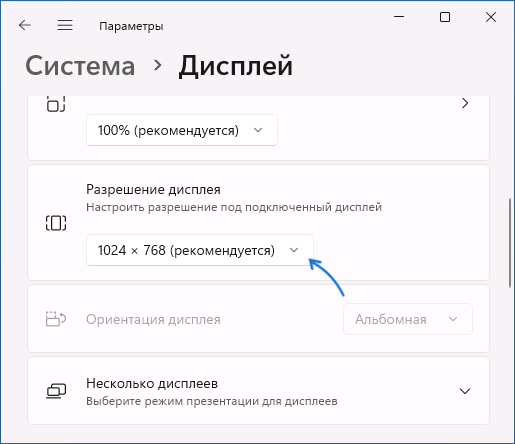
Перед изменением полезно записать исходное значение. Не выбирайте несколько новых режимов подряд, не оценивая результат: так труднее понять, на каком шаге появилась проблема.
Тот же параметр в Windows 10
Перейдите в «Параметры» → «Система» → «Дисплей». В области масштаба и разметки откройте список «Разрешение экрана» и выберите нужное значение. При нескольких мониторах сначала укажите тот, параметры которого хотите изменить.
Быстрый переход для обеих систем: Win + R → ms-settings:display. Эта команда только открывает настройки, поэтому её удобно использовать, если название пункта в контекстном меню отличается.
Не переносите цифры со скриншота без проверки модели. Разрешение, подходящее одному монитору, может быть недоступно другому. Даже два экрана одинаковой диагонали не обязаны иметь одинаковую матрицу.
Что делать, если после переключения экран погас
В стандартном диалоге подтверждения Windows предлагает сохранить изменение за ограниченное время. Если новый режим не отображается, не нажимайте клавиши подтверждения вслепую: дождитесь автоматического возврата предыдущего значения.
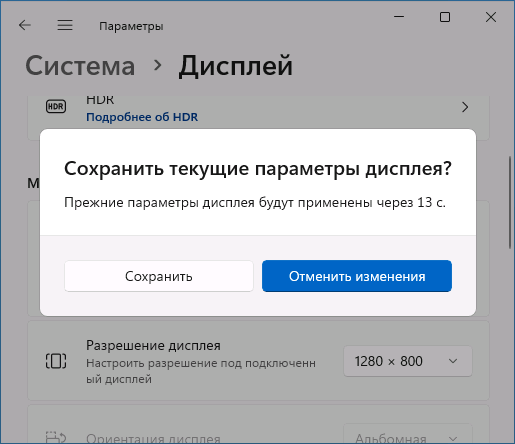
Такое поведение относится к обычной смене через системные параметры. Сторонняя утилита, игра или панель драйвера могут иметь собственный порядок подтверждения. Не считайте, что любая программа обязательно вернёт старое значение тем же способом.
Если изображение не восстановилось, проверьте выбранный вход на мониторе и соединение. При нескольких экранах посмотрите, не осталось ли окно настройки на другом дисплее. Не начинайте с удаления драйвера, пока не исключены простые причины потери сигнала.
Настройка двух мониторов
Используйте кнопку определения дисплеев в системных параметрах: на экранах появятся номера. После этого легче выбрать именно тот монитор, который расположен справа или подключён к ноутбуку.
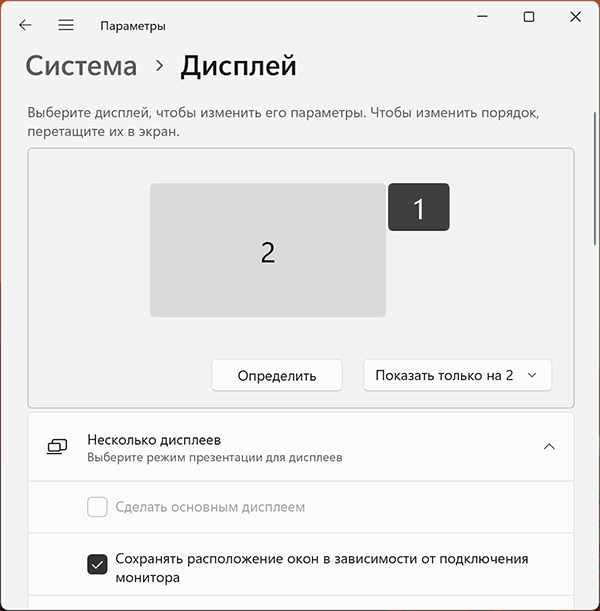
Режим показа переключается сочетанием Win + P. «Дублировать» повторяет изображение, а «Расширить» создаёт общий рабочий стол с возможностью переносить окна между экранами. Если нужна независимая рабочая область на каждом мониторе, выберите расширение и настройте каждый дисплей отдельно.
Схему прямоугольников в параметрах можно расположить так же, как стоят реальные мониторы. Это помогает курсору переходить через ожидаемую границу. Перестановка прямоугольников меняет расположение рабочих областей, а не физическое разрешение матриц.
Нет нужного значения или список недоступен
Начните с модели монитора и характеристик всей цепочки подключения. Возможности зависят не только от видеокарты: учитываются порт, кабель, переходник и док-станция. Переходник с подходящими разъёмами не обязательно поддерживает нужный режим.
- Проверьте, какой дисплей выбран в параметрах.
- Переподключите кабель и убедитесь в надёжном соединении.
- При наличии подходящего порта сравните результат при прямом подключении без док-станции или переходника.
- Посмотрите модель видеоадаптера и установленный драйвер.
- Сверьте поддерживаемые режимы с документацией монитора и оборудования подключения.
Если после установки системы используется базовый драйвер, установите подходящий пакет от изготовителя устройства или проверьте доступные обновления. Помогут инструкции как узнать видеокарту и как обновить драйверы.
Не добавляйте случайные пользовательские режимы и не копируйте параметры синхронизации из чужой конфигурации. Наличие более высокого числа в сторонней программе не доказывает, что монитор и соединение корректно его поддерживают.
Разрешение верное, но буквы всё равно неудобны
Когда текст чёткий, но мелкий, попробуйте увеличить масштаб в том же разделе дисплея. Начните с одного стандартного шага и сравните несколько привычных программ. Помните, что в окно будет помещаться меньше информации — это ожидаемый результат увеличения элементов.
Если размывается только одно старое приложение, причина может быть в поддержке масштабирования самим приложением. Перезапустите его после изменения параметров и проверьте наличие обновления. Не стоит сразу ухудшать изображение всей системы ради одного окна.
Для тонкой настройки чтения пригодятся отдельный размер текста, масштаб страницы браузера и экранная лупа. Каждый инструмент решает свою задачу: увеличение страницы в браузере не меняет размер меню Проводника.
Чем настройка игры отличается от рабочего стола
Программа с собственными графическими параметрами может использовать разрешение, отличающееся от рабочего стола. Если проблема видна только в одной игре, сначала проверьте её настройки изображения и режим окна.
При сравнении записывайте, где именно меняете параметр. Фраза «поставил Full HD» недостаточна: это может быть значение в системе, размер окна или внутренний режим приложения. Изменение каждого из них даёт разный результат.
Частые вопросы
Какое разрешение лучше выбрать?
Для обычного рабочего стола начните с рекомендованного системой и сверьте его с характеристиками монитора. Большая цифра сама по себе не делает изображение лучше на любой панели.
Можно просто сделать 4K на любом экране?
Программная настройка не меняет физическое количество пикселей матрицы. Возможные виртуальные режимы драйвера не превращают сам монитор в другую модель.
Почему после подключения телевизора появились поля?
Проверьте разрешение, режим дублирования и настройки отображения самого телевизора по его руководству. Не растягивайте картинку первым попавшимся параметром: так легко получить неправильные пропорции.
Нужна ли перезагрузка после обычного изменения?
Смена через системный список применяется сразу с подтверждением. Отдельные действия с драйвером могут потребовать перезапуска; это уже другая операция, о которой сообщает установщик или Windows.