Вместо русского текста набираются английские буквы, а привычное сочетание не помогает? Сначала проверьте список установленных раскладок. Клавиши могут исправно работать, но переключаться будет просто не на что. Другой частый случай — нужный язык есть, однако для смены назначена другая комбинация.
В этой инструкции показано, как перейти между русским и английским вводом в Windows 10 и 11, добавить отсутствующую раскладку и настроить удобные клавиши. Язык меню системы, регион и символы, которые печатает клавиатура, рассматриваются отдельно: это разные настройки.
Быстрое переключение: Windows + Пробел
Откройте Блокнот или другое поле для набора текста. Зажмите клавишу с эмблемой Windows и нажмите пробел. Если установлено несколько вариантов ввода, появится список. Продолжая удерживать Windows, нажимайте пробел до нужного варианта, затем отпустите клавиши.
Проверьте результат коротким словом. Надпись RUS или ENG рядом с часами помогает понять текущий выбор, но надёжнее убедиться по фактическому вводу в нужной программе. Когда раскладок больше двух, однократное переключение не обязательно переводит сразу на английский.
Также можно щёлкнуть по языковому индикатору на панели задач и выбрать вариант мышью. Это удобный способ диагностики: если мышью выбор работает, а комбинацией нет, список языков в порядке и искать причину нужно в горячих клавишах.
Почему Alt + Shift или Ctrl + Shift не работают
Эти сочетания зависят от назначений в параметрах. Нельзя считать Ctrl + Shift обязательной настройкой любого компьютера. После переустановки Windows или смены учётной записи привычная комбинация может отличаться от прежней.
Проверьте ещё три обстоятельства: нет ли включённого игрового режима клавиатуры, не работает ли программа переназначения клавиш и не находится ли фокус в удалённом рабочем столе. Удалённая система и ваш локальный компьютер могут обрабатывать сочетания по-разному.
Если переключение не происходит только в одной игре, попробуйте сначала выбрать раскладку вне игры. Менять системные настройки ради единственного приложения стоит после проверки его собственных привязок.
Как добавить русский или английский ввод
В Windows 11 откройте «Параметры» сочетанием Win + I и перейдите в «Время и язык» — «Язык и регион». Найдите список предпочитаемых языков. При отсутствии нужного добавьте его; если он уже присутствует, откройте параметры языка и проверьте раздел клавиатур.
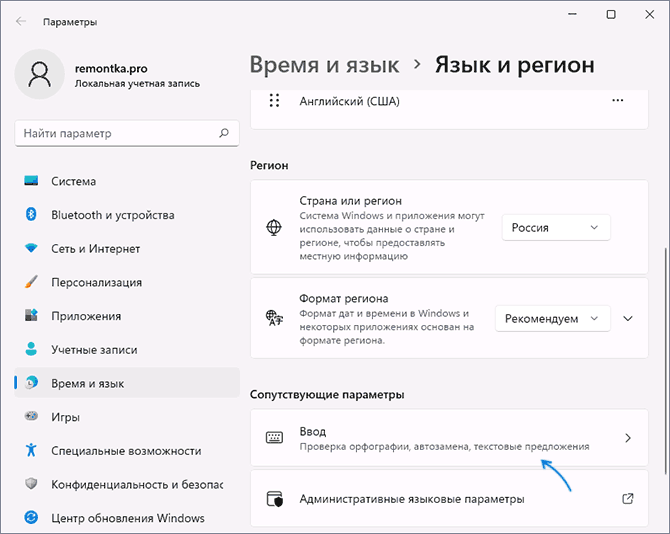
В Windows 10 соответствующие настройки находятся в разделе «Время и язык» — «Язык». Названия промежуточных пунктов менялись между версиями, но цель одна: добавить нужную клавиатурную раскладку в параметры выбранного языка.
После добавления снова используйте Win + Пробел. Если задача заключалась только в наборе английских букв, необязательно назначать английский языком интерфейса. Меню «Пуск» и Проводник могут остаться русскими, а ввод переключаться по вашему выбору.
Для клавиатуры с нестандартным расположением символов обращайте внимание на вариант раскладки. Несколько английских клавиатур могут различаться расположением знаков препинания. Совпадение языка ещё не гарантирует совпадение всех клавиш с надписями на кнопках.
Настройка собственного сочетания
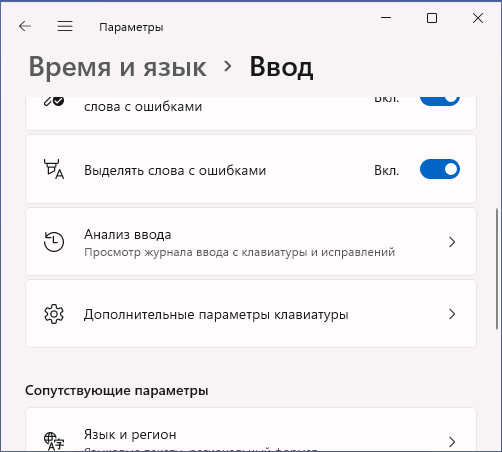
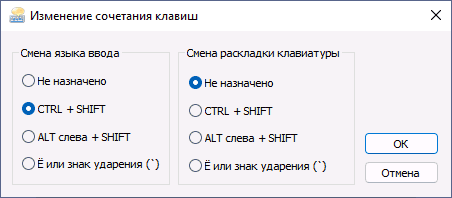
В Windows 11 откройте «Время и язык» — «Ввод» и перейдите к дополнительным параметрам клавиатуры. Найдите ссылку на сочетания клавиш для языков ввода. В классическом окне выберите переключение между языками и откройте изменение комбинации.
Выберите доступный вариант, например Ctrl + Shift, примените изменения и закройте окно. Если в диалоге отдельно показана смена языка и смена раскладки, не перепутайте столбцы: это разные назначения. На скриншоте выделен именно вариант для переключения языка ввода.
В Windows 10 можно найти «Дополнительные параметры клавиатуры» через поиск параметров. Это проще, чем пытаться повторить расположение каждого промежуточного пункта из другой версии ОС. После изменения проверьте ввод в обычном текстовом редакторе.
Язык интерфейса и раскладка — в чём разница
| Настройка | Что меняет |
|---|---|
| Раскладка клавиатуры | Символы, вводимые при нажатии клавиш |
| Язык интерфейса Windows | Подписи системных меню и окон |
| Региональные форматы | Представление дат, времени и чисел |
Например, для заполнения иностранной анкеты обычно достаточно переключить ввод. Изменение страны и языка интерфейса ради нескольких строк английского текста создаст лишние изменения, но не даст преимуществ.
В редакциях Single Language существуют ограничения на смену языка интерфейса. Их не следует автоматически переносить на возможность набора текста другой раскладкой. Сначала определите, что именно требуется изменить: оформление меню или печатаемые буквы.
Если язык сам возвращается в отдельной программе
В дополнительных параметрах клавиатуры проверьте настройку отдельного метода ввода для каждого окна приложения. При её использовании разные программы могут запоминать разные варианты. Это объясняет ситуацию, когда в браузере выбран английский, а после перехода в Блокнот снова появляется русский.
Такое поведение не обязательно является ошибкой. Решите, нужен ли вам единый ввод для всех приложений или отдельный для каждого окна. После изменения настройки проверьте переключение между двумя программами, не меняя одновременно несколько других параметров.
Некоторые редакторы также автоматически исправляют текст или распознают язык документа. Исправление слов и переключение системной раскладки — не одно и то же. Если буквы сначала появляются правильно, а затем меняются, проверьте функции самого приложения.
Что делать, если пропал индикатор языка
Сначала убедитесь, что в системе действительно осталось несколько раскладок. При единственном варианте отдельный выбор может быть не нужен. Проверьте список в параметрах языка и попробуйте Win + Пробел.
Если нужные варианты присутствуют и переключение работает, проблема относится к отображению панели задач, а не к возможности печатать. Сохраните документы и выполните обычный выход и вход в учётную запись. Не начинайте с правок реестра: они не объяснят причину исчезновения значка.
Частые вопросы
Почему вместо букв набираются цифры?
Это может быть связано с режимом цифрового блока на компактной клавиатуре, а не с языком. Проверьте Num Lock и обозначения дополнительных функций на клавишах. Переключение русского на английский такой режим не отменяет.
Изменится ли раскладка на экране входа?
Настройки текущего пользователя не всегда совпадают с параметрами экрана приветствия. Перед вводом пароля смотрите на индикатор и при необходимости выбирайте раскладку там. Копирование языковых настроек для всех пользователей — отдельная административная операция.
Можно ли убрать лишнюю раскладку?
Откройте параметры соответствующего языка и удалите ненужную клавиатуру, сохранив хотя бы тот способ ввода, которым пользуетесь. Затем проверьте список Win + Пробел. Не удаляйте рабочий вариант до проверки нового.
Если нужно открыть классические настройки другим способом, поможет инструкция по запуску Панели управления.