В инструкции предлагают зайти в Панель управления, а поиск приводит в современные «Параметры»? В Windows 10 и 11 эти два инструмента существуют рядом. Часть настроек уже перенесена в новый интерфейс, но классические окна по-прежнему нужны для некоторых задач со звуком, сетью и установленными программами.
Самый короткий маршрут — команда control в окне Win + R. Ниже разберём и другие варианты: поиск, запуск из консоли, закрепление значка и переход сразу к нужному разделу. Устанавливать отдельную «панель для Windows» не требуется.
Открытие командой control
Нажмите клавишу с эмблемой Windows вместе с R. В появившееся поле впишите control латинскими буквами и подтвердите ввод. Если окно уже содержит старую команду, сначала замените её целиком. Результатом станет классическая Панель управления.
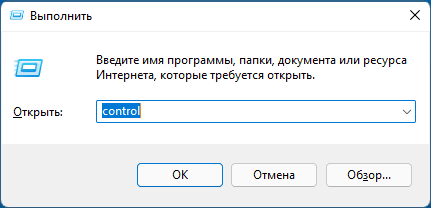
Этот способ удобен, когда кнопка поиска скрыта или меню «Пуск» выглядит иначе, чем на чужом скриншоте. Вводить кавычки вокруг одного слова не нужно. Расширение .exe допустимо, но для такого запуска обычно избыточно.
Поиск через «Пуск»
Откройте «Пуск» и начните набирать название инструмента. Выбирайте результат «Панель управления», относящийся к системному приложению. Рекламный сайт, справочная страница или предложение скачать программу — это не тот результат, который нужен.
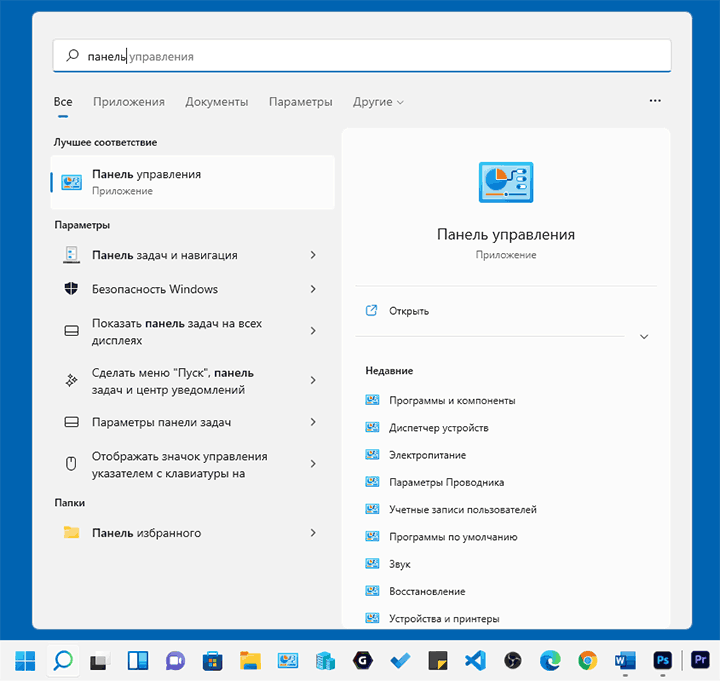
На английской системе можно искать Control Panel. Если поисковая выдача не появляется, используйте команду из предыдущего раздела: работоспособность одного маршрута не зависит от того, удалось ли найти приложение по русскому названию.
Для частых обращений закрепите найденное приложение в «Пуске» через его контекстное меню. Это сохранит удобный вход, но не перенесёт настройки из одного интерфейса в другой.
Почему внутри не видно нужного значка
Посмотрите на переключатель «Просмотр» в верхней части окна. Режим «Категория» группирует элементы по задачам. При выборе крупных или мелких значков список выглядит иначе: отдельные инструменты становятся видны сразу.
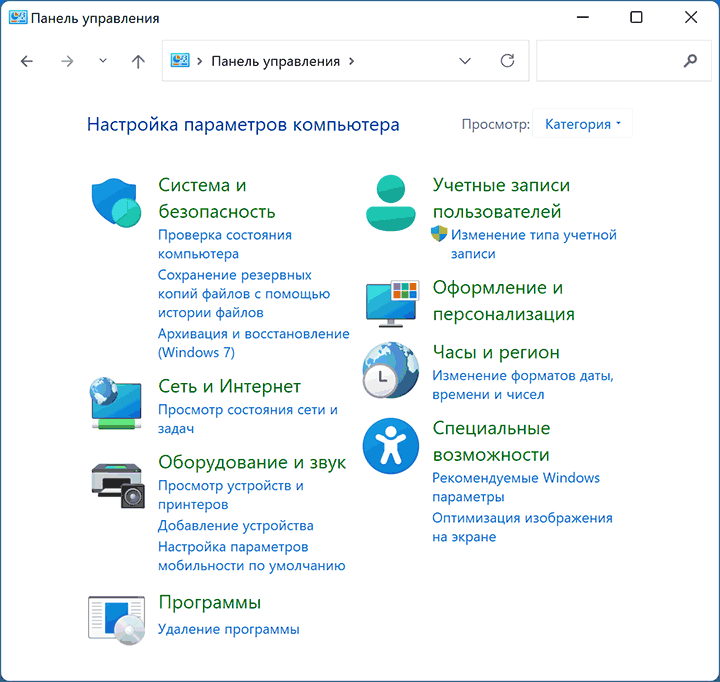
Когда инструкция предлагает открыть конкретный значок, а у вас только крупные группы, сначала измените представление. Это влияет лишь на показ списка. Параметры звука, сети или оборудования от такой смены вида не изменяются.
Не обязательно перебирать все категории вручную. Встроенная строка поиска помогает найти настройку по названию. Если результат всё равно отсутствует, учитывайте редакцию системы, установленное оборудование и перенос функций в «Параметры»: набор элементов у разных компьютеров может различаться.
Запуск из командной строки и PowerShell
Когда консоль уже открыта, выполните ту же команду:
controlПосле её выполнения появится отдельное графическое окно. Закрытие этого окна не завершает саму консоль. Запуск из терминала полезен как дополнительный маршрут, а не как обязательная подготовка к работе с настройками.
Если Windows не распознаёт короткую команду в CMD, можно указать системный путь:
%SystemRoot%\System32\control.exeВ PowerShell переменные среды записываются по-другому, поэтому для полного пути используйте:
& "$env:SystemRoot\System32\control.exe"Не смешивайте эти два синтаксиса. Для обычного открытия проще оставить короткое control. Подробные способы запуска самой консоли есть в инструкции как открыть командную строку.
Как оставить значок под рукой
Откройте Панель управления любым рабочим способом. На панели задач щёлкните правой кнопкой её значок и выберите закрепление. После закрытия окна ярлык останется доступен. Когда он больше не нужен, его можно открепить через то же меню.
Другой вариант — закрепить приложение в «Пуске» непосредственно из результатов поиска. Выбирайте один удобный маршрут, чтобы не создавать несколько одинаковых ярлыков без необходимости. Закреплённый значок запускает то же системное приложение и не добавляет ему новых прав.
Если компьютер настроен организацией и пункт закрепления недоступен, пользуйтесь разрешённым способом запуска. Менять политики ради косметического удобства не нужно.
Команды для отдельных классических окон
Иногда требуется не вся Панель управления, а конкретный инструмент. Следующие команды можно ввести в диалог Win + R. Они открывают окна для дальнейшего выбора действий и сами по себе не удаляют программы, не меняют сеть и не отключают звук.
| Что открыть | Команда |
|---|---|
| Программы и компоненты | appwiz.cpl |
| Сетевые подключения | ncpa.cpl |
| Свойства системы | sysdm.cpl |
| Классическое окно звука | control /name Microsoft.Sound |
Для разделов существуют специальные системные имена, которые не переводятся вместе с языком Windows. Поэтому английские слова в такой команде нормальны и на русском компьютере. При этом не каждый старый элемент доступен в любой редакции или сборке ОС.
Если задача состоит в удалении приложения, после открытия списка убедитесь, что выбрали именно его. Дальнейшие шаги разобраны в материале как удалить программу с компьютера. Для поиска сетевого адреса полезна инструкция как узнать IP-адрес.
Почему вместо старого окна открываются «Параметры»
Microsoft постепенно переносит системные настройки в современное приложение. Поэтому ссылка из классического интерфейса может привести на новую страницу. Если она показывает нужную функцию, это не свидетельствует о поломке Панели управления.
Приложение «Параметры» открывается сочетанием Win + I. Здесь находятся актуальные страницы обновлений, персонализации и многих устройств. Для старой инструкции сначала определите, какой результат требуется, а затем найдите соответствующую настройку в вашей версии ОС.
Например, требование «выбрать устройство вывода звука» можно выполнить на современной странице звука. А если необходимо классическое окно с вкладками, пригодится отдельная команда из таблицы. Ориентируйтесь на назначение действия, а не только на внешний вид иллюстрации.
Если запуск не получается
Сначала попробуйте другой вход: после неудачи в поиске — Win + R, после ошибки короткой команды — полный системный путь. Если один вариант работает, это помогает отделить проблему поиска или ярлыка от проблемы самого приложения.
Сообщение о запрете администратором означает, что доступ может ограничиваться правилами организации. На рабочем или учебном устройстве обратитесь к тому, кто его обслуживает. Не скачивайте сторонние «разблокировщики» и не удаляйте случайные разделы реестра по универсальному совету.
Если появляется другая ошибка, запишите её точный текст. Полезно также указать версию Windows и способ запуска. Формулировка «не открывается» без этих деталей не позволяет понять, отказал поиск, команда или конкретный раздел.
Короткие ответы
Нужно ли запускать Панель управления администратором?
Обычное открытие и просмотр доступны без специального запуска с повышенными правами. Отдельное действие внутри может запросить подтверждение или учётные данные администратора. Не повышайте права заранее только ради чтения настроек.
Win + I открывает не то окно — почему?
Это сочетание предназначено для современных «Параметров». Для классического интерфейса используйте control через Win + R.
Где скачать Панель управления для Windows 11?
Для штатной системы отдельная загрузка не нужна. Если приложение не запускается, сначала выясните причину ошибки. Установка неизвестного файла с похожим названием не является восстановлением системного компонента.