Как поставить пароль на компьютер, чтобы при входе в Windows требовалось подтверждение? В Windows 10 и 11 настройка зависит от типа учётной записи. Для локального пользователя можно добавить собственный пароль, для аккаунта Microsoft используется пароль этого аккаунта, а Windows Hello позволяет настроить PIN-код для конкретного устройства. Разберём эти варианты и проверим, что защита действительно запрашивается после блокировки.
Сначала определите тип учётной записи
Откройте «Параметры» через Win + I и перейдите в «Учётные записи» → «Ваши данные». Посмотрите, указана ли локальная учётная запись или аккаунт Microsoft. Не ориентируйтесь только на отображаемое имя: одинаковое имя можно использовать в обоих случаях.
Если ПК принадлежит организации, варианты входа могут задаваться администратором. Не меняйте такой аккаунт на локальный ради обхода ограничений. Для личного устройства сначала проверьте доступ к резервной почте или телефону восстановления, если пользуетесь Microsoft.
Как добавить пароль локальному пользователю
- Откройте «Параметры» → «Учётные записи» → «Варианты входа».
- Найдите пункт «Пароль». Если он отсутствует, проверьте тип аккаунта и доступные способы входа.
- Для пользователя без пароля нажмите «Добавить».
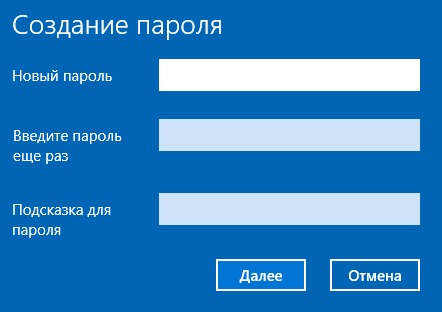
- Введите новую комбинацию, повторите её и заполните подсказку, если мастер требует это поле.
- Завершите настройку. Нажмите Win + L и проверьте вход, не закрывая важные документы.
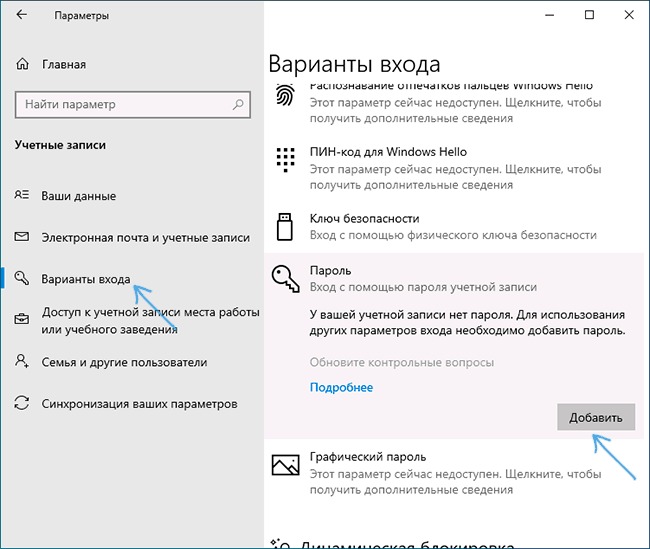
Если вместо «Добавить» показано «Изменить», пароль уже существует. Его изменение обычно требует текущую комбинацию. Эта инструкция предназначена для настройки известного вам аккаунта, а не для восстановления забытого доступа.
Подсказка не должна раскрывать ответ постороннему: не вписывайте туда сам пароль, дату рождения или фамилию. Для нового значения лучше выбрать длинную уникальную комбинацию, которой вы не пользуетесь на других сервисах.
Пароль аккаунта Microsoft и PIN-код
Пароль Microsoft связан с онлайн-аккаунтом. Его изменение влияет на последующий вход в соответствующие сервисы; это не отдельный секрет только для данного ноутбука. Для изменения используйте официальные настройки безопасности своего аккаунта.
PIN Windows Hello действует на конкретном устройстве и отличается от пароля Microsoft. Он может быть удобнее при ежедневном входе. В «Вариантах входа» откройте «PIN-код (Windows Hello)» и выберите настройку, если она доступна. Следуйте проверке личности и требованиям, которые показывает система.
В отдельных конфигурациях Microsoft-аккаунта включена возможность входа только через Windows Hello. Поэтому кнопка обычного пароля может не отображаться так же, как у локального пользователя. Не отключайте защиту наугад: сначала выясните, какой метод уже настроен и доступен на экране входа.
| Способ | К чему относится | Где настраивается |
|---|---|---|
| Локальный пароль | Пользователь на данном ПК | «Варианты входа» |
| Пароль Microsoft | Онлайн-аккаунт | Настройки безопасности аккаунта |
| PIN Windows Hello | Конкретное устройство | Раздел Windows Hello |
Как включить запрос после сна
В «Вариантах входа» найдите настройку повторного входа после отсутствия. В Windows 11 она находится среди дополнительных параметров; формулировка и доступные значения зависят от оборудования и политики. Выберите вариант, при котором подтверждение требуется после выхода из спящего режима, если он доступен.
Проверьте настройку на практике: переведите ПК в сон, разбудите его и убедитесь, что показан экран подтверждения. Блокировка через Win + L тоже должна запросить настроенный способ. Если рабочий стол появляется сразу после включения, возможно, ранее был настроен автоматический вход. Сначала проверьте его параметры и права пользователя, а не создавайте второй аккаунт без необходимости.
Что пароль защищает и чего для файлов недостаточно
Экран входа ограничивает обычный доступ к сеансу пользователя. Для защиты данных при извлечении накопителя нужна отдельная технология шифрования, например доступное на устройстве шифрование или BitLocker. Наличие пароля само по себе не подтверждает, что диск зашифрован.
Перед включением шифрования сохраните ключ восстановления в доступном вам безопасном месте. Для семьи удобнее создать отдельные учётные записи, чтобы не передавать всем один секрет и не смешивать документы.
Если планируется переустановка, заранее сохраните файлы и проверьте способ входа в используемый аккаунт. При сбросе Windows 11 часть настроек придётся задать заново; это не способ добавить пароль.
Частые вопросы
Нужен ли интернет для локального пароля?
Для обычной настройки пароля локального пользователя подключение к сети не требуется. Онлайн-аккаунт и проверка Microsoft могут иметь другие требования.
Можно ли использовать один PIN на разных компьютерах?
Каждое устройство настраивается отдельно. Даже одинаковые цифры не превращают PIN в общий пароль Microsoft.
Достаточно закрыть крышку ноутбука?
Это зависит от настроек питания и повторного входа. Перед тем как оставить устройство без присмотра, нажмите Win + L и убедитесь, что оно заблокировано.
Официальная справка: Microsoft, дополнительные сведения.