Чтобы сбросить Windows 11 до заводских настроек, откройте «Параметры → Система → Восстановление» и запустите возврат компьютера в исходное состояние. Дальше нужно выбрать, сохранять ли личные файлы и откуда брать установочные файлы Windows. Ниже — порядок действий для работающего компьютера и вариант на случай, когда система не запускается.
Сброс переустанавливает Windows, поэтому заранее подготовьте резервную копию. Даже режим сохранения файлов не сохраняет все установленные программы. Если цель — убрать одну неудачную настройку или драйвер, сначала стоит рассмотреть менее радикальный способ восстановления.
Что означает сброс до заводских настроек
В Windows эта функция называется возвратом компьютера в исходное состояние. Она не обязательно возвращает ноутбук ровно к тому виду, в котором его продали: набор приложений производителя зависит от устройства и параметров восстановления. Сброс также не означает автоматический переход с Windows 11 обратно на Windows 10.
Если ошибка появилась после установки программы или драйвера, иногда достаточно восстановления из точки восстановления. Оно откатывает системные изменения к выбранной дате, не затрагивая личные документы. Это отдельная функция, не то же самое, что полная переустановка.
Что сохранится, а что будет удалено
| Вариант | Личные файлы | Программы и настройки | Когда выбирать |
|---|---|---|---|
| Сохранить мои файлы | Режим предназначен для сохранения личных данных; внешняя резервная копия всё равно нужна | Установленные пользователем приложения удаляются, настройки сбрасываются | Компьютер остаётся у вас, требуется переустановка системы |
| Удалить всё | Удаляются в выбранной области очистки | Удаляются приложения и пользовательские настройки | Нужна очистка перед передачей компьютера или новый старт без старых данных |
Не считайте режим сохранения файлов резервной копией. До начала проверьте рабочий стол, папки документов и загрузок, проекты, почтовые архивы и сохранения игр. Для программ с собственными базами данных используйте предусмотренный в них экспорт. Убедитесь, что знаете пароли от нужных учётных записей.
Если включены BitLocker или шифрование устройства, сохраните ключ восстановления отдельно от компьютера. При запросе ключа сопоставьте его идентификатор с записью в своей учётной записи, распечаткой или данными администратора организации. Пароль входа в Windows не заменяет этот ключ. Подробности есть в инструкции Microsoft по поиску ключа BitLocker.
Как сбросить Windows 11 с сохранением файлов
Если рабочий стол открывается, начните через параметры системы. Закройте документы, подключите ноутбук к зарядке и убедитесь, что важные файлы скопированы на отдельный носитель или в облако.
- Нажмите Win + I, чтобы открыть параметры.
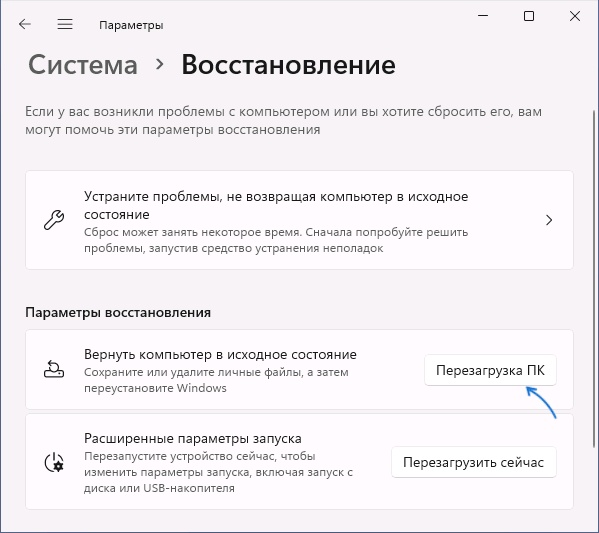
- Перейдите в «Система → Восстановление».
- Найдите возврат компьютера в исходное состояние и нажмите кнопку запуска сброса. Название кнопки зависит от версии и перевода интерфейса.
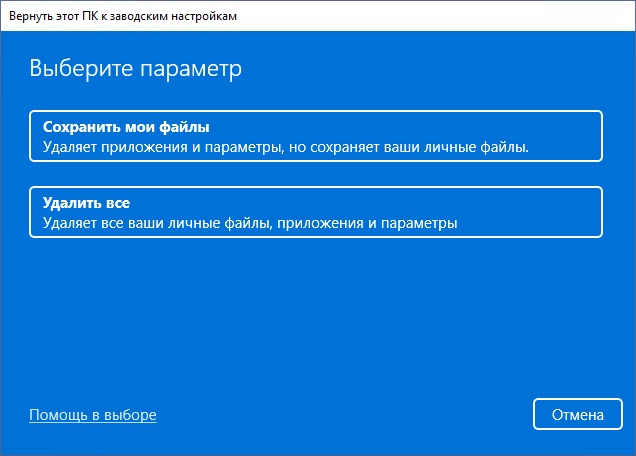
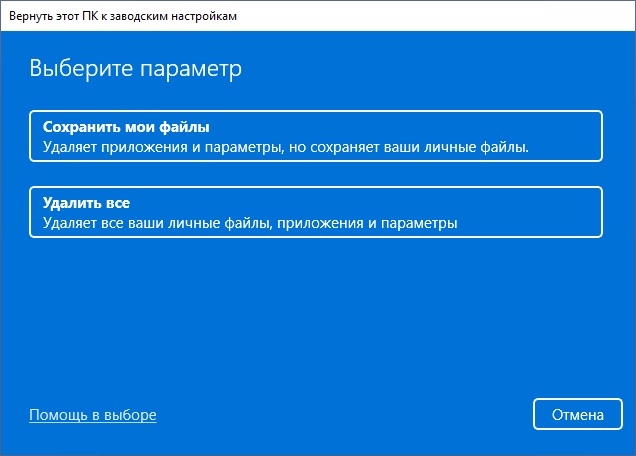
В первом окне выберите сохранение личных файлов. На англоязычном экране это Keep my files. Второй пункт, Remove everything, означает удаление данных — не выбирайте его по привычке.
Затем мастер предложит способ переустановки: локальный или облачный. После выбора проверьте дополнительные параметры, перечень удаляемых приложений и итоговую сводку. До окончательного подтверждения ещё можно вернуться назад и исправить выбор.
Загрузка из облака или локальная переустановка
Загрузка из облака получает установочные файлы через интернет. Она полезна, если локальные компоненты повреждены или предыдущая попытка восстановления завершилась ошибкой. Нужны стабильное соединение и достаточный лимит трафика.
Локальная переустановка использует имеющиеся на компьютере файлы. Это удобно при медленном интернете, но при повреждении этих файлов способ может не сработать. После завершения в любом случае проверьте доступные обновления.
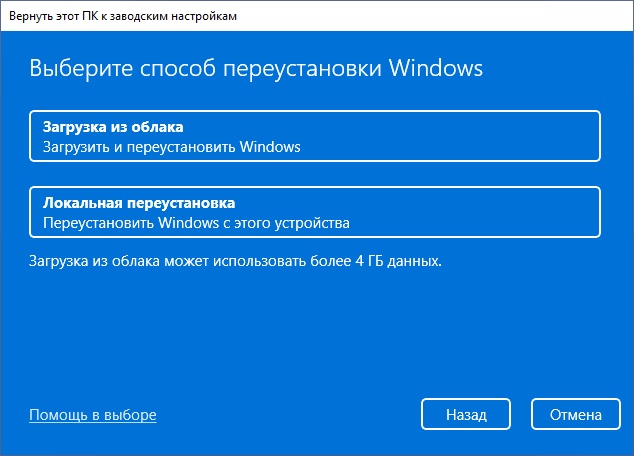
Этот выбор не определяет сохранность документов: её задаёт предыдущий пункт — сохранение файлов или удаление всего. Облако не означает, что ваши документы автоматически отправятся в резервную копию. Не продолжайте, пока оба решения не соответствуют вашей задаче.
Проверка перед запуском сброса
Прочитайте итоговое окно, особенно список того, что будет удалено. Сохраните названия нужных приложений и заранее подготовьте доступ к их установщикам и лицензиям. Установленная программа после сброса может потребовать повторного входа или активации.
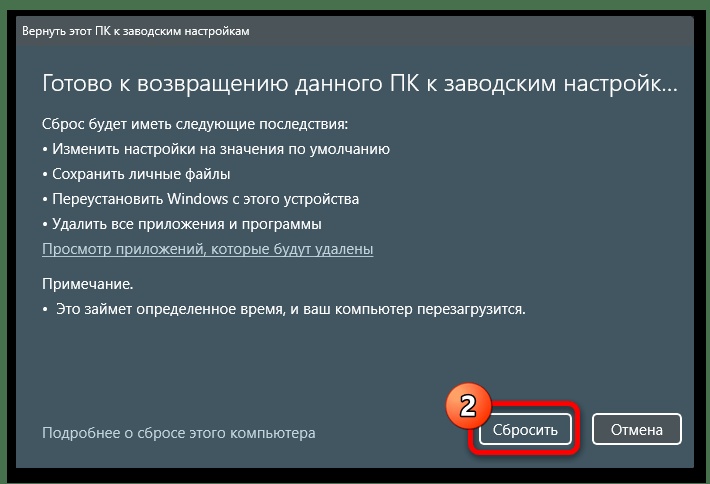
Запустив сброс, оставьте компьютер подключённым к питанию. Экран может надолго потемнеть, а устройство — перезагрузиться несколько раз. Не выключайте его только потому, что процент некоторое время не меняется: длительность зависит от накопителя, способа переустановки и выбранной очистки.
После завершения проверьте свои документы, сеть, звук и активацию Windows. Установите необходимые обновления и драйверы производителя. Возвращайте приложения постепенно: так проще заметить, если прежняя проблема появляется после установки конкретной программы.
Как полностью очистить компьютер перед продажей
Если компьютер переходит другому человеку, сначала перенесите нужные данные и проверьте копию. Затем запустите тот же мастер, но выберите «Удалить всё».
Откройте дополнительные настройки и проверьте область удаления: только диск с Windows или все доступные диски, если такой выбор предлагается. Не включайте очистку всех накопителей, если на другом диске ещё остались нужные файлы. Внешний диск с резервной копией лучше отключить до запуска процесса.
Для передачи устройства используйте предлагаемую очистку данных. Она затрудняет восстановление удалённых файлов и может заметно увеличить время процедуры. Это бытовая функция, а не подтверждённое уничтожение информации по специальным стандартам.
После завершения не входите снова в свой аккаунт ради проверки рабочего стола: оставьте новому владельцу этап первоначальной настройки. Также удалите переданное устройство из списка устройств своей учётной записи Microsoft, как описано в рекомендациях перед продажей компьютера.
Как запустить сброс, если Windows 11 не загружается
Если доступен экран входа, нажмите значок питания, удерживайте Shift и выберите перезагрузку. Откроется среда восстановления. При некоторых сбоях запуска она появляется автоматически.
- Перейдите в раздел устранения неполадок. В разных переводах он может называться «Поиск и устранение неисправностей» или «Диагностика».
- Найдите возврат компьютера в исходное состояние.
- Выберите сохранение файлов или удаление всего.
- Если система запросит ключ BitLocker, используйте заранее сохранённый ключ.
- Следуйте мастеру и проверьте итоговые параметры перед запуском.
Если среда восстановления недоступна, можно загрузиться с установочного USB-носителя и открыть средства восстановления. Набор доступных инструментов может отличаться: пункт сброса есть не во всех сценариях. Порядок создания носителя и загрузки описан в нашей статье как установить Windows 11 с флешки. Для диагностики выбирайте восстановление компьютера, а не начинайте установку с удалением разделов.
Что делать, если вернуть компьютер в исходное состояние не удалось
Сначала запишите точный текст ошибки и этап, на котором она появилась. Если Windows снова загрузилась, проверьте резервную копию, наличие свободного места и стабильность интернета при облачной загрузке. После ошибки локального варианта можно рассмотреть облачный, если он доступен.
В изменённых сборках компоненты восстановления иногда удалены или отключены. Поэтому отсутствие нужного пункта не всегда исправляется повторным нажатием кнопки. Посмотрите описание установленной системы: обещать работоспособность сброса для любой сборки нельзя.
Если встроенное восстановление не работает, следующий вариант — переустановка с подготовленного носителя. Для стандартного набора компонентов подойдут оригинальные образы Windows 11. Если рассматриваете облегчённые сборки Windows 11, заранее проверьте наличие среды восстановления, обновлений и необходимых приложений. Сам сброс не превращает установленную систему в выбранную вами Lite-сборку.
Повторяющиеся ошибки чтения диска или внезапные отключения требуют отдельной диагностики. Переустановка не устраняет аппаратную неисправность накопителя, памяти или питания.
Частые вопросы
Можно ли сбросить Windows 11 без флешки?
Да, если встроенный механизм восстановления исправен. Флешка становится запасным вариантом, когда Windows и средства восстановления недоступны или сброс не завершается.
Сохранятся ли игры и установленные программы?
На это рассчитывать нельзя. Режим сохранения личных файлов не обещает сохранение установленных приложений. Отдельно проверьте облачную синхронизацию и резервные копии сохранений игр.
Поможет ли сброс ускорить компьютер?
Он может помочь при программных проблемах, но не добавляет оперативную память и не заменяет медленный или неисправный накопитель. Если причина торможения не выяснена, сначала полезно понять, когда именно она проявляется.
Сколько времени занимает процедура?
Единого срока нет. Облачная загрузка зависит от сети, а очистка данных — от объёма накопителя и выбранного режима. Планируйте сброс на время, когда компьютер не понадобится срочно.
Справка: параметры сброса Windows и среда восстановления Windows. Обложка — иллюстрация. Скриншоты из руководства ASUS показывают англоязычный интерфейс Windows 11; названия и оформление окон могут отличаться. Номера выделений относятся к исходному руководству.