Как сбросить пароль Windows 10 и 11, если забыл его и не можешь открыть рабочий стол? Решение зависит от типа учётной записи и доступных средств подтверждения личности. Ниже разобраны семь сценариев: от получения кода Microsoft до обслуживания через загрузочную флешку. Начните с подходящего варианта, предварительно проверив раскладку клавиатуры и Caps Lock.
Определите, что запрашивает компьютер
Нажмите «Варианты входа», если этот пункт доступен. PIN Windows Hello относится к конкретному устройству, а данные аккаунта Microsoft используются также в онлайн-сервисах. Короткая цифровая комбинация не обязательно является PIN: важен выбранный метод авторизации.
Убедитесь, что выбрана нужная учётная запись. Проверьте язык клавиатуры, цифровой блок и регистр букв. Кнопка показа символов поможет заметить опечатку; используйте её, когда рядом нет посторонних.
| Что доступно | Подходящий вариант |
|---|---|
| Резервная почта или телефон Microsoft | Получение проверочного кода |
| Ответы на заданные ранее вопросы | Штатный мастер на экране авторизации |
| Другой действующий администратор | Изменение данных нужной записи из его сеанса |
| Подготовленный носитель восстановления | Мастер с USB-накопителем |
| Доступен незаблокированный системный том | Обслуживание в PE совместимой утилитой |
| Забыт только PIN | Windows Hello или другой настроенный метод |
| Предыдущие варианты недоступны | Переустановка с учётом сохранности документов |
1. Подтверждение личности через Microsoft
Для онлайн-аккаунта процедуру можно начать с телефона или другого ПК. Открывать рабочий стол заблокированного устройства не требуется.
- Перейдите на официальную страницу восстановления Microsoft.
- Укажите свой адрес почты, телефон или другой идентификатор.
- Выберите контакт для отправки проверочного кода.
- Подтвердите личность и задайте новый пароль.
- Подключите заблокированный ПК к интернету, выберите соответствующий метод авторизации и проверьте результат.
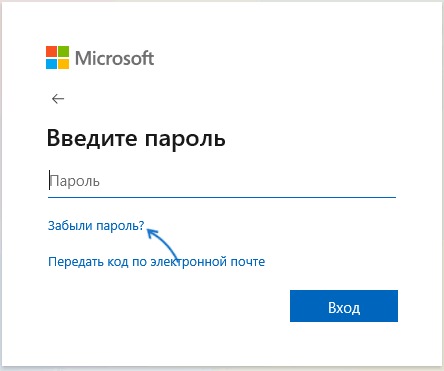
Сервис может попросить дописать скрытую часть адреса или номера телефона. Используйте контакт, к которому у вас есть доступ.
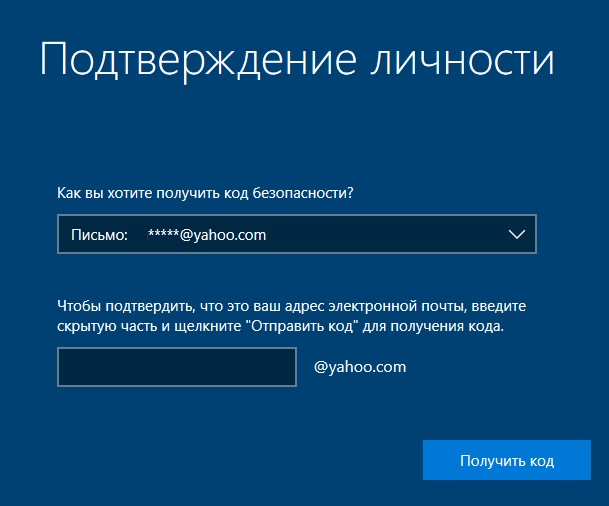
Полученное значение введите в форму подтверждения. Набор символов на чужой иллюстрации для вашей процедуры не подходит.
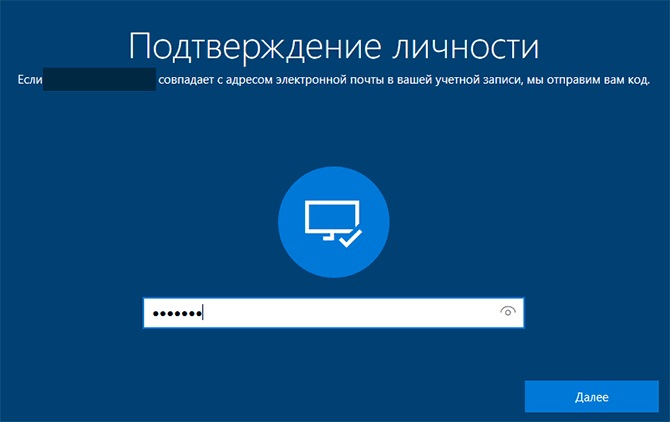
Установленные приложения и документы при таком изменении не удаляются. Если недоступны все предложенные контакты, откройте официальный помощник и рекомендации по заполнению формы обращения. Могут потребоваться прежние данные авторизации и сведения об использовании сервисов.
При включённой двухэтапной проверке форма не заменяет утраченные средства подтверждения. Создание нового аккаунта тоже не возвращает содержимое прежнего.
2. Контрольные вопросы
Этот вариант предназначен для локальной записи, если вопросы были настроены заранее. Подключение к сети не требуется.
- Выберите ввод пароля на экране авторизации.
- После сообщения об ошибке нажмите «ОК», затем «Сбросить пароль».
- Ответьте на предложенные вопросы.
- Заполните два поля новой комбинации одинаково и завершите процедуру.
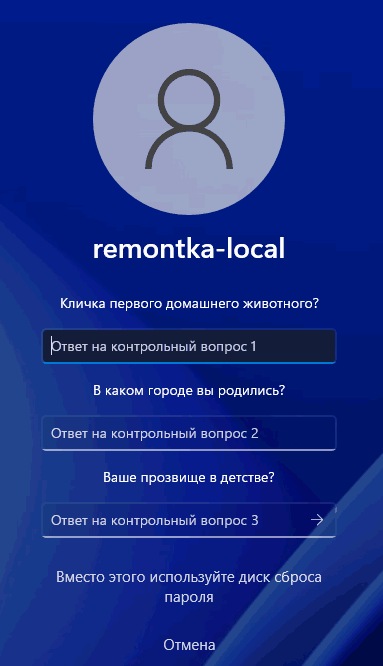
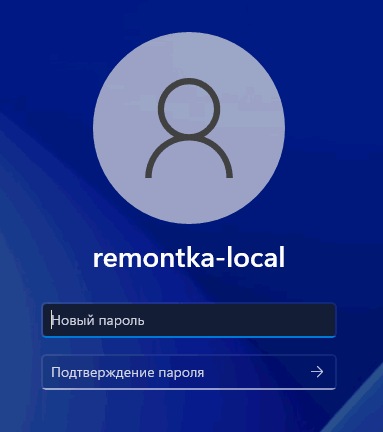
Если нужной ссылки нет или ответы забыты, перейдите к следующему подходящему сценарию. Онлайн-сервис Microsoft не обслуживает такие записи.
3. Другой администратор на том же устройстве
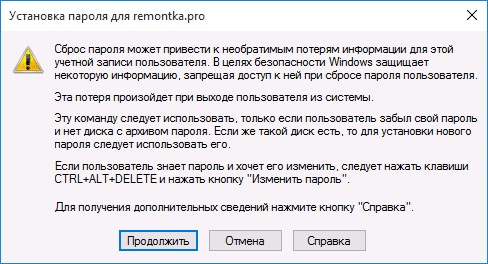
Войдите в уже существующий административный сеанс. В редакциях с оснасткой «Локальные пользователи и группы» откройте «Управление компьютером», выберите эту группу, затем «Пользователи». Для нужной строки вызовите команду «Задать пароль» и прочитайте предупреждение перед продолжением.
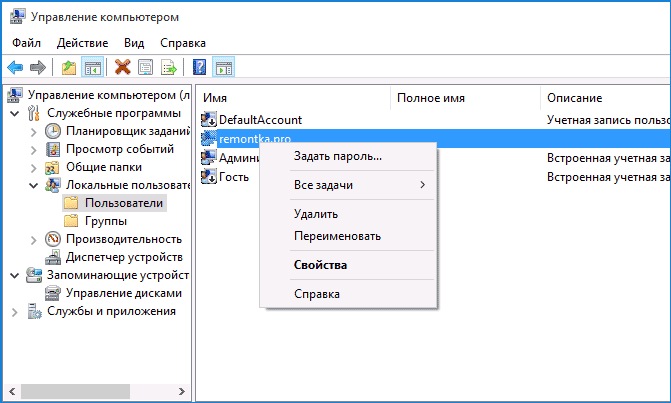
В Home такой оснастки нет. Альтернатива — командная строка с повышенными правами. Команда net user покажет список имён. Для выбранной записи используйте:
net user "ИмяПользователя" *Замените пример точным именем из списка. Звёздочка запускает скрытый ввод: символы при наборе не отображаются. Это действие выполняют в работающей установленной системе. Обычный запуск команды в PE не обращается автоматически к базе на другом разделе.
Важное ограничение: принудительное изменение без прежнего пароля может нарушить доступ к EFS-файлам, личным сертификатам и сохранённым учётным данным. Незашифрованные документы не удаляются, но сначала проверьте резервные копии защищённых материалов.
4. Подготовленный USB-накопитель
Встроенная «дискета сброса пароля» создаётся заранее, пока сеанс ещё доступен. Несмотря на название, она может находиться на флешке. Подключите её и следуйте соответствующему мастеру на экране авторизации.
Обычный установочный носитель эту функцию не заменяет. Подготовить необходимые данные уже после блокировки описанным способом нельзя. Такой USB предназначен для конкретной локальной записи, а не онлайн-аккаунта. Храните его отдельно от компьютера.
5. Загрузочная Windows PE и Dism++
PE — временная среда обслуживания, запускаемая с внешнего носителя. Для работы с учётными записями понадобится дополнительная программа. В примере ниже используется Dism++ с функцией очистки локального пароля. Применяйте этот вариант к собственному устройству или с разрешения владельца.
Подготовка носителя
На другом ПК запишите подходящий образ PE и добавьте утилиту из источника разработчика. Учтите архитектуру среды и требования выбранной версии. Запись образа может очистить флешку — предварительно скопируйте её содержимое.
Среды обслуживания представлены в разделе Live PE. Набор программ проверяйте по описанию образа. Приведённые снимки Dism++ архивные, на примере Windows 10: они показывают интерфейс и не подтверждают совместимость с каждым современным выпуском.
Выбор системы и нужной записи
- Подключите флешку и запустите её через Boot Menu. Клавишу этого меню уточните у производителя; для UEFI выбирайте соответствующий пункт.
- Убедитесь, что виден внутренний накопитель. Буквы томов здесь могут отличаться от привычных.
- Откройте Dism++ подходящей архитектуры. В верхней части окна выберите установленную ОС, а не саму временную среду.
- Перейдите в «Инструменты» → «Дополнительно» → «Учетные записи», если ваша версия использует такое расположение.
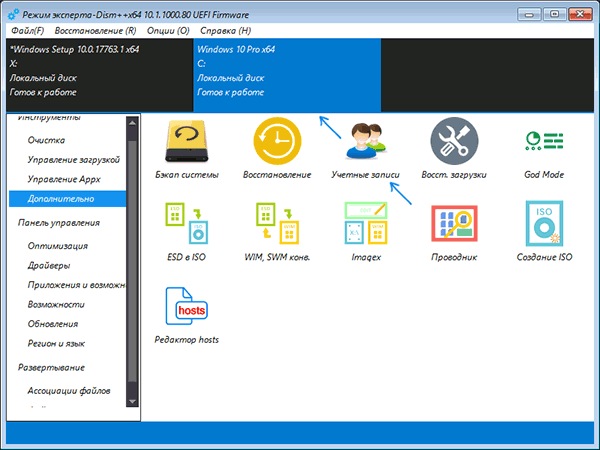
Найдите нужную строку по имени и нажмите «Сброс пароля». Служебные записи DefaultAccount и WDAGUtilityAccount изменять не нужно. До подтверждения учтите последствия для EFS и сохранённых секретов, описанные выше.
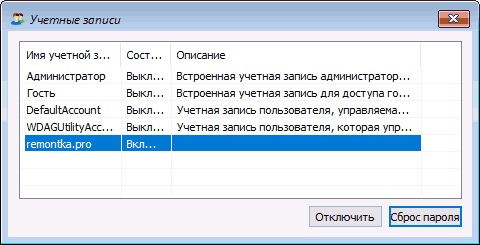
В показанном интерфейсе очищается текущее значение: старое не раскрывается, новое не задаётся. После сообщения об успехе закройте программу и перезагрузитесь с внутреннего накопителя.
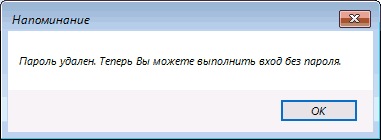
Если авторизация стала доступна, сразу настройте защиту заново в параметрах своей записи. При ошибке или отсутствии нужной ОС не выбирайте похожую строку наугад.
Шифрование и совместимость
Офлайн-инструмент не изменяет данные на серверах Microsoft и не восстанавливает Windows Hello. Заблокированный BitLocker том сначала потребуется открыть предусмотренным способом: ключ шифрования не заменяется очисткой данных авторизации.
Если не обнаружен SSD, проверьте драйвер контроллера. Причины разобраны в инструкции по невидимому накопителю. Не переключайте режим контроллера наугад: это может нарушить загрузку основной ОС.
6. Если забыт PIN-код
Для аккаунта Microsoft на экране авторизации может быть ссылка «Я не помню свой ПИН-код». Она запускает проверку личности и настройку Windows Hello. Для локальной записи этот вариант на экране блокировки не предусмотрен.
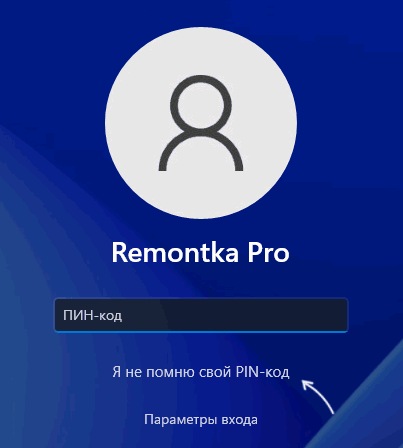
Если ссылки нет, выберите другой настроенный метод и попробуйте войти с известным паролем. Затем откройте «Параметры» → «Учётные записи» → «Варианты входа» → «ПИН-код (Windows Hello)» и используйте доступную процедуру изменения.
Если забыты оба значения, сначала вернитесь к подходящему сценарию выше. Настройка Hello относится к конкретному устройству и не меняет данные других компьютеров.
7. Возврат системы в исходное состояние
Когда предыдущие варианты недоступны, остаётся переустановка. «Сохранить мои файлы» рассчитан на сохранение личных документов, но удаляет приложения и настройки. «Удалить всё» удаляет также личные данные.
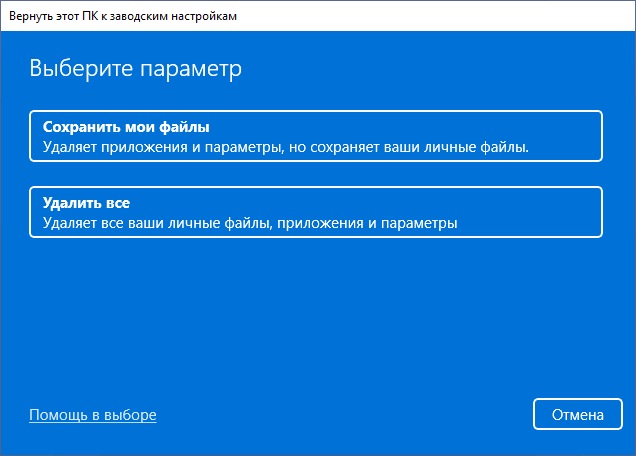
До начала проверьте резервные копии и наличие ключа BitLocker, если используется шифрование. Порядок действий приведён в статье о возврате Windows 11 к исходным настройкам. При незаменимых документах без копии сначала решите вопрос их сохранения.
Что ещё важно учитывать
На рабочем или учебном устройстве обращайтесь к администратору организации. Домашняя инструкция не меняет данные домена или облачного корпоративного аккаунта.
Запрос BIOS до запуска ОС и 48-значный ключ BitLocker относятся к другим механизмам защиты. Описанные действия на них не влияют. Безопасный режим также не показывает забытые значения.
После успешной процедуры обновите резервные контакты, сохраните ключи шифрования и подготовьте необходимые средства подтверждения. Единственная копия этих данных не должна оставаться внутри заблокированного сеанса.
Другие инструкции собраны в разделе «Помощь Windows».
Источники иллюстраций: интерфейс Windows 11, управление аккаунтами и Dism++, переустановка — remontka.pro.
Справка и сведения разработчиков: Локальная запись, Аккаунт Microsoft, Восстановление PIN, Дискета сброса, Сброс устройства, Windows PE, Команда net user, Проект Dism++.