Как удалить программу с компьютера, чтобы освободить место и убрать ненужное приложение? В Windows 10 и 11 сначала используйте штатную функцию удаления. Перетаскивание папки в корзину часто оставляет установку незавершённой: записи остаются в списке приложений, а связанные службы продолжают работать. Ниже — порядок действий для обычных программ, приложений Microsoft Store и случаев, когда деинсталлятор выдаёт ошибку.
Что проверить перед удалением
Закройте приложение и сохраните документы. Если в нём хранятся проекты, настройки или локальная база данных, сделайте копию нужных файлов. Для платного продукта уточните, привязана ли лицензия к устройству и потребуется ли деактивация перед переносом.
Различайте название программы и общие компоненты. Пакеты Microsoft Visual C++, .NET и драйверы могут использоваться сразу несколькими приложениями. Удалять их только ради сокращения списка не следует. На рабочем ПК установка и удаление могут ограничиваться политиками организации.
Удаление через «Параметры»
- Нажмите Win + I и откройте «Приложения».
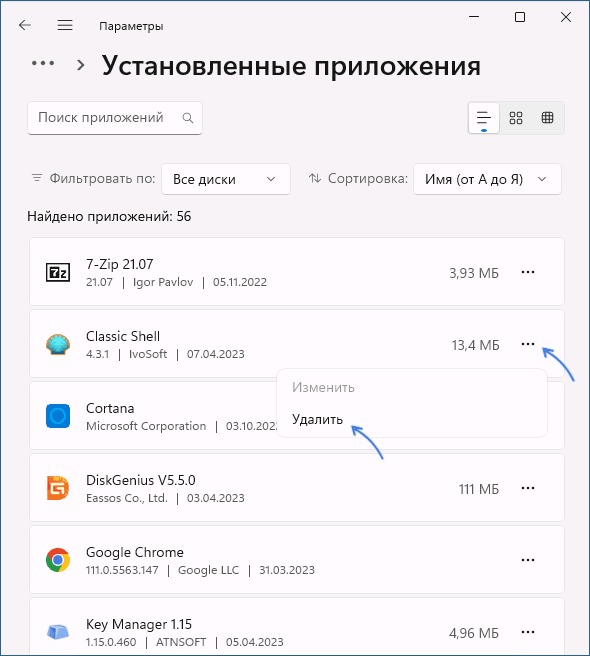
- В Windows 11 выберите «Установленные приложения». В некоторых более ранних версиях этот раздел называется «Приложения и возможности».
- В Windows 10 откройте «Приложения и возможности».
- Найдите продукт по названию. В Windows 11 нажмите кнопку с тремя точками рядом с ним и выберите «Удалить»; в Windows 10 сначала выделите строку приложения.
- Подтвердите действие и следуйте указаниям мастера. Если появится запрос контроля учётных записей, проверьте название запускаемого установщика.
Перезагрузите компьютер, если этого требует мастер. Не запускайте несколько деинсталляторов одновременно: некоторые используют общий механизм Windows Installer и будут ждать завершения предыдущей операции.
Классический список программ
Для обычных настольных приложений подходит окно «Программы и компоненты». Нажмите Win + R, введите appwiz.cpl и подтвердите запуск. Выделите нужную строку и нажмите «Удалить» либо «Удалить/Изменить».
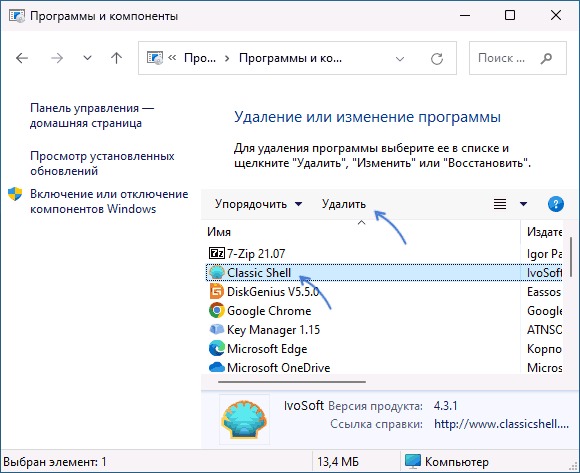
Такой список не показывает абсолютно все современные приложения. Если продукта здесь нет, вернитесь в «Параметры» или найдите его в меню «Пуск». Для ряда приложений удаление доступно из контекстного меню значка. Отсутствующая или неактивная кнопка иногда означает, что компонент встроен в систему либо управляется администратором.
Что делать, если удаление не начинается
Сначала перезагрузите ПК и повторите действие, не открывая проблемную программу. Если появляется сообщение, что приложение используется, проверьте его значок рядом с часами и завершите работу через собственное меню. В диспетчере задач закрывайте только процессы, принадлежность которых вам понятна.
Когда повреждён сам деинсталлятор, иногда помогает повторная установка того же продукта из официального источника с последующим удалением. Версия и архитектура должны соответствовать установленному варианту. Не скачивайте отдельный файл uninstall.exe со случайного сайта: имя файла не подтверждает его происхождение.
Если ошибка появилась недавно и связана с обновлением приложения, проверьте рекомендации разработчика. Для антивирусов, VPN и другого ПО с сетевыми драйверами нередко предусмотрено специальное официальное средство очистки. Используйте инструмент конкретного производителя, а не универсальную команду из чужой инструкции.
Как убрать остатки и освободить место
После успешного удаления проверьте, исчезло ли приложение из списка. Небольшая папка с настройками ещё не означает, что программа продолжает работать. Иногда пользовательские данные намеренно сохраняются для будущей установки.
Оставшиеся проекты и загрузки удаляйте только после проверки содержимого. Не очищайте весь AppData или ProgramData: эти каталоги общие для множества продуктов. Автоматическая очистка реестра также не заменяет корректную деинсталляцию.
Если цель — освободить системный раздел, сначала посмотрите, что занимает его объём. Временные файлы и корзина могут оказаться значительнее самого приложения. Для этого подготовлена инструкция «Как очистить диск C в Windows 11».
Программа удалена, но снова появляется
Проверьте, не устанавливает ли её другой продукт, корпоративная политика или синхронизация учётной записи. Ярлык с предложением загрузки также не всегда означает, что полноценное приложение уже установлено. Откройте «Параметры» и уточните фактический список.
Если без вашего участия появляются неизвестные программы, выполните проверку средствами безопасности Windows и проверьте источники недавно установленных пакетов. При повторном скачивании смотрите на дополнительные предложения в мастере установки.
Частые вопросы
Можно ли просто удалить ярлык?
Да, но это уберёт только значок. Основные файлы и регистрация приложения останутся.
Почему свободного места стало меньше, чем ожидалось?
Оценка размера в списке бывает неполной. Кроме того, мастер может сохранять пользовательские данные, а удалённые вручную файлы — оставаться в корзине.
Как удалить переносимую программу?
Закройте её и проверьте инструкцию автора. Обычно достаточно удалить распакованную папку, но дополнительные настройки или интеграции могут храниться отдельно.
Для выбора замены смотрите программы для Windows и проверяйте требования к вашей версии системы.
Официальная справка: Microsoft, дополнительные сведения.