Как установить шрифт, чтобы он появился в Word, редакторе изображений или программе для презентаций? Обычно достаточно добавить файл в Windows, после чего заново открыть нужное приложение. Отдельная установка в каждый редактор не требуется, если он использует системные шрифты.
Подготовьте файлы TTF или OTF
Для обычной установки подходят файлы с расширением .ttf и .otf. Если загрузился ZIP-архив, сначала распакуйте его в отдельную папку. Не запускайте установку прямо из окна архива: так сложнее понять, какие начертания вы действительно добавляете.
В наборе могут находиться Regular, Bold, Italic и другие варианты. Это обычное, жирное и курсивное начертания одного семейства. Документ, созданный с Bold, может выглядеть иначе, если установить только Regular. Сохраните весь нужный комплект вместе с лицензией автора.
Проверяйте источник загрузки. Для установки файла шрифта обычно не нужен сторонний загрузчик с рекламой или дополнительными программами. Если вместо ожидаемого TTF предлагают запустить неизвестный EXE, вернитесь на страницу автора и уточните состав архива.
Установите один шрифт
- Откройте папку с распакованными файлами.
- Нажмите правой кнопкой по нужному TTF или OTF.
- Выберите «Установить». В Windows 11 эта команда может находиться в дополнительных параметрах контекстного меню.
- Дождитесь завершения, затем откройте редактор и найдите семейство по его названию.
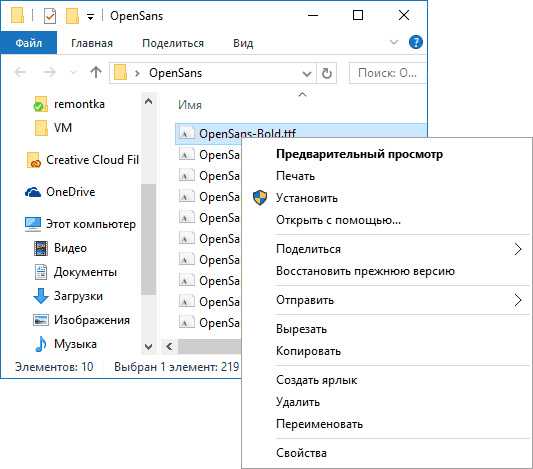
На примере показано классическое меню Windows. Если сначала открыть сам файл двойным щелчком, появится окно предварительного просмотра. Оно позволяет посмотреть форму букв до установки. Название внутри файла может отличаться от короткого имени, которое вы видите в Проводнике.
Команда «Установить для всех пользователей» подходит, когда набор должен быть доступен разным учётным записям на этом ПК. Она может потребовать прав администратора. Для личной работы в одной учётной записи часто достаточно обычной установки.
Как добавить несколько начертаний
Выделите только нужные файлы шрифтов, откройте контекстное меню и выполните установку. Не выделяйте вместе с ними картинки, лицензии и архивы. Если появляется вопрос о замене уже установленного семейства, сначала сравните версии: одинаковое имя не гарантирует одинаковый рисунок букв.
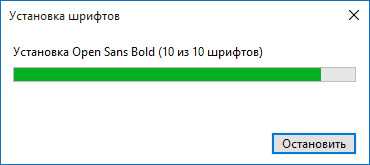
После установки нескольких файлов проверьте обычное, жирное и курсивное начертания на небольшом образце текста. Это удобнее, чем обнаружить замену букв в готовом многостраничном документе. Для проверки используйте и цифры, и знаки препинания.
Где посмотреть установленные шрифты
В Windows 10 и 11 откройте «Параметры» → «Персонализация» → «Шрифты». Найдите семейство через поиск и откройте его карточку. На иллюстрации показан интерфейс Виндовс 10; в Windows 11 оформление может отличаться.
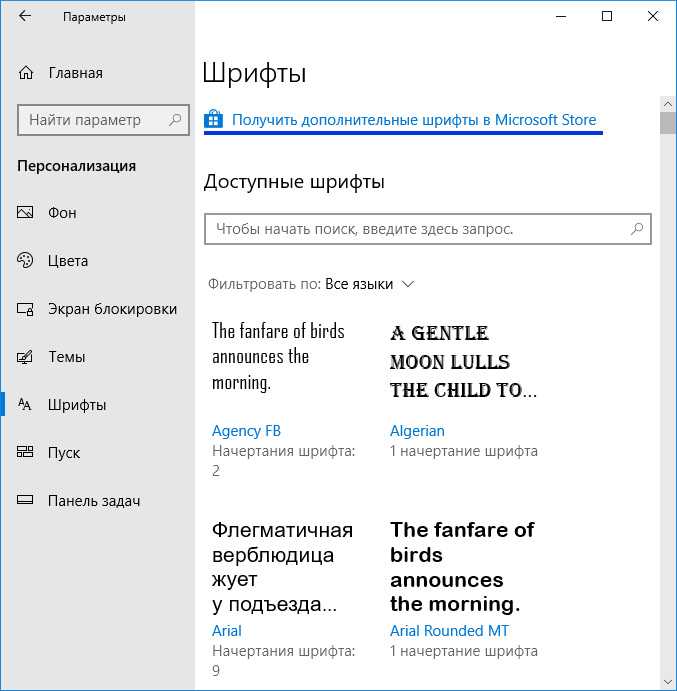
Эта страница помогает убедиться, что установка выполнена именно в системе. Если семейство есть здесь, но отсутствует в редакторе, полностью закройте и снова запустите редактор. Некоторые приложения обновляют свой список только при запуске, а некоторые используют собственную коллекцию.
Почему нет русских букв
Наличие красивой латиницы в образце не означает поддержку кириллицы. Напечатайте проверочную строку: «Съешь ещё этих мягких булок», затем несколько цифр. Если русские буквы выглядят как другой шрифт, программа могла подставить замену для отсутствующих символов.
Ищите у автора вариант с поддержкой Cyrillic. Повторная установка того же файла не добавит недостающие буквы. Смена расширения тоже не превращает веб-шрифт в полноценный настольный набор. Лучше получить подходящий TTF или OTF из исходного комплекта.
Если документ отправляется другому человеку
У получателя вашего файла может не быть такого семейства. Для документа, который нужно только прочитать или распечатать, удобно проверить экспорт в PDF. Перед отправкой откройте результат и сравните переносы строк, заголовки и символы с исходником.
Встраивание шрифтов в редактируемый документ зависит от приложения и лицензии набора. Не считайте бесплатное скачивание разрешением на любое распространение. Условия автора обычно находятся в файле лицензии рядом с начертаниями.
Если задача — сделать надписи Windows крупнее, установка нового семейства не решает её сама по себе. Для этого используйте настройки размера текста и масштаба. Добавление шрифта прежде всего расширяет выбор оформления внутри поддерживающих его программ.