Как узнать характеристики компьютера перед установкой игры, выбором драйвера или заменой памяти? В Windows 10 и 11 основные сведения доступны без дополнительных программ. Процессор и объём ОЗУ можно посмотреть в «Параметрах», модель видеокарты — в диспетчере задач, а сведения о плате и BIOS — через msinfo32. Важно различать название устройства, его объём и текущую загрузку.
Процессор, оперативная память и разрядность
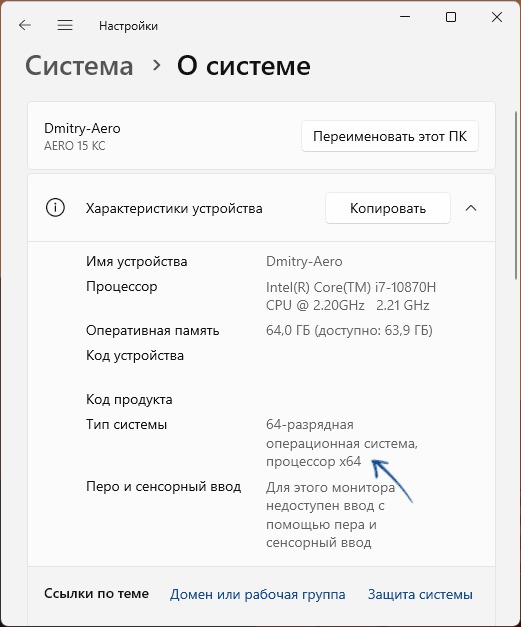
- Нажмите Win + I, чтобы открыть «Параметры».
- Выберите «Система», затем «О системе». В отдельных версиях Windows 10 раздел может называться «О программе».
- В блоке характеристик устройства посмотрите процессор, установленную оперативную память и тип системы.
- Для проверки выпуска Windows найдите блок характеристик операционной системы.
Если раздел не удаётся найти, нажмите правой кнопкой мыши на «Пуск» и выберите «Система». Запишите полную модель процессора: одного обозначения Core i5 или Ryzen 5 недостаточно для оценки совместимости. Внутри одной серии бывают разные поколения с заметно отличающимися возможностями.
Строка «Тип системы» показывает архитектуру установленной ОС и процессора. Не путайте её с редакцией Home или Pro. Число рядом с оперативной памятью обозначает установленный объём, а не свободное место на накопителе.
Подробные сведения через msinfo32
- Нажмите Win + R.
- Введите
msinfo32и нажмите Enter. - В разделе «Сведения о системе» найдите изготовителя, модель, процессор, версию BIOS и данные основной платы.
- Чтобы уточнить устройство, раскройте соответствующий подраздел в группе «Компоненты».
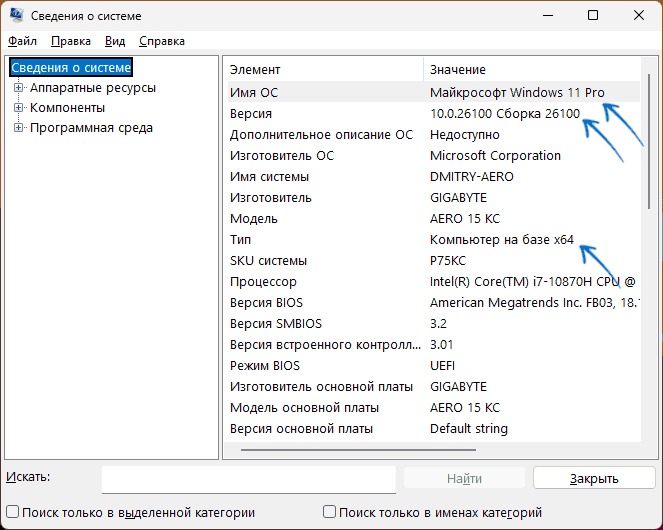
Для ноутбука поле модели часто помогает найти страницу поддержки производителя. У самостоятельно собранного ПК вместо понятного торгового названия могут отображаться служебные строки. В этом случае полезнее записать изготовителя и модель основной платы.
Через меню «Файл» можно сохранить сведения для последующего сравнения. Не публикуйте такой отчёт целиком без просмотра: он содержит дополнительные данные о конфигурации. Для запроса помощи обычно достаточно конкретных строк, относящихся к проблеме.
Как посмотреть видеокарту
Нажмите Ctrl + Shift + Esc и откройте вкладку «Производительность». Если в Windows 10 показано компактное окно, сначала выберите «Подробнее». Разделы GPU позволяют увидеть названия доступных графических адаптеров, если система и драйвер предоставляют эти данные.
На ноутбуке могут отображаться два устройства: встроенная графика процессора и отдельная видеокарта. Это нормальная конфигурация. Не делайте вывод, что игра работает на мощном адаптере, только по наличию его названия в списке: фактически используемый GPU зависит от приложения и настроек.
Другой способ — Win + R → dxdiag. На вкладках экрана найдите название графического устройства. У некоторых ПК есть дополнительная вкладка рендеринга. Если вместо модели указан базовый видеоадаптер Microsoft, полноценный драйвер может отсутствовать. Уточните оборудование и используйте раздел драйверов для Windows, проверяя совместимость каждого пакета.
Накопители и память в диспетчере задач
В «Производительности» выберите «Память». Здесь можно увидеть используемый объём, скорость и количество занятых слотов, если прошивка корректно передаёт сведения. Для покупки новой планки этих строк иногда недостаточно: уточните тип памяти и ограничения платы по руководству производителя.
Выберите «Диск», чтобы посмотреть модель накопителя и доступные сведения о его типе. Буквы C и D обозначают разделы, а не обязательно два отдельных устройства. Один SSD может содержать несколько томов. Объём и свободное место каждого тома проще проверить в «Этот компьютер».
| Что требуется узнать | Где смотреть |
|---|---|
| Модель CPU и общий объём ОЗУ | «Система» → «О системе» |
| Плата, BIOS, модель ноутбука | msinfo32 |
| Графические адаптеры | Диспетчер задач или dxdiag |
| Свободное место | Проводник → «Этот компьютер» |
Как сравнить конфигурацию с требованиями программы
Сопоставляйте точные модели, доступную память, архитектуру и требуемую версию ОС. Частота процессора сама по себе не определяет производительность: архитектура и число ядер тоже имеют значение. Минимальные требования означают возможность запуска, но не гарантируют комфортную скорость при любых настройках.
Если планируется чистая установка, сначала сохраните названия оборудования и подготовьте необходимые драйверы. Процесс установки разобран в статье «Как установить Windows 11 с флешки». Перед переходом на новую систему отдельно проверьте её требования к совместимости.
Частые вопросы
Почему доступно меньше ОЗУ, чем установлено?
Часть памяти может быть зарезервирована оборудованием, в том числе встроенной графикой. Разрядность ОС также влияет на доступный объём. Сравните установленную память, аппаратный резерв и тип системы, прежде чем подозревать поломку.
Можно ли узнать блок питания через Windows?
У обычного настольного ПК его точная модель чаще всего не передаётся системе. Проверьте документы или маркировку устройства; не открывайте корпус самого блока питания.
Показывает ли msinfo32 температуру?
Это средство предназначено для сведений о конфигурации. Температуры удобнее проверять отдельными инструментами производителя или средствами мониторинга с поддержкой вашего оборудования.
Официальная справка: Microsoft, дополнительные сведения, дополнительные сведения.