Перед видеозвонком камера может показывать чёрный экран, отсутствовать в приложении или работать только в одной программе. Начните с простой проверки в самой Windows. Она поможет понять, что именно мешает: закрытая шторка, отключённое устройство, разрешения или настройки конкретного сервиса.
Ниже — порядок для встроенной камеры ноутбука и внешней USB-модели в Windows 10 и 11. Для проверки не требуется заходить на случайный сайт с предложением доступа к видео: сначала достаточно штатного приложения «Камера».
Проверьте шторку и аппаратную кнопку
Посмотрите на объектив над экраном. У некоторых моделей есть небольшая механическая шторка: она закрывает изображение, хотя устройство продолжает определяться системой. У других ноутбуков предусмотрен отдельный переключатель, который отключает камеру целиком.
На верхнем ряду клавиатуры может находиться кнопка со значком камеры. Иногда она работает сама, иногда — вместе с Fn. Универсального номера F-клавиши нет: используйте обозначения именно своего ноутбука. Не путайте её с отключением микрофона — значки похожи, но результат разный.
Для внешней модели проверьте соединение USB и защитную крышку объектива. Подключите устройство напрямую к компьютеру для первого теста. Если используется док-станция, временная проверка без неё поможет сузить круг причин.
Быстрая проверка через приложение «Камера»
- Откройте «Пуск» и наберите «Камера».
- Запустите одноимённое приложение Windows.
- Если система запросит доступ к устройству, разрешите его для этой проверки.
- Убедитесь, что появился живой предпросмотр: движение перед объективом должно отражаться на экране.
При наличии нескольких источников переключите используемую камеру кнопкой в приложении. Встроенная, внешняя и виртуальная модели могут отображаться одновременно. Ошибочно выбранный виртуальный источник способен показывать пустой кадр, хотя обычная веб-камера исправна.
Успешный предпросмотр подтверждает, что базовый путь получения изображения работает. Если проблема сохраняется только в мессенджере, сначала проверяйте его настройки. Если же штатное приложение тоже выдаёт ошибку, запишите её точный текст или код — это полезнее общего описания «ничего не включается».
Необязательно сразу снимать видео или сохранять фотографию. Для первичной проверки достаточно увидеть изображение. Закройте тестовое приложение перед следующим шагом, чтобы оно не занимало устройство во время звонка.
Разрешения камеры в Windows 11
Откройте «Параметры» сочетанием Win + I и перейдите в «Конфиденциальность и защита» → «Камера». Здесь различаются общий доступ к устройству и разрешения для приложений. Один включённый переключатель не всегда завершает настройку.
- Проверьте, что включён общий «Доступ к камере».
- Разрешите приложениям доступ и включите нужное приложение в списке, если оно там показано.
- Для обычных настольных программ проверьте отдельный переключатель доступа для классических приложений.
- Закройте и снова откройте программу, в которой требуется видео.
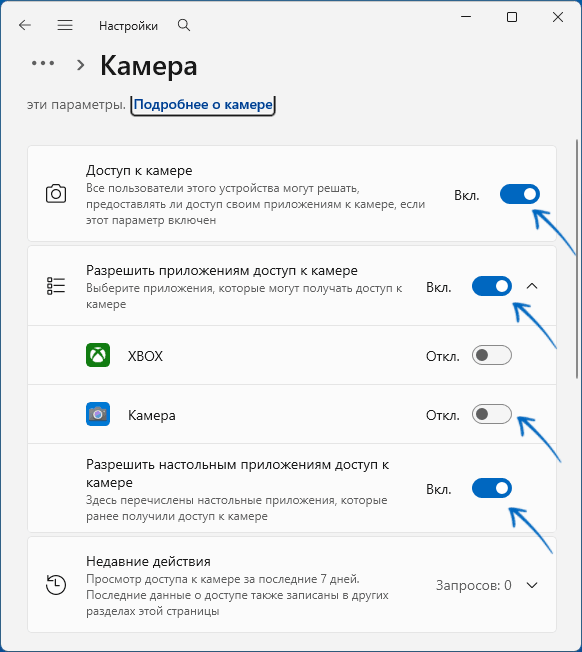
Состав списка зависит от типа приложения. Отсутствие названия мессенджера среди индивидуальных переключателей не всегда означает, что он не установлен: настольные программы могут управляться общим разрешением для своей группы.
Если настройка недоступна и рядом указано управление организацией, обратитесь к администратору рабочего устройства. Повторная установка приложения не отменяет такую политику. Для личного ПК проверьте, под какой учётной записью открыты параметры и доступны ли ей требуемые изменения.
Где находятся разрешения в Windows 10
Путь отличается: «Параметры» → «Конфиденциальность» → «Камера». Вверху страницы расположен доступ к камере для устройства, далее — доступ приложений. Для изменения первого пункта может использоваться кнопка «Изменить».
Проверьте нужную программу и разрешение для классических приложений, если оно относится к вашему сценарию. После изменения вернитесь к короткой проверке изображения. Не включайте доступ всем программам наугад: начните с той, которой собираетесь пользоваться.
Камера работает в Windows, но не в звонке
Откройте раздел видео в настройках мессенджера. Найдите выбор источника и укажите свою модель. На ноутбуке с подключённой внешней камерой приложение может продолжать использовать встроенную; после установки виртуальной камеры список становится ещё длиннее.
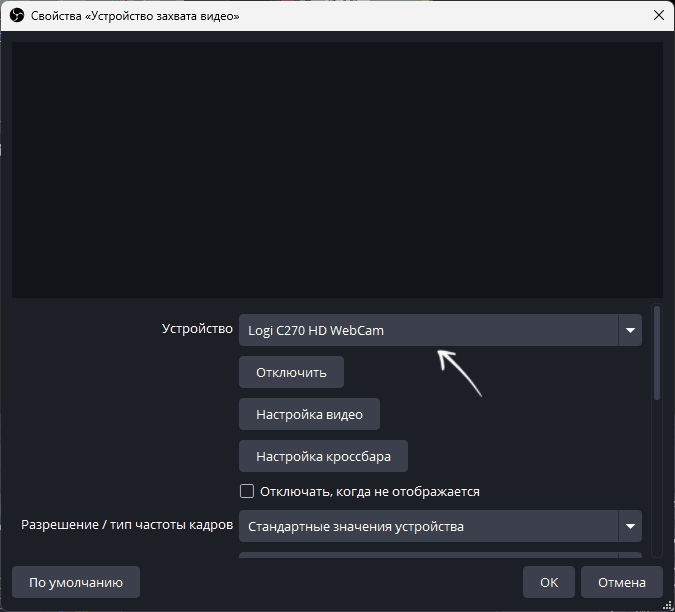
На иллюстрации показан список источников в OBS Studio. В мессенджере оформление будет другим, но искать нужно такой же выбор конкретной камеры.
Проверьте кнопку включения видео в самом разговоре. Системные разрешения не отменяют выключенное видео участника: разрешённое устройство может оставаться неактивным, пока вы не нажмёте соответствующую кнопку. Лучше проверить это в окне предварительного просмотра до входа в важную встречу.
Для звонка в браузере нужен ещё один уровень разрешения — для конкретного сайта. Если доступ ранее отклонён, откройте сведения о сайте рядом с адресной строкой, найдите разрешения и измените настройку камеры для нужного сервиса. Название кнопки зависит от браузера. Затем обновите страницу и снова выберите устройство в настройках встречи.
Не разрешайте доступ всем сайтам ради одного звонка. Проверьте адрес сервиса и выдавайте разрешение тому сайту, которым собираетесь пользоваться. Если окно сообщает, что устройство занято, завершите другие приложения записи и предыдущие вкладки со звонками.
Устройство отключено или отсутствует
В Windows 11 дополнительно откройте «Параметры» → «Bluetooth и устройства» → «Камеры». Если модель находится в разделе отключённых, откройте её и используйте включение. Такое действие может требовать прав администратора. Не все виды камер отображаются на этой странице одинаково.
Дальше проверьте «Диспетчер устройств»: его можно открыть через правый щелчок по «Пуску». Обычно веб-камера находится в разделе «Камеры» или среди устройств обработки изображений. Если у записи доступен пункт включения устройства, оно было отключено программно.
Когда нужной записи нет вообще, сначала вернитесь к аппаратному переключателю и подключению. Отсутствие камеры в одном приложении и отсутствие оборудования в диспетчере — разные ситуации. Не удаляйте все USB-контроллеры в попытке исправить один неработающий источник.
Когда проверять драйвер и фирменную утилиту
Если проблема появилась после переустановки системы, откройте страницу поддержки производителя ноутбука по точному названию модели. Проверьте наличие совместимого пакета камеры и необходимых фирменных компонентов. В некоторых случаях используется системный USB-драйвер, в других предусмотрен отдельный пакет.
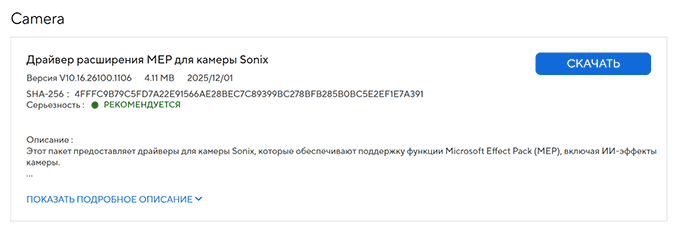
Скриншот показывает принцип выбора пакета на странице производителя, а не драйвер, подходящий всем ноутбукам. Сверяйте модель и поддерживаемую версию Windows. Сообщение диспетчера об уже установленном наиболее подходящем драйвере само по себе не заменяет эту проверку.
Фирменная утилита может содержать режим приватности с собственным переключателем. Проверьте его описание в руководстве. Не отключайте антивирус целиком: если защита ограничивает видеодоступ, разберитесь с конкретным разрешением для доверенной программы.
После одной обоснованной правки повторите тест. Так будет понятно, что помогло. Одновременная смена драйвера, разрешений, настроек BIOS и параметров приложения делает результат труднее объяснить и откатить.
Изображение есть, но оно тёмное или нечёткое
Уберите защитную плёнку, убедитесь, что шторка полностью открыта, и аккуратно очистите объектив подходящей салфеткой. Для проверки направьте мягкий свет на лицо, а не в объектив. Яркое окно за спиной может сделать человека слишком тёмным в кадре.
Сравните изображение в штатном приложении и в сервисе связи. Если локальный предпросмотр нормальный, а собеседник видит размытую картинку, причиной могут быть настройки качества, соединение или обработка видео. Это уже другая проверка, чем включение самого устройства.
Частые вопросы
Почему загорелся индикатор?
У многих моделей он показывает использование камеры. Если индикатор остаётся активным после звонка, закройте приложения записи и вкладки, которые могли сохранить доступ. Поведение конкретного индикатора уточняется в руководстве устройства.
Почему изображение есть, а голоса нет?
Видео и звук настраиваются отдельно. Проверьте источник ввода и разрешения по инструкции как включить микрофон в Windows. Рабочая камера не подтверждает исправность голосового канала.
Нужно ли устанавливать стороннюю программу для проверки?
Обычно сначала достаточно встроенной «Камеры». Если приложение удалено из используемой сборки, проверяйте устройство в уже установленной доверенной программе или восстанавливайте штатное приложение официальным способом. Скачивание неизвестного «включателя веб-камеры» проблему не проясняет.