
Собеседники не слышат голос, хотя наушники воспроизводят звук? Это два разных направления передачи: вывод и ввод. Работа динамиков ещё не подтверждает, что Windows выбрала нужный микрофон и разрешила программе его использовать.
Настройку удобнее пройти по порядку: проверить подключение, выбрать источник, записать короткий образец и только потом разбираться с конкретным приложением. Такой подход помогает найти причину, не меняя сразу десяток параметров.
Сначала проверьте кнопку отключения и подключение
Осмотрите гарнитуру, USB-микрофон и клавиатуру ноутбука. На них может быть отдельная кнопка отключения записи или аппаратный переключатель Mute. У некоторых моделей состояние показывает индикатор; значение его цвета смотрите в инструкции, поскольку общего стандарта для всех устройств нет.
Если используется кабель, убедитесь, что он вставлен до конца в подходящий разъём. Комбинированное гнездо гарнитуры и отдельные входы для наушников и микрофона — разные варианты подключения. Когда штекер не соответствует разъёмам ПК, может понадобиться совместимый переходник. Покупать его стоит после проверки схемы подключения вашей гарнитуры.
Беспроводное устройство сначала должно пройти сопряжение и подключиться. Порядок описан в статье как включить Bluetooth на компьютере. В списке входов при этом выбирается источник записи, а не просто любое название с надписью Bluetooth.
Как включить и выбрать микрофон в Windows 11
- Откройте «Параметры» сочетанием Win + I.
- Перейдите в «Система» → «Звук».
- Найдите блок «Ввод» и выберите устройство, через которое будете говорить.
- Откройте его свойства и проверьте громкость входа.
- Запустите тест, произнесите несколько фраз обычным голосом и остановите запись.
В зависимости от версии системы проверка показывает уровень либо предлагает прослушать записанный образец. Оценивайте не только движение индикатора: звук должен быть разборчивым, без сильного фона и искажений.
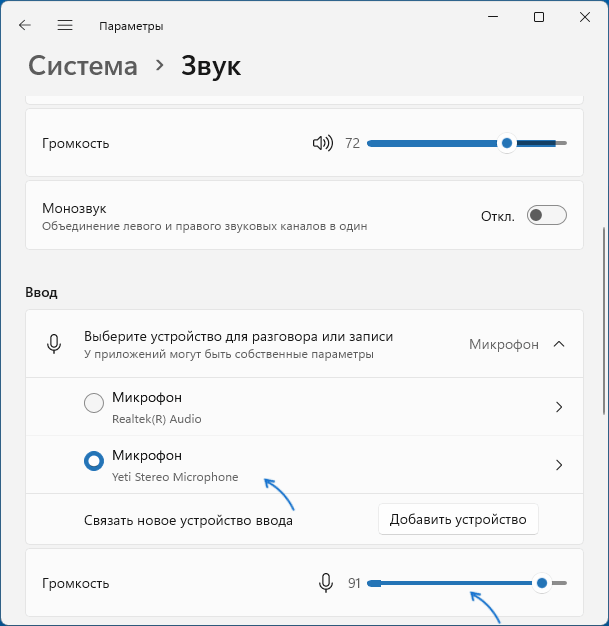
Если подключены веб-камера, гарнитура и отдельный USB-микрофон, входов может быть несколько. Название «Микрофон» без уточнений не означает автоматически нужное устройство. Произнесите фразу рядом с выбранным источником и проверьте результат; при необходимости сравните его с другим входом.
Изменения в системных параметрах достаточно для приложений, которые используют устройство по умолчанию. Программа с собственным явно выбранным источником может продолжить слушать прежний вход.
Настройка в Windows 10
Откройте «Параметры» → «Система» → «Звук». В блоке «Ввод» найдите выбор устройства ввода, укажите свою модель и произнесите несколько слов. Индикатор проверки должен реагировать на речь.
Если звук очень тихий, откройте свойства выбранного устройства и проверьте уровень записи. Повышайте его постепенно. Максимальное значение не гарантирует лучшего результата: вместе с голосом может усилиться шум, а громкая речь начнёт искажаться.
После каждого изменения проверяйте короткий образец в одинаковых условиях: на том же расстоянии и с обычной громкостью речи. Так легче отличить эффект настройки от изменения положения гарнитуры.
Разрешите доступ нужному приложению
Даже правильно выбранный вход может быть недоступен из-за параметров конфиденциальности. В Windows 11 откройте «Конфиденциальность и безопасность» → «Микрофон». В Windows 10 нужная страница находится в «Конфиденциальность» → «Микрофон».
Проверьте общий доступ к устройству, доступ приложений и переключатель программы, в которой собираетесь говорить. Для классических приложений предусмотрено отдельное общее разрешение. Они не всегда перечисляются с индивидуальными переключателями, как приложения Microsoft Store.
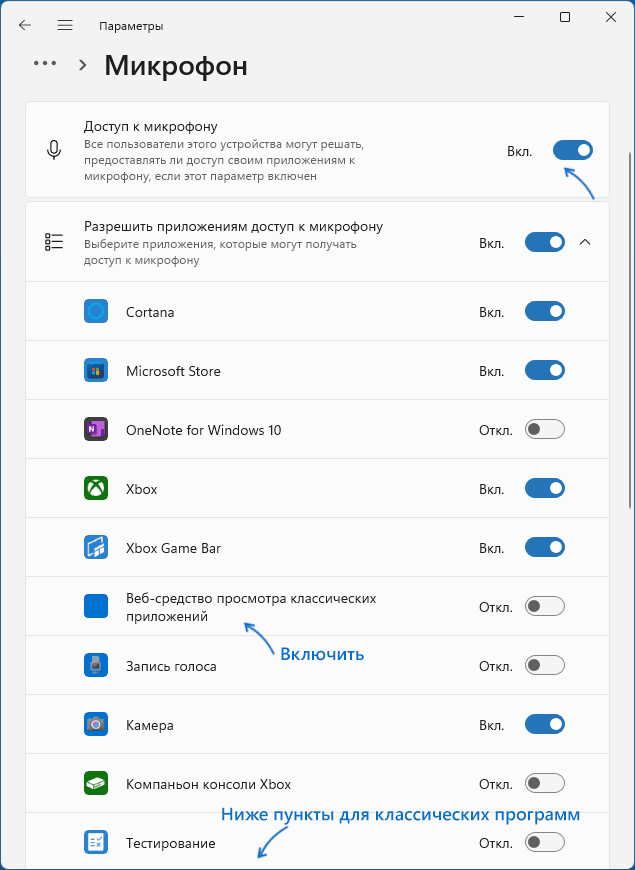
Не нужно включать запись для всех программ без разбора. Предоставьте доступ необходимым приложениям. Если параметр заблокирован и система сообщает об управлении организацией, на рабочем компьютере это может быть установленная политика: изменение следует согласовать с администратором.
Почему в Windows звук есть, а в звонке — нет
Откройте настройки звука самой программы связи. Проверьте три вещи: выбранный источник, локальную кнопку выключения микрофона и доступный режим разговора. В игре может использоваться передача голоса только при удержании назначенной клавиши, а в конференции — отключённая запись при входе.
Для звонка в браузере действует ещё и разрешение конкретного сайта. Если вы ранее запретили запись, одного изменения в Windows недостаточно. Откройте параметры разрешений этого сайта в браузере и разрешите микрофон только для доверенной страницы, на которой действительно нужен разговор.
Проверяйте проблему по уровням. Если системная проверка слышит голос, а одна программа — нет, начните с этой программы. Если ни одно приложение не получает сигнал, возвращайтесь к подключению, выбору входа и общим разрешениям.
Классическое окно устройств записи
Для просмотра списка можно нажать Win + R, ввести mmsys.cpl и открыть вкладку «Запись». Здесь видны доступные входы и устройства, назначенные по умолчанию. Если нужный элемент отключён, его контекстное меню может содержать команду включения.
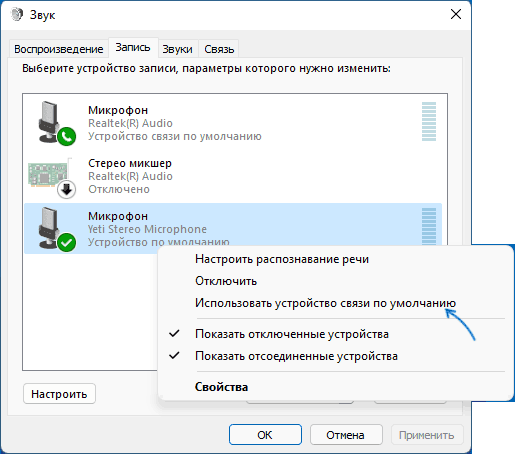
В этом окне различаются обычное устройство по умолчанию и устройство связи. Если разные приложения выбирают разные источники, посмотрите оба назначения. При этом явно заданный вход в параметрах программы по-прежнему может иметь значение — системная отметка не заменяет проверку приложения.
Открыв свойства источника, можно посмотреть доступные уровни. Набор вкладок зависит от устройства и драйвера: отдельное усиление есть не у каждой модели. Отсутствующий регулятор не нужно «добавлять» случайным файлом из интернета.
Микрофона вообще нет в списке
Для USB-модели проверьте другой порт и подключение без промежуточного концентратора. Если возможно, испытайте её на другом компьютере. Это не ремонт, но полезное сравнение: так становится понятнее, следует ли искать причину в самом устройстве, кабеле или текущей системе.
Откройте Диспетчер устройств через контекстное меню кнопки «Пуск». Посмотрите разделы аудиовходов и звуковых устройств. При ошибке запишите её код. Для встроенного звука ноутбука драйвер обычно подбирают по модели ноутбука, для настольного ПК — по звуковому устройству или системной плате.
Порядок выбора пакета разобран в инструкции как обновить драйверы Windows 11. Не удаляйте все аудиоустройства сразу: это может затронуть работающие динамики и усложнить сравнение результатов.
Голос тихий, с шумом или эхом
- Тихая запись. Проверьте расстояние, положение капсюля и уровень входа. Начните с одного изменения, затем сравните образцы.
- Сильный фон. Оцените, не записываются ли вентилятор, колонки или удары по столу. Увеличение усиления вместе с голосом поднимает и посторонние звуки.
- Собеседник слышит эхо. Для проверки используйте наушники вместо громких колонок и убедитесь, что звонок не открыт одновременно на соседнем устройстве.
- Речь пропадает частями. Сравните обычную запись и звонок. Если локальный образец нормальный, проверьте обработку звука в приложении и качество соединения.
Успешная настройка — это понятная запись в нужной программе. Если проблема осталась, полезнее сообщить модель, способ подключения и результаты двух проверок, чем только фразу «не работает микрофон».
Частые вопросы
Какой микрофон выбрать на ноутбуке?
Тот, которым вы фактически пользуетесь. Встроенный массив подойдёт для разговора без гарнитуры, внешний источник нужно выбрать отдельно. Самый громкий индикатор не всегда означает самый чистый голос.
Нужно ли постоянно запускать программу администратором?
Обычно это не требуется для записи голоса. Сначала проверьте обычные разрешения и настройки входа. Повышенные права не заменяют правильный выбор устройства.