Как включить тачпад, если указатель перестал двигаться после случайного нажатия клавиш или подключения мыши? Начните с переключателя сенсорной панели. Переустанавливать Windows для этого обычно не нужно. Ниже — проверка кнопок ноутбука, параметров системы и драйвера, если самого переключателя нет.
Проверьте клавишу с рисунком сенсорной панели
Посмотрите верхний ряд клавиатуры: на одной из кнопок может быть значок прямоугольной панели, иногда перечёркнутой. Нажмите её один раз. Если реакции нет, проверьте по инструкции ноутбука, требуется ли сочетание с Fn. Номер клавиши зависит от модели, а не только от марки.
Например, у разных ASUS функция встречается на F6 или F9. Это пример, а не универсальная команда для любого ноутбука. Не перебирайте все функциональные кнопки подряд: рядом могут находиться управление экраном, звуком и режимом полёта.
Если проблема возникла после переустановки ОС, горячая клавиша может не работать без фирменной утилиты управления. Сначала попробуйте системные настройки. Для дальнейших действий удобно временно подключить проводную USB-мышь.
Включение через параметры Windows
В Windows 11 откройте «Параметры» → «Bluetooth и устройства» → «Сенсорная панель». В Windows 10 путь начинается с раздела «Устройства». Нужен параметр встроенной панели ноутбука, а не виртуальный тачпад на сенсорном экране.
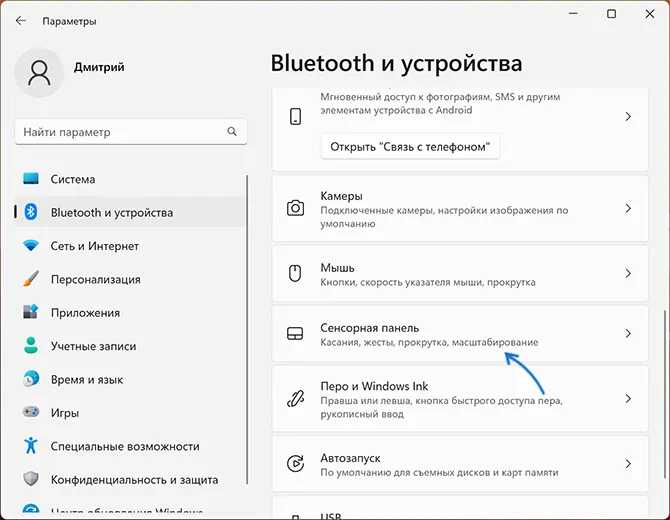
- Найдите основной переключатель сенсорной панели.
- Переведите его в положение «Вкл.».
- Проведите пальцем по панели и проверьте движение указателя.
- Затем отдельно проверьте щелчок и прокрутку двумя пальцами.
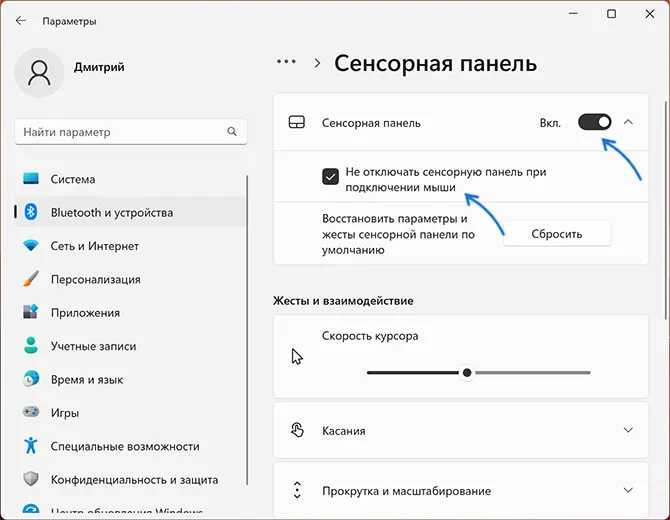
Если всё работает только после отключения мыши, раскройте дополнительные параметры этого переключателя. Проверьте настройку, которая оставляет сенсорную панель активной при подключённой мыши. Даже забытый USB-приёмник беспроводной мыши может влиять на выбранное поведение.
Настройки жестов не равны включению устройства. Когда указатель двигается, но не работает прокрутка, сначала проверьте раздел жестов и назначение касаний. Не нужно заново устанавливать систему из-за одной отключённой функции.
Как открыть настройки без мыши
Нажмите Win и наберите «сенсорная панель». Стрелками выберите подходящий результат и нажмите Enter. В окне параметров клавиша Tab переносит фокус между элементами, Shift + Tab возвращает назад. Пробел обычно меняет состояние выделенного переключателя.
Ориентируйтесь на рамку выделения на экране: число нажатий Tab зависит от версии интерфейса. Не вводите вслепую длинную последовательность из чужой инструкции. Если не удаётся понять, какой элемент выбран, временная USB-мышь будет самым простым вариантом.
Если раздела «Сенсорная панель» нет
На старых ноутбуках настройки могут находиться в отдельной вкладке свойств мыши. Нажмите Win + R, введите main.cpl и подтвердите. Посмотрите, есть ли вкладка производителя устройства — например, ELAN или Synaptics. Название зависит от установленного драйвера.
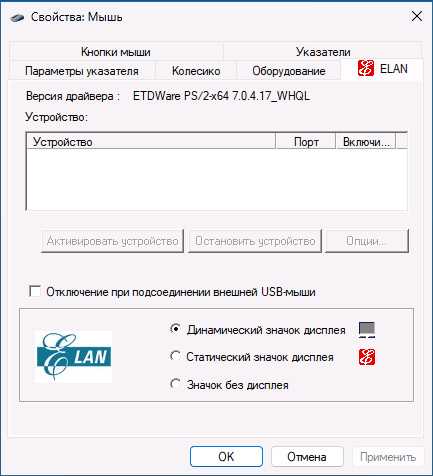
Снимок показывает пример фирменной вкладки, а не обязательный интерфейс любого ноутбука. Если в свойствах только обычные параметры мыши, переходите к проверке оборудования. Отсутствие этой вкладки само по себе ещё не доказывает поломку.
Откройте диспетчер устройств. Сенсорная панель может находиться среди мышей или устройств интерфейса пользователя. Если у точно определённого тачпада есть команда «Включить устройство», используйте её. Не отключайте подряд все HID-устройства: среди них может быть рабочая клавиатура.
Когда нужен драйвер, а когда — диагностика
Запишите точную модель ноутбука и откройте её страницу поддержки у производителя. Проверьте наличие драйвера тачпада и необходимых компонентов платформы. Установка пакета от похожей модели не гарантирует совместимости. При ошибке устройства полезно сохранить её код и текущую версию драйвера.
Если сенсорная панель перестала отвечать сразу после удара, попадания жидкости или разборки корпуса, программные переключатели могут не помочь. Не давите на поверхность сильнее и не разбирайте ноутбук без опыта. В таком случае разумнее проверить аппаратную часть в сервисе.
После каждого изменения проверяйте результат отдельно. Когда управление вернулось, оставьте рабочую настройку и прекратите дальнейшие изменения. Так проще понять причину и не получить новую проблему вслед за исправленной.