Как включить виртуализацию, если эмулятор Android или виртуальная машина просит активировать VT-x либо AMD-V? Сначала проверьте состояние функции в Windows. Если она выключена, нужный переключатель обычно находится в BIOS или UEFI. Устанавливать новую операционную систему ради этого не требуется.
Проверьте, не включена ли функция уже
- Откройте диспетчер задач сочетанием Ctrl + Shift + Esc.
- Перейдите в «Производительность» и выберите «ЦП».
- Найдите строку «Виртуализация» в сведениях под графиком.
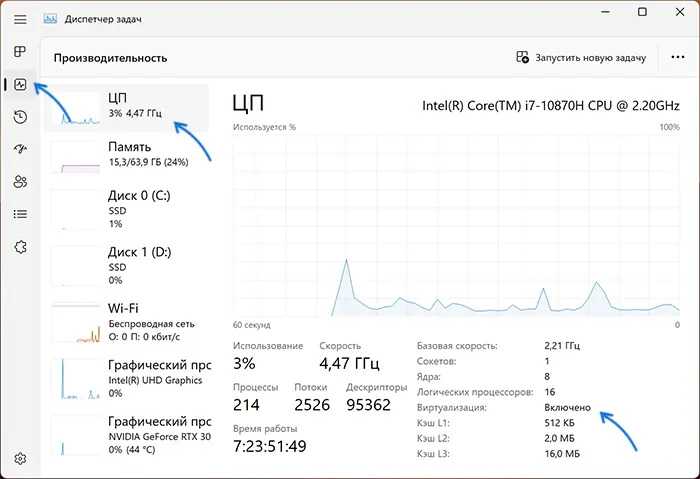
Значение «Включено» означает, что аппаратная возможность уже активирована. Повторно менять BIOS в этом случае не нужно. Если конкретное приложение всё равно недовольно, причина может относиться к его версии, выбранному движку или взаимодействию с гипервизором Windows.
В Windows 10 с компактным окном сначала понадобится команда «Подробнее». В Windows 11 разделы могут находиться на боковой панели. Не путайте строку виртуализации с количеством виртуальных процессоров внутри гостевой системы.
Как попасть в настройки BIOS или UEFI
Сохраните документы и подключите ноутбук к питанию. В Windows 11 откройте «Параметры» → «Система» → «Восстановление». В Windows 10 нужный раздел находится в группе «Обновление и безопасность». Запустите перезагрузку через особые варианты загрузки.
В появившейся среде выберите устранение неполадок, дополнительные параметры и настройки встроенного ПО UEFI. Подтвердите перезапуск. Если такого пункта нет, используйте клавишу входа, указанную производителем устройства. Разные модели используют разные кнопки — универсального сочетания для всех ноутбуков не существует.
Подробные варианты входа описаны в статье как зайти в БИОС. До изменения настроек убедитесь, что у вас есть ключ восстановления BitLocker, если включено шифрование устройства: при изменениях прошивки он может потребоваться.
Что включать на Intel и AMD
У Intel ищите название Intel Virtualization Technology, Intel VT-x или Intel (VMX) Virtualization Technology. На платформе AMD переключатель часто называется SVM Mode, AMD-V или AMD Virtualization. Значение Enabled означает «включено», Disabled — «выключено».
Опция обычно находится среди расширенных параметров процессора, но путь зависит от платы. Например, на показанном UEFI ASUS для Intel она расположена в Advanced → CPU Configuration. Этот маршрут — пример для определённой прошивки, а не инструкция для всех моделей.
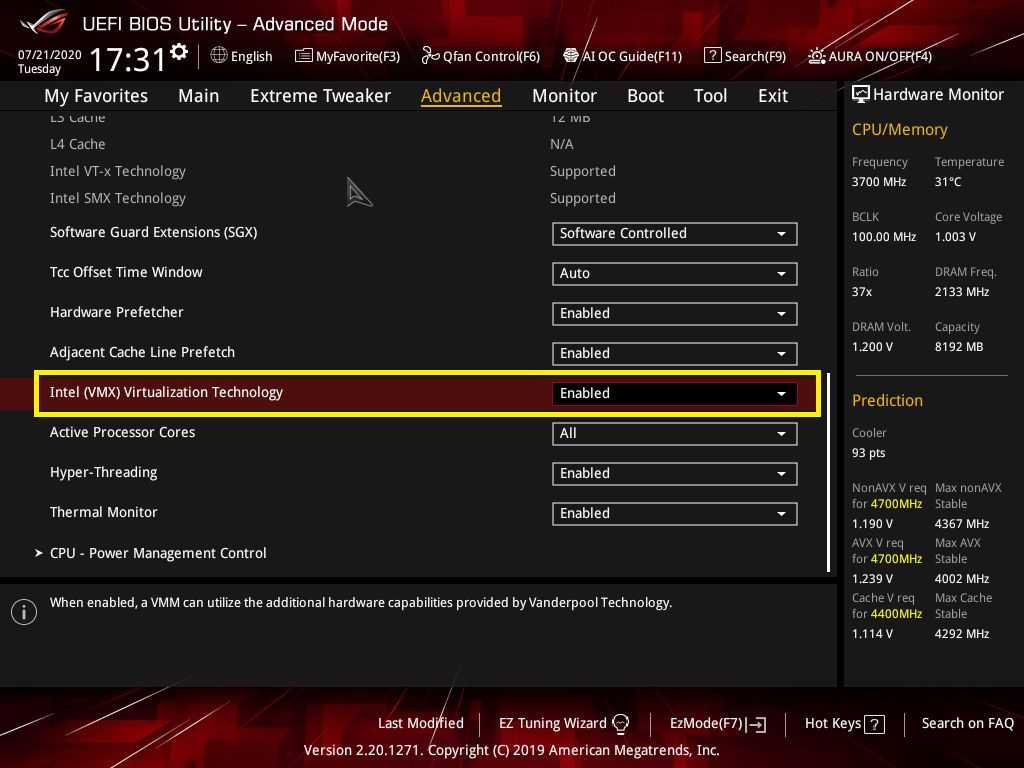
- Найдите именно переключатель аппаратной виртуализации CPU.
- Установите Enabled.
- Откройте сохранение изменений и выход. Часто это Save & Exit или клавиша F10.
- Просмотрите список изменений перед подтверждением, затем дождитесь загрузки Windows.
Не меняйте заодно режим накопителя, Secure Boot и порядок загрузки. VT-d и IOMMU относятся к виртуализации ввода-вывода; это не замена основному VT-x или SVM. Для обычного включения функции следуйте документации своей платы.
Нужно ли включать Hyper-V
Аппаратная виртуализация и компоненты Windows — разные уровни настройки. Первая предоставляет возможность процессора. Hyper-V, платформа виртуальной машины и другие компоненты используют её для конкретных задач. Отмечать все пункты подряд не нужно.
Сначала прочитайте требования приложения. Одному эмулятору нужен режим совместимости с гипервизором Windows, другому — определённый набор компонентов. Полная роль Hyper-V доступна не во всех редакциях ОС; отсутствие её пункта в домашнем выпуске не доказывает отсутствие VT-x или AMD-V.
Если переключатель не находится или приложение видит ошибку
Уточните точные модели CPU и материнской платы либо ноутбука. Найдите инструкцию для них у производителя. Названия разделов из чужого ролика могут не совпасть с вашей прошивкой. Если функция скрыта или недоступна, сначала выясните ограничения модели; обновлять BIOS наугад ради одного пункта не стоит.
После сохранения снова посмотрите строку в диспетчере задач. Если теперь написано «Включено», аппаратная часть настройки завершена. Обновите эмулятор и выберите рекомендованный им режим. Не отключайте защиту Windows и изоляцию ядра автоматически: сначала проверьте совместимость программы и точную причину сообщения.
Если вы настраиваете систему внутри другой виртуальной машины, доступ к вложенной виртуализации зависит от внешнего гипервизора. Переключатель внутри гостевой Windows не заменяет настройку на основном компьютере.